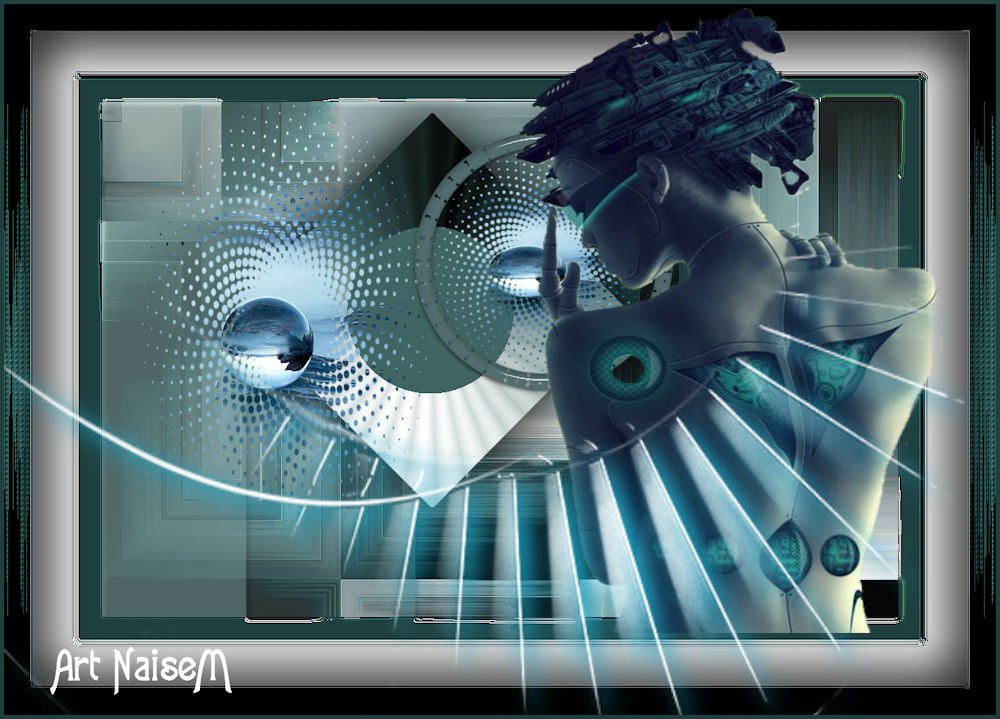
Tutorial elaborado no PSP. |
MATERIAL

Tube
Imagem
Misted
Masks: Narah (agradeço à Narah)
Seleções
Presets
PLUGINS
Filters Unlimited 2.0 → Frames, Stone & Granite → Granite 05
Mehdi → Sorting Tiles
Filters Unlimited 2.0 → Toadies → *Sucking Toad* Bevel III
Filters Unlimited 2.0 → Pattern Generators → Audio Wave
Alien Skin Eye Candy 5: Impact → Glass / Perspective Shadow (presets)
 |
|
Roteiro
1_. Abra uma nova imagem transparente de 1000 x 650 px.
Selections → Select All.
Abra a sua imagem: Edit → Copy.
Volte ao seu trabalho: Edit → Paste Into Selection.
Selections → Select None.
Obs.: por ser imagem, o fundo não ficará exatamente igual.
2_. Effects → Plugins → Filters Unlimited 2.0 → Frames, Stone & Granite: escolha o que for mais próximo da sua imagem.
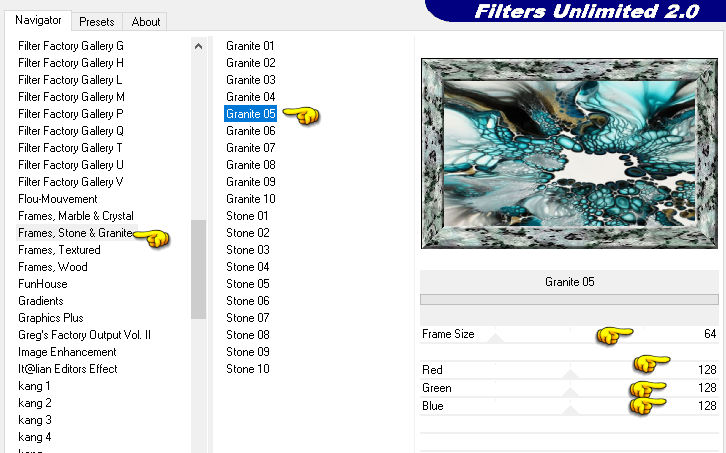
Effects → Image Effects → Seamless Tiling: Default.
3_. Effects → Plugins → Mehdi → Sorting Tiles: Mosaic.
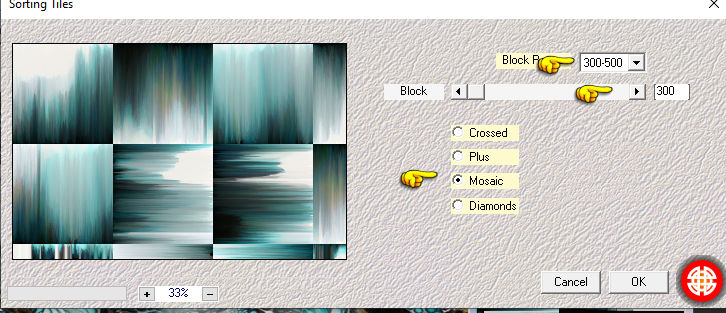
Effects → Edge Effects → Enhance More.
Effects → Plugins → Mehdi → Sorting Tiles: Plus.
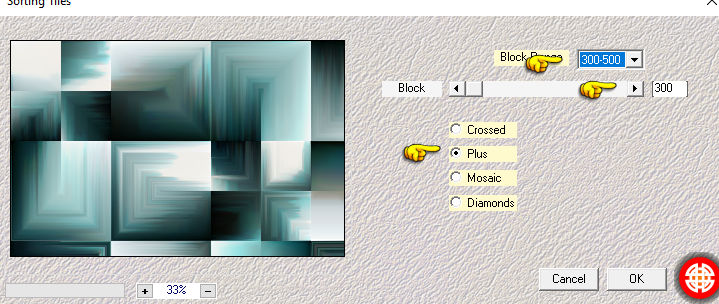
4_. Layers → New Raster Layer.
Pinte com a cor #92bab9.
Aplique a mask NarahsMasks_1549.
Layers → Merge → Merge Group.
Effects → 3D Effects → Drop Shadow: 0 / 0 / 100 / 100.
Effects → Edge Effects → Enhance More.
5_. Selections → Load/Save Selection → Load Selection From Disk: #Cyber_1.
Pinte com a cor #406563.
Effects → Plugins → Filters Unlimited 2.0 → Toadies → *Sucking Toad* Bevel III.
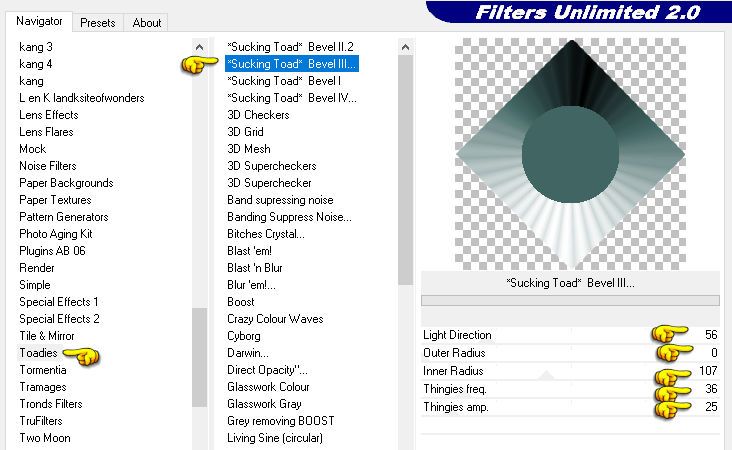
Selections → Select None.
Effects → 3D Effects → Drop Shadow: 0 / 0 / 100 / 100.
6_. Abra uma imagem a seu gosto e aplique a mask Narah_mask_0439.
Layers → Merge → Merge Group.
Edit → Copy.
Volte ao seu trabalho.
Selections → Load/Save Selection → Load Selection From Disk: #Cyber_2.
Layers → New Raster Layer.
Edit → Paste Into Selection.
Selections → Modify → Select Selection Borders.
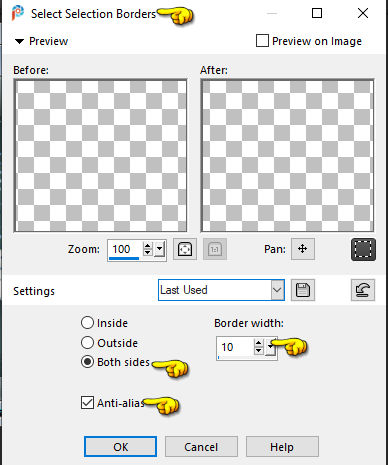
Layers → New Raster Layer.
Pinte com a cor #406563.
Aplique o preset Eye Candy 5: Impact → Glass.
Selections → Select None.
Layers → Merge → Merge Down.
7_. Na imagem em que aplicou a mask 0439: Edit → Copy novamente.
No seu trabalho: Edit → Paste As New Layer.
Effects → Image Effects → Offset.
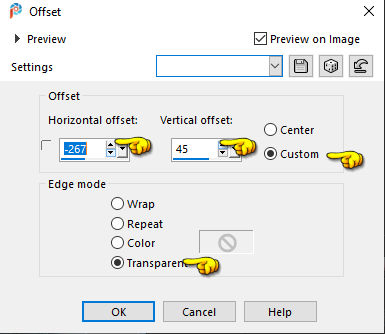
8_. Image → Add Borders → Symmetric marcado:
1 px - cor #000000
33 px - cor #406563
56 px - cor #ffffff
33 px - cor #92bab9
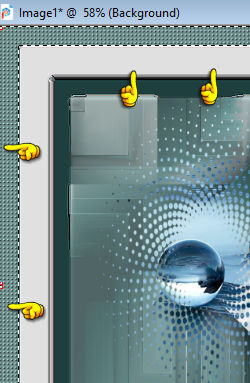
9_. Selecione as duas bordas como mostra o print.
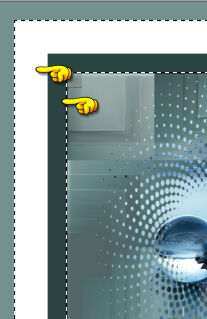
Effects → Artistic Effects → Topography.
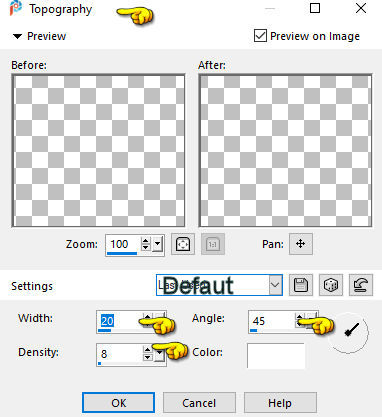
Effects → Edge Effects → Enhance More.
Selections → Select None.
10_. Selecione a última borda.
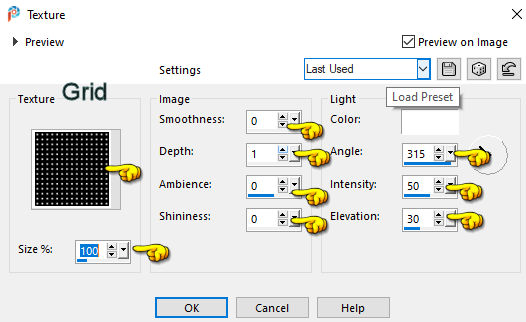
Effects → Texture Effects → Texture: Grid (já existe no PSP).
Selections → Promote Selection to Layer.
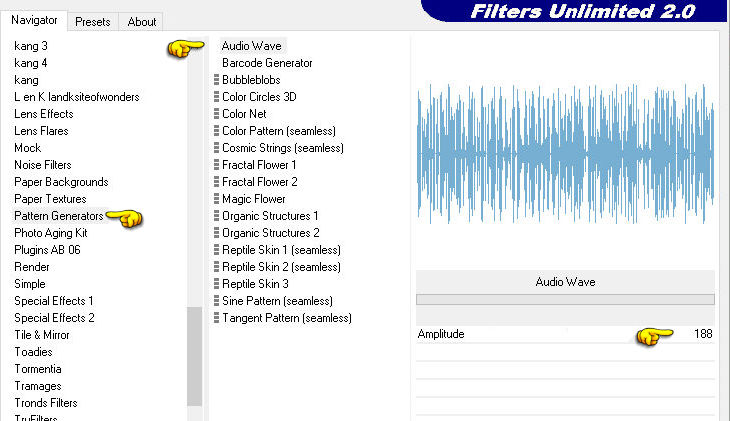
Effects → Plugins → Filters Unlimited 2.0 → Pattern Generators → Audio Wave.
Selections → Invert.
Effects → 3D Effects → Drop Shadow: 5 / 5 / 100 / 100.
Layers → Properties → Blend Mode: Overlay, ou outro que achar melhor.
Selections → Select None.
Layers → Merge → Merge Visible.
11_. Layers → New Raster Layer.
Pinte com a cor #ffffff e aplique a mask Narah_Mask_1466.
Layers → Merge → Merge Group.
Image → Mirror → Mirror Vertical.
Aplique o preset Eye Candy 5: Impact → Perspective Shadow 2 vezes.
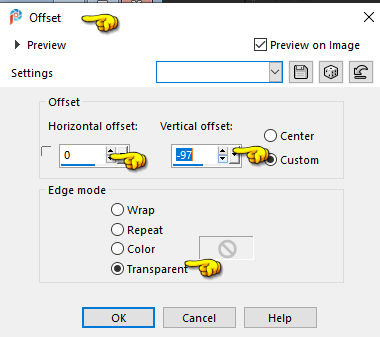
Effects → Image Effects → Offset.
12_. Aplique o seu tube entre a mask e o topo.
13_. Image → Add Borders → Symmetric marcado: 5 px - cor #406563.
Image → Resize: 1000 px.
14_. Assine e salve em JPG.
OUTRO MODELO
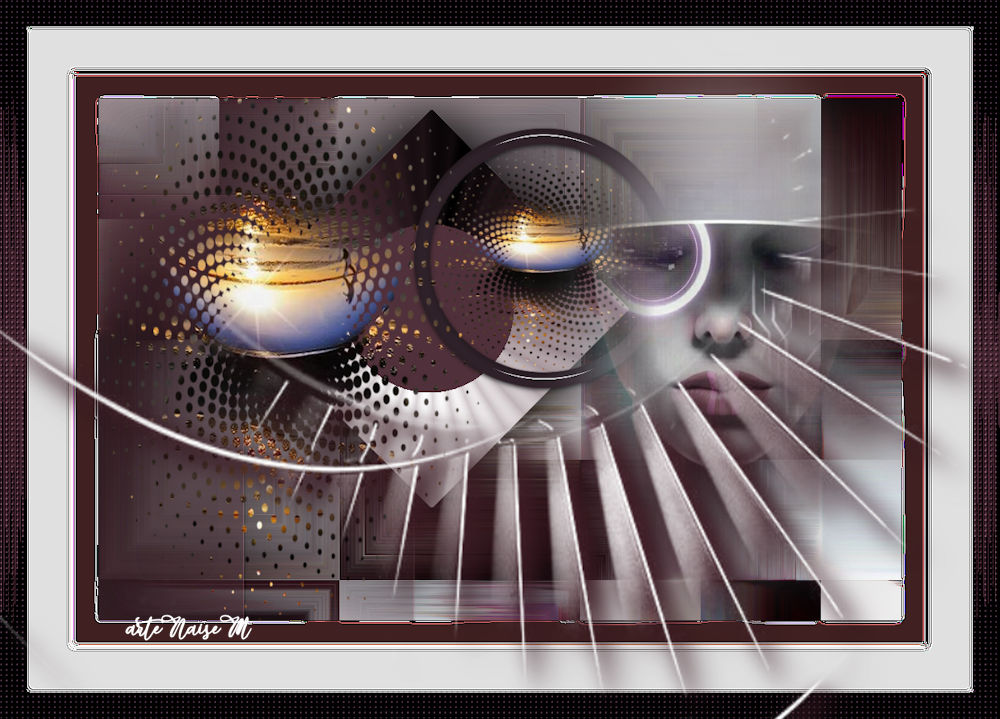
Créditos:
Criação, arte e formatação: Naise Minas
Masks: Narah
Tutorial criado por Naise Minas - NM Criações
em 06/06/2020.
Copyright ©2012/2026 - Web Design - Naise Minas