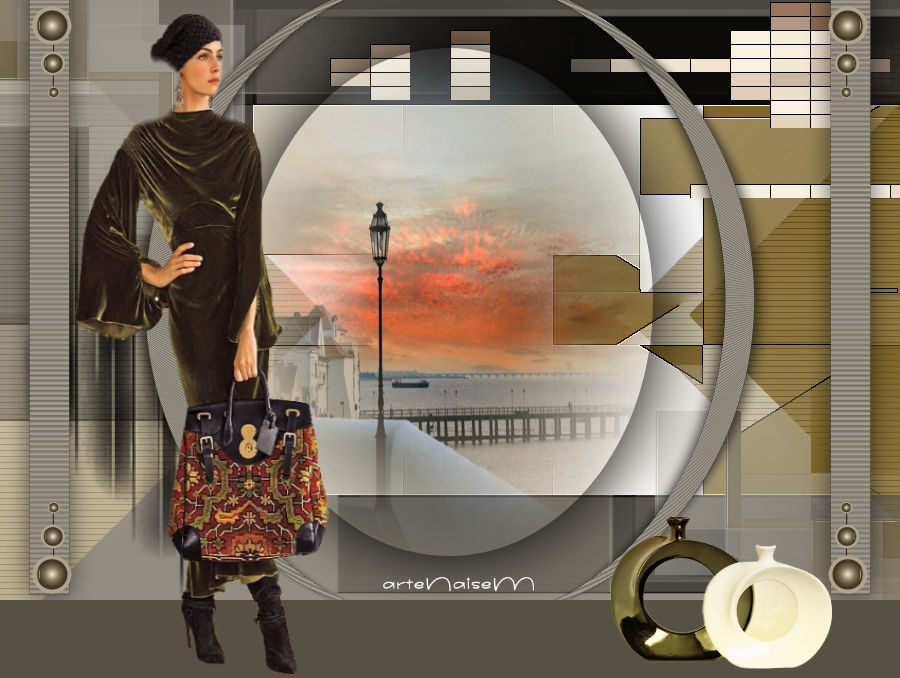
Um mimo para a querida Dany Dorey
Tutorial elaborado no PSP.
Todos os tutoriais são pessoais.
Qualquer semelhança é mera coincidência. |
MATERIAL

Seleção Alpha: alpha_dany.dorey
Mask sem menção do autor
Tubes de minha autoria
Misteds de minha autoria
Decos: Deco_Dany_Dorey, Decor_Dany_Dorey e deco-nm
Preset: Dany_Dorey (Eye Candy 5 Impact → Glass)
PLUGINS
Mehdi → Sorting Tiles
Alien Skin Eye Candy 5 Impact → Glass
Filters Unlimited 2.0 → VM Distortion → Flipper
Toadies → What Are You?
Caroline and Sensibility → CS_Halloween2
 |
Use a seta para marcar a sua linha
Clique no mouse para movê-la
|
Roteiro
1_. Abra a seleção Alpha Dany.
Pinte com a cor #000000.
Layers → Load/Save Mask → Load Mask From Disk e Layers → Merge → Merge Group.
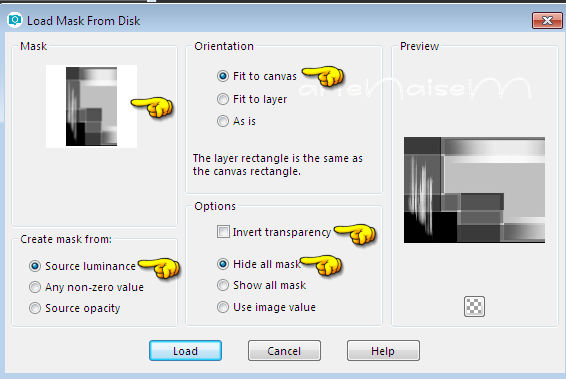
2_. Forme um gradiente Radial com as configurações abaixo:
Foreground: #7d6427
Background: #ffffff
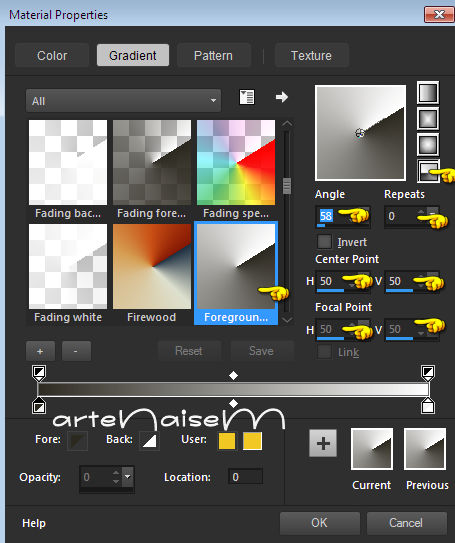
3_. Selections → Load/Save Selection → Load Selection From Alpha Channel: Selection 1.
Layers → New Raster Layer.
Pinte com este gradiente.
Selections → Select None.
Effects → Plugins → Mehdi → Sorting Tiles com as configurações abaixo:
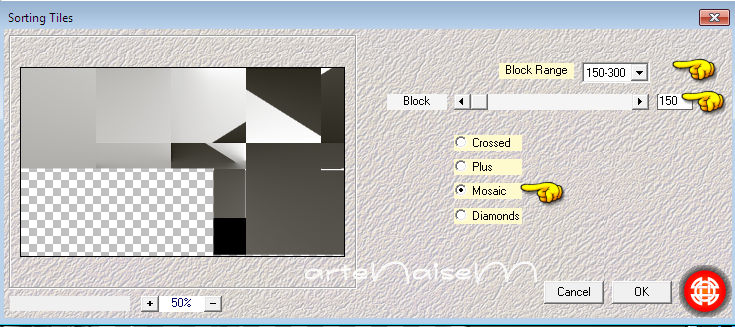
Layers → Duplicate.
Image → Mirror → Mirror Vertical.
Layers → Merge → Merge Down.
Effects → Edge Effects → Enhance More.
4_. Selections → Load/Save Selection → Load Selection From Alpha Channel: Selection 2.
Pinte com a cor #686461.
Effects → Plugins → Alien Skin Eye Candy 5 Impact → Glass: preset Dany_Dorey.
Selections → Select None.
Effects → Plugins → Filters Unlimited 2.0 → VM Distortion → Flipper: 55 / 39 / 172.
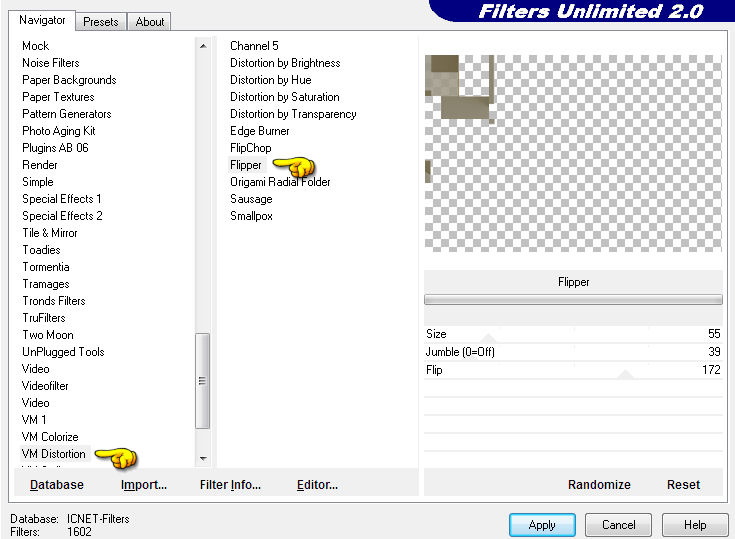
Layers → Duplicate.
Image → Mirror → Mirror Vertical e depois Image → Mirror → Mirror Horizontal.
Layers → Merge → Merge Down.
Effects → Plugins → Toadies → What Are You?
5_. Layers → New Raster Layer.
Selections → Load/Save Selection → Load Selection From Alpha Channel: Selection 3.
Pinte com o mesmo gradiente inicial.
Effects → Plugins → Caroline and Sensibility → CS_Halloween2: 65 / 0 / 95 / 65.
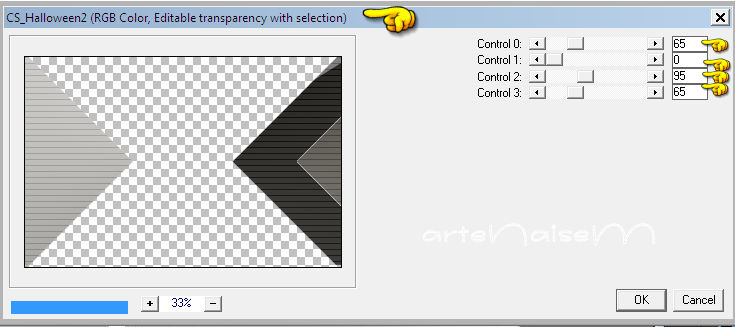
Layers → Properties → Blend Mode: Darken.
Selections → Select None.
6_. Abra o Deco_Dany_Dorey e aplique Adjust → Hue and Saturation → Colorize, se desejar.
Edit → Copy e Edit → Paste As New Layer.
Layers → Duplicate.
Effects → Geometric Effects → Circle: Transparent.
Layers → Duplicate.
Image → Mirror → Mirror Vertical.
Layers → Merge → Merge Down.
7_. Layers → New Raster Layer.
Selections → Load/Save Selection → Load Selection From Alpha Channel: Selection 4.
Abra o seu misted, Edit → Copy e Edit → Paste Into Selection na seleção 4.
Effects → 3D Effects → Drop Shadow: 0 / 0 / 100 / 100.
8_. Selecione a layer Raster 3.
Abra o Decor_Dany_Dorey e, se desejar, aplique Adjust → Hue and Saturation → Colorize.
Edit → Copy e Edit → Paste As New Layer.
Effects → Image Effects → Offset: Horizontal 180 / Vertical 200 - Custom marcado e Transparent também.
Layers → Merge → Merge Visible.
9_. Layers → New Raster Layer e pinte com a cor #b5b6a4.
Layers → Arrange → Move Up.
10_. Abra o deco-nm, aplique Adjust → Hue and Saturation → Colorize a gosto e posicione como mostra o print.
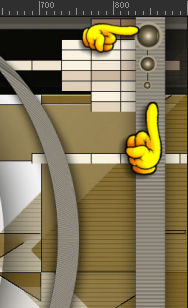
Layers → Duplicate.
Image → Mirror → Mirror Vertical.
Layers → Merge → Merge Down.
Layers → Duplicate.
Image → Mirror → Mirror Horizontal.
Layers → Merge → Merge Visible.
11_. Layers → New Raster Layer.
Pinte com a cor #938d81.
Layers → Arrange → Move Down.
12_. Image → Add Borders → Symmetric desmarcado: em Bottom coloque 78 e a cor.
13_. Aplique os seus tubes.
14_. Assine.
15_. Salve em JPG.
OUTRO MODELO
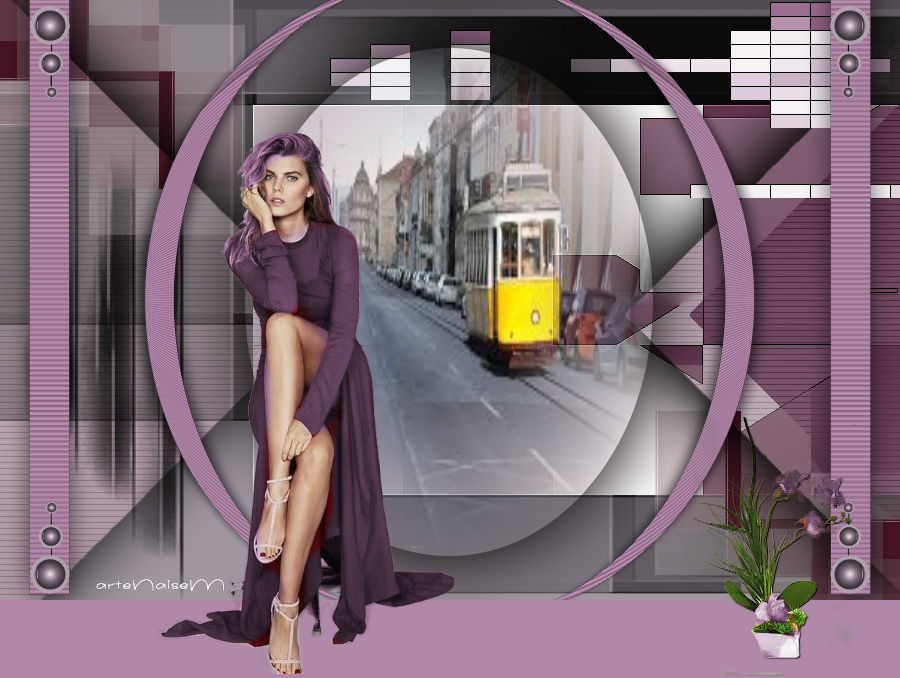
Créditos:
Criação, arte e formatação: Naise Minas
Tubes e misteds: Naise Minas
Tutorial criado por Naise Minas - NM Criações
em 01/02/2019.
Copyright ©2012/2026 - Web Design - Naise Minas