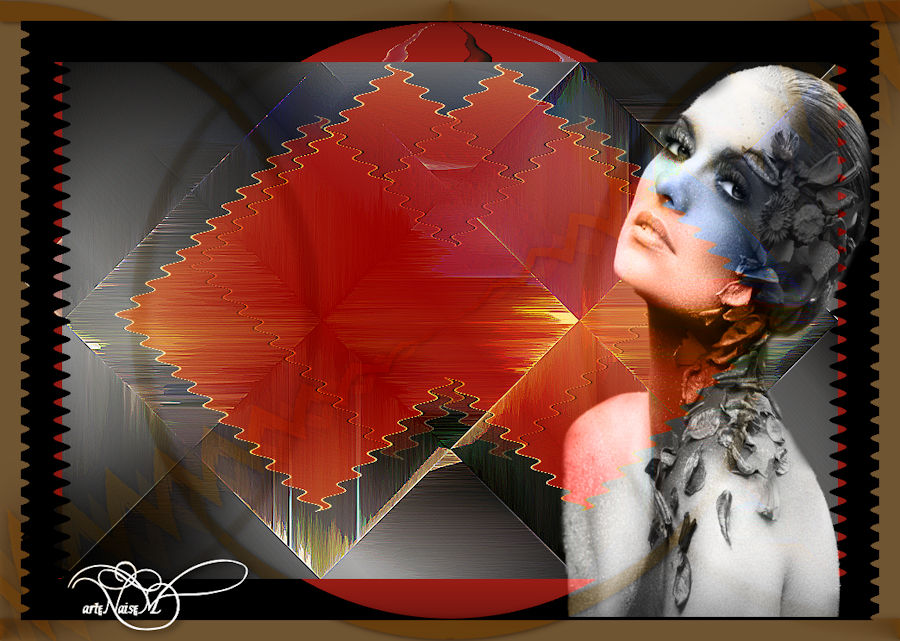
Diferente
Tutorial realizzato con PSP 2018, ma eseguibile in qualsiasi versione.
Tutti i tutorial sono personali.
Ogni somiglianza è puramente casuale. |
MATERIALE

Tube: di mia creazione
Selezione: di mia creazione
Misted: di mia creazione
PLUGINS
Mehdi → Sorting Tiles
 |
Usa la freccia per segnare la tua riga
Clicca con il mouse per spostarla
|
Procedimento
1_. Apri una nuova immagine trasparente di 900 x 600 px.
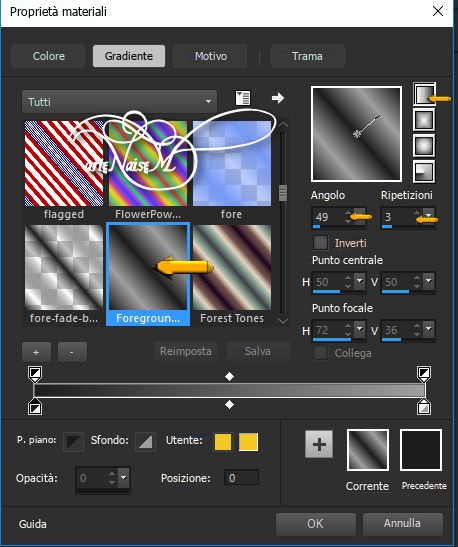
Riempi con un gradiente Linear (colore scuro nel foreground e colore chiaro nel background), con le impostazioni qui sotto.
Layers → Duplicate.
Image → Mirror → Mirror Horizontal.
Layers → Properties → Blend Mode: Hard Light.
Layers → Merge → Merge Down.
Selections → Select All.
2_. Apri il tuo misted: Edit → Copy.
Sul tuo lavoro: Edit → Paste Into Selection.
Selections → Select None.
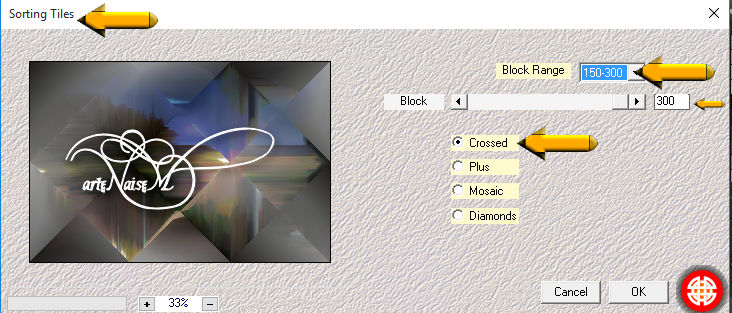
Effects → Plugins → Mehdi → Sorting Tiles, con le impostazioni qui sotto.
3_. Selections → Load/Save Selection → Load Selection From Disk: @select_difrente_nm.
Layers → New Raster Layer.
Riempi con un colore pieno che risalti nel tuo misted, non troppo scuro: #c97649.
Selections → Select None.
Effects → Image Effects → Seamless Tiling, con le impostazioni qui sotto.
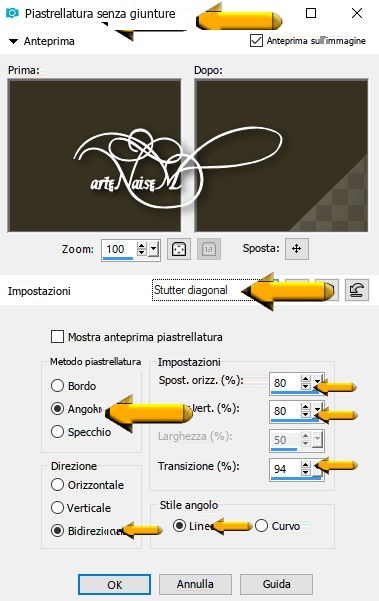
Layers → Duplicate.
Image → Mirror → Mirror Horizontal.
Layers → Merge → Merge Down.
Effects → Distortion Effects → Wave, con le impostazioni qui sotto.
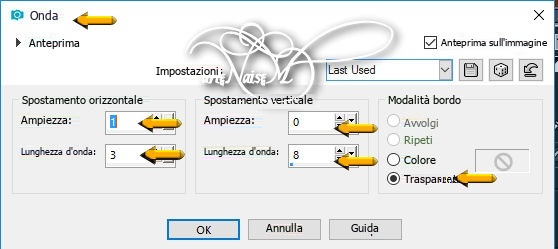
Effects → Edge Effects → Enhance More.
Layers → Properties → Blend Mode: Soft Light (o quello che preferisci).
Effects → 3D Effects → Drop Shadow: 0 / 0 / 100 / 100.
4_. Image → Add Borders → Symmetric selezionato: 48 px - colore #c97649 (usa il colore che risalta di più nel tuo lavoro).
Con lo strumento Magic Wand, seleziona il bordo.
Effects → Plugins → Mehdi → Sorting Tiles, di nuovo, con le stesse impostazioni.
Selections → Promote Selection to Layer.
Effects → Distortion Effects → Wave, di nuovo, con le stesse impostazioni.
Effects → Geometric Effects → Circle: Color selezionato.
Selections → Select None.
5_. Apri il tuo tube e applicalo sul tuo lavoro.
Layers → Properties → Blend Mode: Luminance (Legacy).
6_. Image → Add Borders → Symmetric selezionato: 24 px - colore #705532.
Con lo strumento Magic Wand, seleziona il bordo.
Selections → Promote Selection to Layer.
Effects → Geometric Effects → Circle: Transparent selezionato.
Effects → Image Effects → Seamless Tiling, con le impostazioni qui sotto.
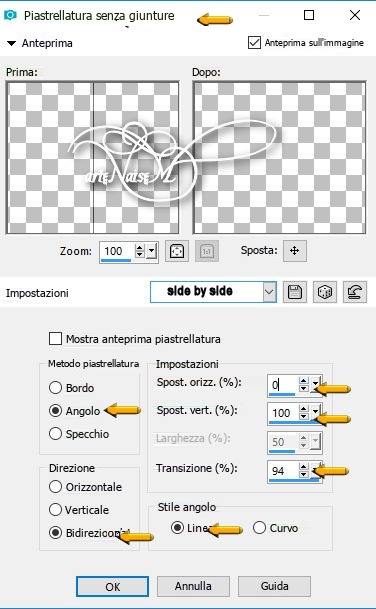
Effects → 3D Effects → Drop Shadow: 1 / 1 / 100 / 10.
Layers → Duplicate.
Layers → Properties → Blend Mode: Soft Light (o quello che preferisci).
Effects → 3D Effects → Drop Shadow: 1 / 1 / 100 / 10.
7_. Image → Resize: 900 px.
8_. Firma il tuo lavoro e salva in JPG.
UN ALTRO ESEMPIO
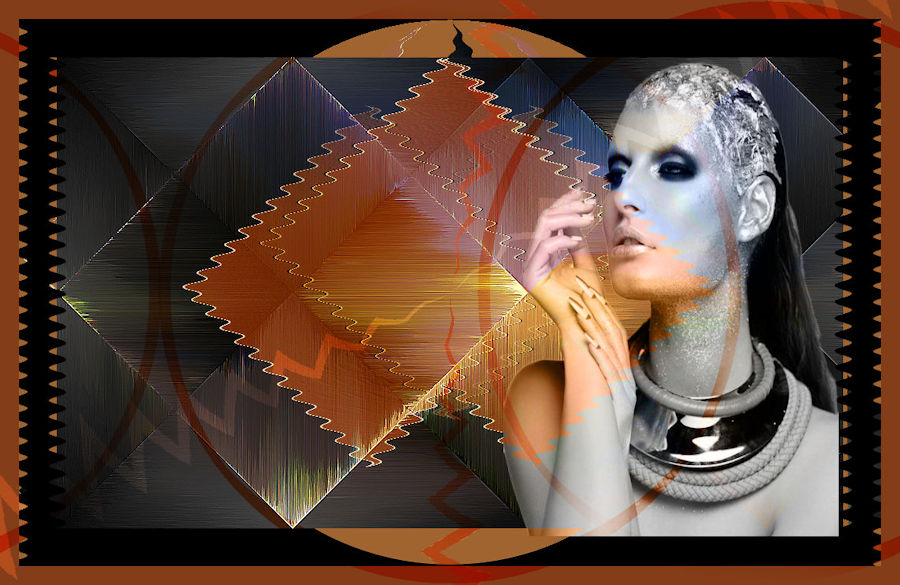
Crediti:
Creazione, grafica e impaginazione: Naise Minas
Tutorial creato da Naise Minas - NM Criações
il 18/07/2019.
Copyright ©2012/2026 - Web Design - Naise Minas