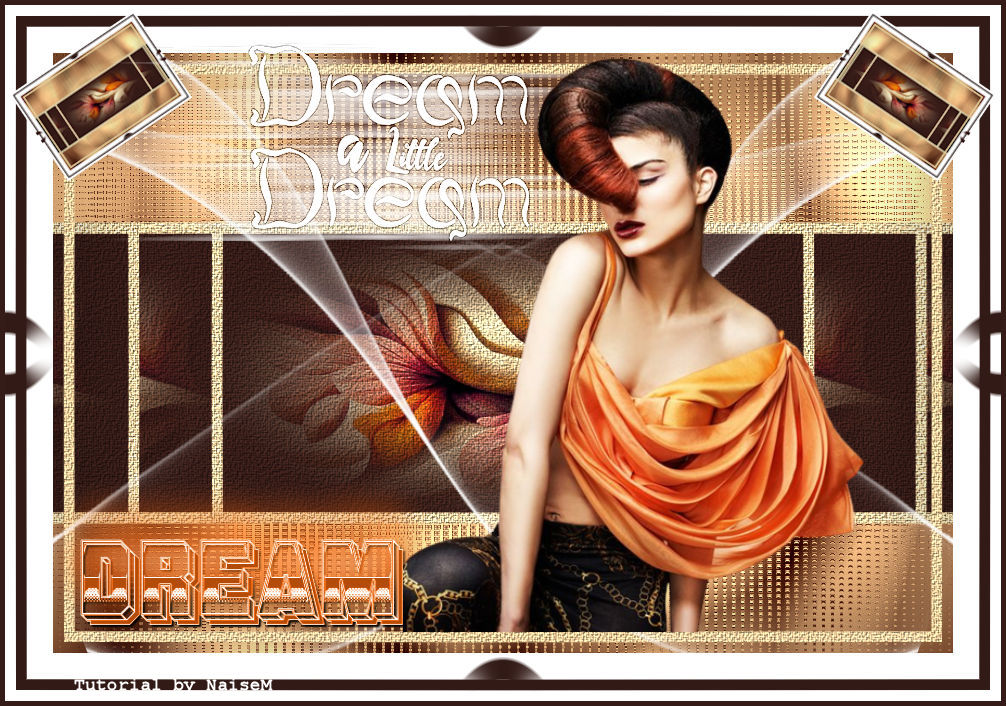
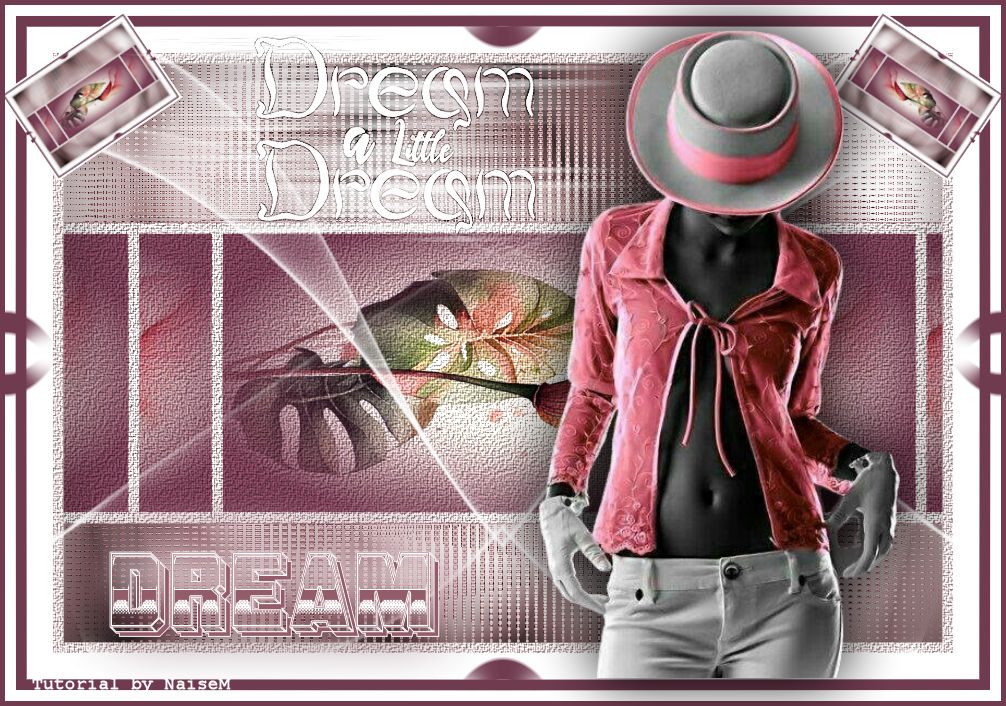
Dream
Tutorial elaborado no PSP.
Todos os tutoriais são pessoais.
Qualquer semelhança é mera coincidência. |
MATERIAL

Tube: próprio
Misted: próprio
Decor: decor_dream (próprio)
Seleção: #selecao_dream-naisem (própria)
Textura: texturemate-greyscale06
WordArt: Leny-wordart50 (agradeço à Leni)
Título
PLUGINS
FunHouse → Polar Perversion
MuRa's Meister → Copies
 |
Use a seta para marcar a sua linha
Clique no mouse para movê-la
|
Roteiro
1_. Escolha uma imagem e um tube a seu gosto.
Escolha 2 cores do seu misted: Foreground #2d1610 / Background #f0bb89.
Abra uma nova imagem transparente de 900 x 600 px.
2_. Forme um gradiente Linear: Angle: 0 / Repeats: 3 / Invert marcado.
Pinte a imagem com o gradiente.
3_. Effects → Plugins → FunHouse → Polar Perversion.
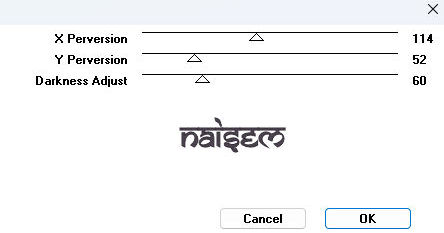
Effects → Edge Effects → Enhance More.
4_. Layers → Duplicate.
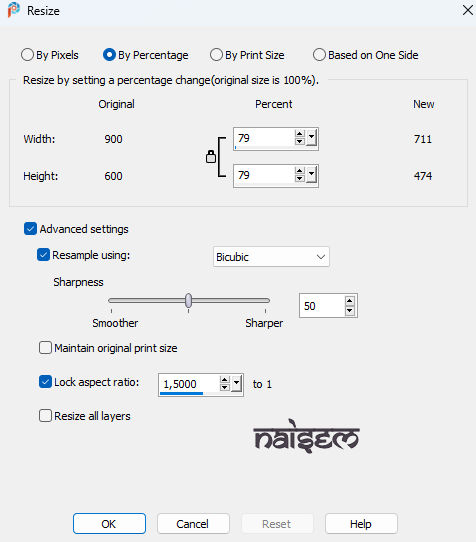
5_. Image → Resize: 79%.
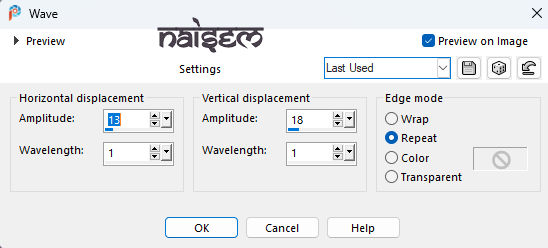
6_. Effects → Distortion Effects → Wave.
7_. Selections → Load/Save Selection → Load Selection From Disk: #selecao_dream-naisem.
8_. Layers → New Raster Layer.
Pinte com a cor do Background.
9_. Abra o seu misted: Edit → Copy.
Edit → Paste Into Selection.
10_. Selections → Modify → Select Selection Borders.
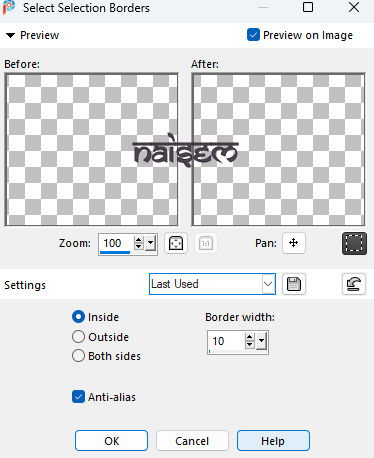
Layers → New Raster Layer.
Pinte com a cor do Foreground.
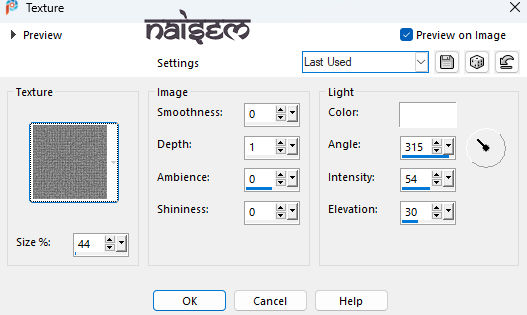
Effects → Texture Effects → Texture: texturemate-greyscale06.
Selections → Select None.
Layers → Merge → Merge Down.
11_. Effects → Plugins → MuRa's Meister → Copies.
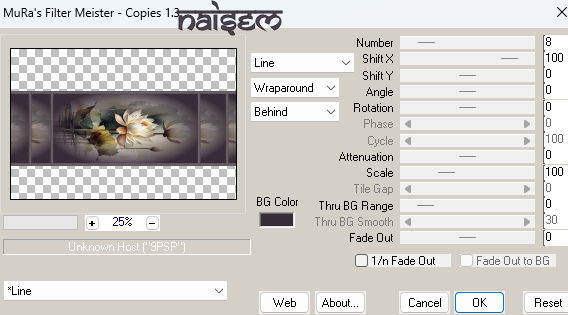
Aplique novamente Effects → Texture Effects → Texture: texturemate-greyscale06.
12_. Selections → Select All.
Selections → Modify → Select Selection Borders.
Layers → New Raster Layer.
Pinte com a cor do Foreground.
Aplique a mesma textura texturemate-greyscale06, com as mesmas configurações anteriores.
Effects → 3D Effects → Drop Shadow: 0 / 0 / 100 / 0.
Selections → Select None.
13_. Image → Add Borders → Symmetric marcado: 48 px - cor #ffffff (branco).
14_. Selections → Select All.
Selections → Modify → Contract.
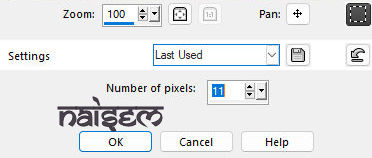
Selections → Modify → Select Selection Borders.
15_. Layers → New Raster Layer.
Pinte com a cor do Background.
Layers → Duplicate.
Selections → Select None.
Effects → Distortion Effects → Polar Coordinates.
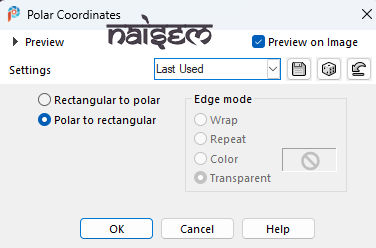
Layers → Duplicate.
Image → Mirror → Mirror Vertical.
Layers → Merge → Merge Down.
Effects → Image Effects → Seamless Tiling: Default.
16_. Edit → Copy Special → Copy Merged.
Edit → Paste As New Layer.
Image → Resize: 15%.
Image → Free Rotate.
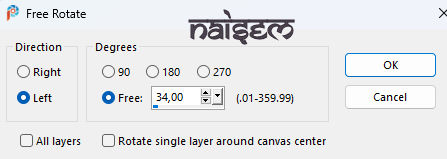
Com a ferramenta Pick Tool, posicione em X: -5 / Y: 6.
Layers → Duplicate.
Image → Mirror → Mirror Horizontal.
Layers → Merge → Merge Down.
17_. Layers → New Raster Layer.
Abra o seu decor: Edit → Copy.
Edit → Paste As New Layer.
18_. Ative a layer Raster 2.
Layers → Arrange → Bring to Top.
19_. Image → Add Borders → Symmetric marcado: 5 px - cor do Background.
20_. Abra o WordArt da Leni: Edit → Copy.
Edit → Paste As New Layer.
Com a ferramenta Pick Tool, posicione em X: 141 / Y: 110.
21_. Abra o seu decor: Edit → Copy.
Edit → Paste As New Layer.
Com a ferramenta Pick Tool, posicione em X: 114 / Y: 43.
Effects → Edge Effects → Enhance.
22_. Aplique o título onde desejar e dê um Colorize a gosto.
23_. Aplique o seu tube.
24_. Assine e salve em JPG.
OUTRO MODELO
Créditos:
Criação, arte e formatação: Naise Minas
WordArt: Leni
Tutorial criado por Naise Minas - NM Criações
em 10/06/2023.
Copyright ©2012/2026 - Web Design - Naise Minas