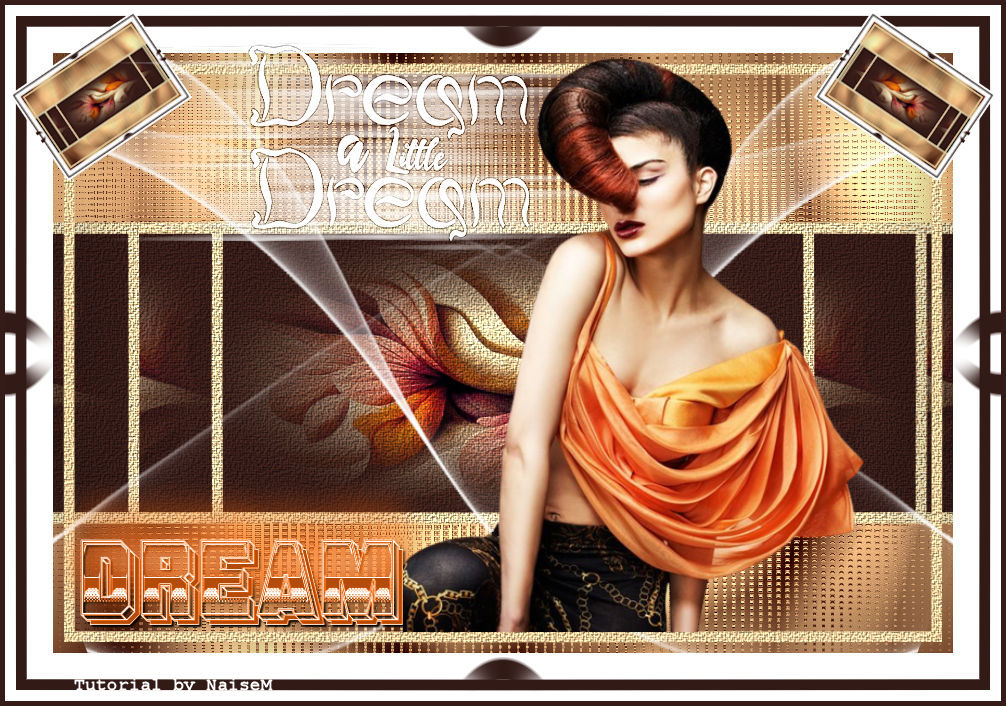
Dream
Tutorial realizzato con PSP.
Tutti i tutorial sono personali.
Ogni somiglianza è puramente casuale. |
MATERIALE

Tube: di mia creazione
Misted: di mia creazione
Decor: decor_dream (di mia creazione)
Selezione: #selecao_dream-naisem (própria)
Texture: texturemate-greyscale06
WordArt: Leny-wordart50 (ringrazio Leni)
Titolo
PLUGINS
FunHouse → Polar Perversion
MuRa's Meister → Copies
 |
Usa la freccia per segnare la tua riga
Clicca con il mouse per spostarla
|
Procedimento
1_. Scegli un'immagine e um tube a tuo gusto.
Scegli 2 colori del tuo misted: Foreground #2d1610 / Background #f0bb89.
Apri una nuova immagine trasparente di 900 x 600 px.
2_. Forma un gradiente Linear: Angle: 0 / Repeats: 3 / Invert selezionato.
Riempi l'immagine com o gradiente.
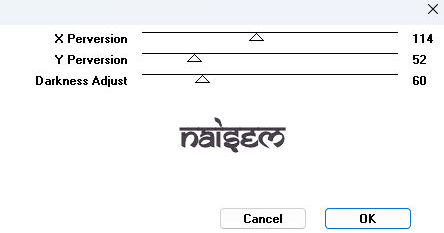
3_. Effects → Plugins → FunHouse → Polar Perversion.
Effects → Edge Effects → Enhance More.
4_. Layers → Duplicate.
5_. Image → Resize: 79%.
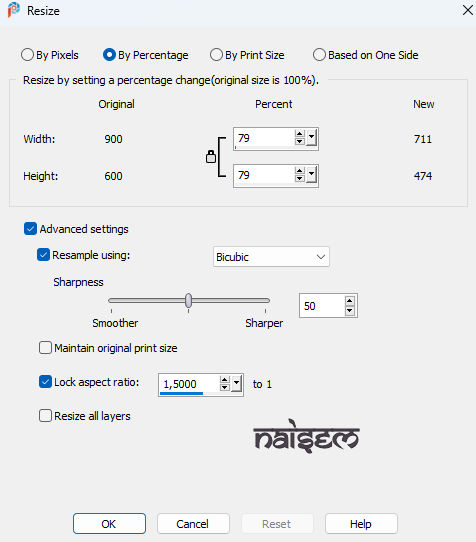
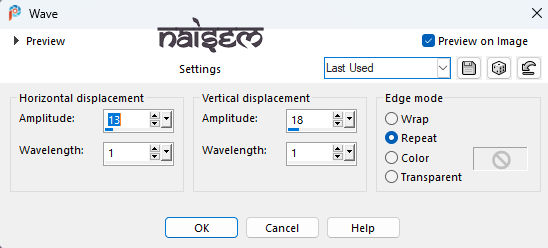
6_. Effects → Distortion Effects → Wave.
7_. Selections → Load/Save Selection → Load Selection From Disk: #selecao_dream-naisem.
8_. Layers → New Raster Layer.
Riempi con il colore do Background.
9_. Apri il tuo misted: Edit → Copy.
Edit → Paste Into Selection.
10_. Selections → Modify → Select Selection Borders.
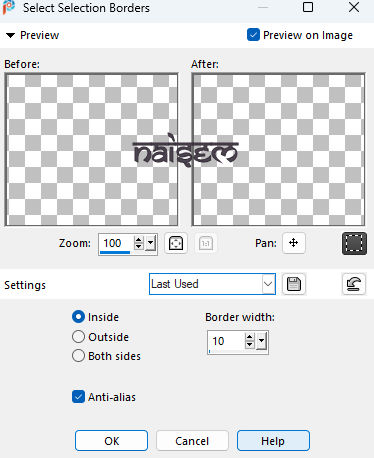
Layers → New Raster Layer.
Riempi con il colore do Foreground.
Effects → Texture Effects → Texture: texturemate-greyscale06.
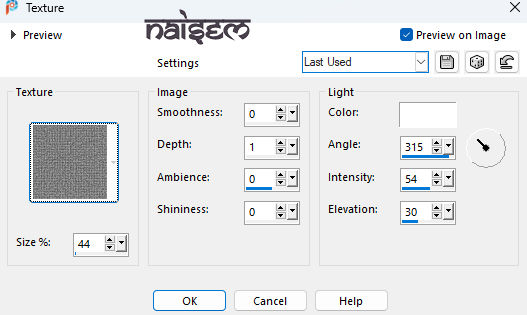
Selections → Select None.
Layers → Merge → Merge Down.
11_. Effects → Plugins → MuRa's Meister → Copies.
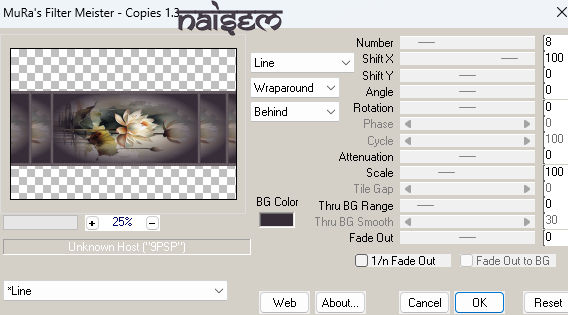
Applica di nuovo Effects → Texture Effects → Texture: texturemate-greyscale06.
12_. Selections → Select All.
Selections → Modify → Select Selection Borders.
Layers → New Raster Layer.
Riempi con il colore do Foreground.
Applica la stessa texture texturemate-greyscale06, con le stesse impostazioni di prima.
Effects → 3D Effects → Drop Shadow: 0 / 0 / 100 / 0.
Selections → Select None.
13_. Image → Add Borders → Symmetric selezionato: 48 px - colore #ffffff (branco).
14_. Selections → Select All.
Selections → Modify → Contract.
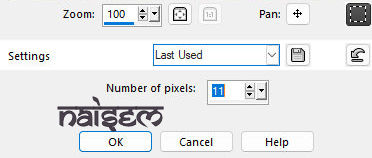
Selections → Modify → Select Selection Borders.
15_. Layers → New Raster Layer.
Riempi con il colore do Background.
Layers → Duplicate.
Selections → Select None.
Effects → Distortion Effects → Polar Coordinates.
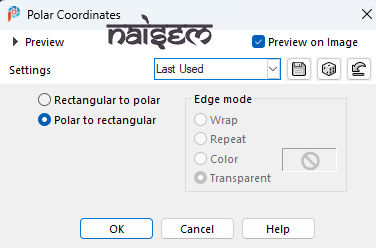
Layers → Duplicate.
Image → Mirror → Mirror Vertical.
Layers → Merge → Merge Down.
Effects → Image Effects → Seamless Tiling: Default.
16_. Edit → Copy Special → Copy Merged.
Edit → Paste As New Layer.
Image → Resize: 15%.
Image → Free Rotate.
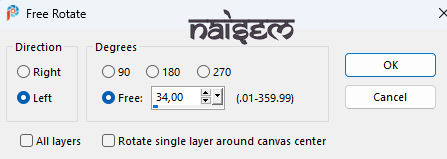
Con lo strumento Pick Tool, posiziona in X: -5 / Y: 6.
Layers → Duplicate.
Image → Mirror → Mirror Horizontal.
Layers → Merge → Merge Down.
17_. Layers → New Raster Layer.
Apri il tuo decor: Edit → Copy.
Edit → Paste As New Layer.
18_. Attiva il layer Raster 2.
Layers → Arrange → Bring to Top.
19_. Image → Add Borders → Symmetric selezionato: 5 px - colore do Background.
20_. Apri il WordArt da Leni: Edit → Copy.
Edit → Paste As New Layer.
Con lo strumento Pick Tool, posiziona in X: 141 / Y: 110.
21_. Apri il tuo decor: Edit → Copy.
Edit → Paste As New Layer.
Con lo strumento Pick Tool, posiziona in X: 114 / Y: 43.
Effects → Edge Effects → Enhance.
22_. Applica il titolo dove preferisci e applica un colorize a piacere.
23_. Applica il tuo tube.
24_. Firma il tuo lavoro e salva in JPG.
UN ALTRO ESEMPIO
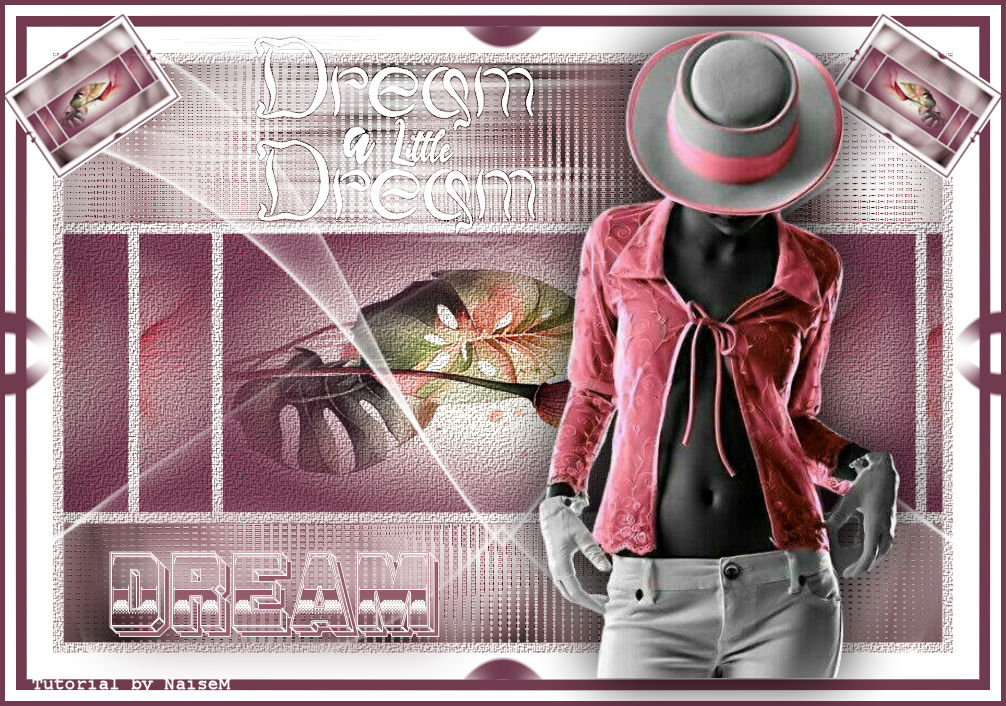
Crediti:
Creazione, grafica e impaginazione: Naise Minas
WordArt: Leni
Tutorial creato da Naise Minas - NM Criações
il 10/06/2023.
Copyright ©2012/2026 - Web Design - Naise Minas