 |
Usa la freccia per segnare la tua riga
Clicca con il mouse per spostarla
|
Procedimento
1_. Apri l'immagine scelta e copiala: Edit → Copy.
2_. Apri una nuova immagine trasparente di 900 x 550 px.
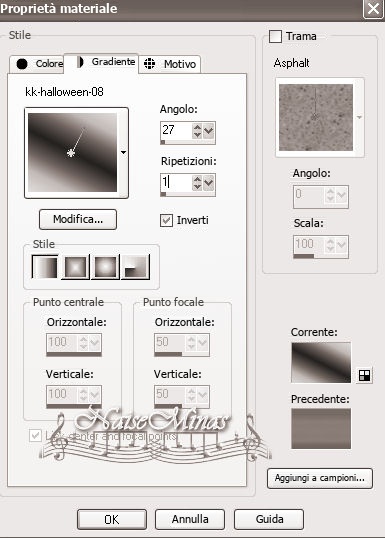
3_. Riempi con un gradiente Linear formato con i colori del tuo tube, con queste impostazioni:
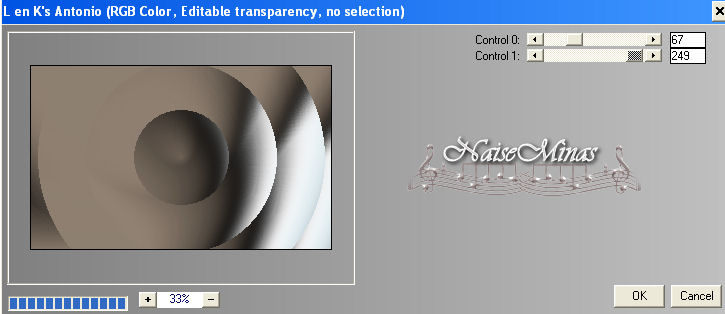
4_. Effects → Plugins → L en K's → Antonio.
5_. Effects → Edge Effects → Enhance.
6_. Layers → New Raster Layer.
7_. Ripeti il passo 3.
8_. Effects → Plugins → Flaming Pear → Flexify 2, con le impostazioni qui sotto:
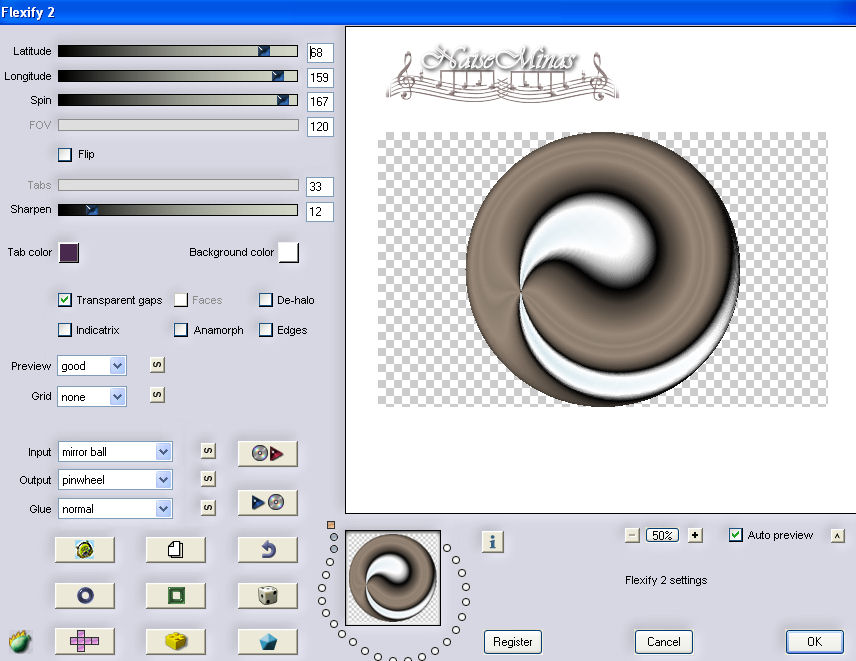
9_. Layers → New Raster Layer.
10_. Riempi con lo stesso gradiente, ora Radial, con le impostazioni qui sotto:
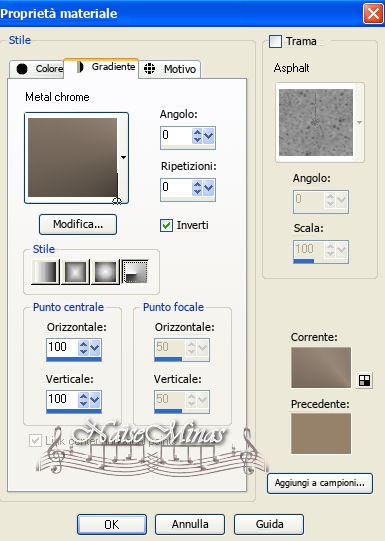
11_. Applica la mask di Nara ed elimina la mask.
12_. Effects → 3D Effects → Drop Shadow: 1 / 1 / 50 / 5.
13_. Ripeti il passo 5.
Layers → Merge → Merge All.
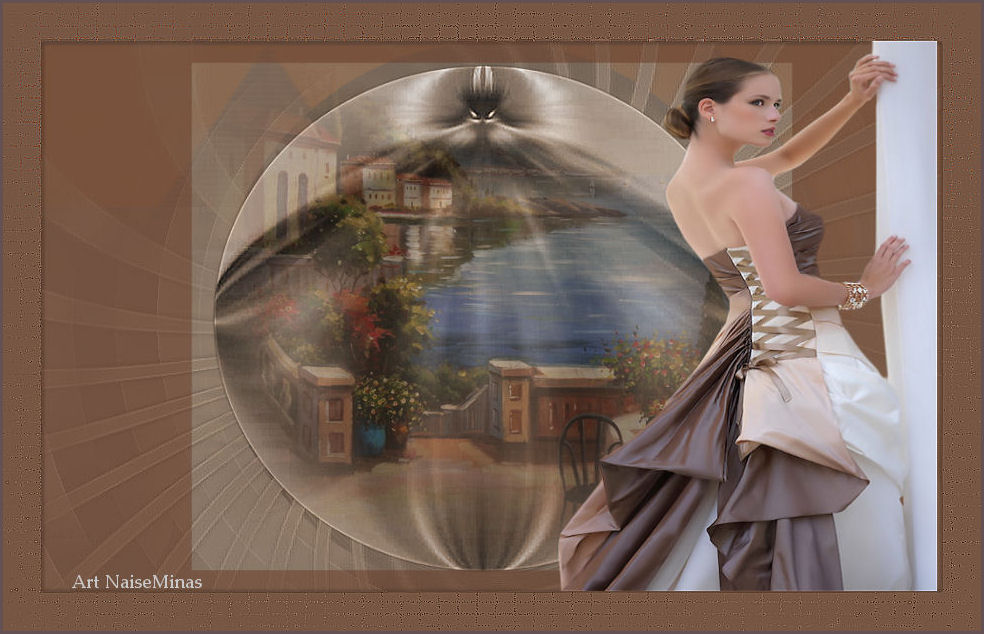
14_. Applica il tube allegato e centralo (dai un Colorize a tuo piacere).
15_. Con lo strumento Deform, riduci il tube finché non si trova sopra l'effetto del Flexify.
16_. Ripeti il passo 5 e dai un Colorize a piacere.
17_. Applica un paesaggio.
Layers → Merge → Merge All.
18_. Image → Add Borders, con le impostazioni qui sotto, con un colore opposto a quello del tuo lavoro:
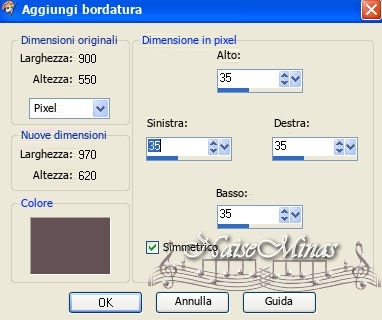
19_. Con lo strumento Magic Wand, seleziona il bordo.
20_. Ripeti il passo 10.
21_. Effects → Texture Effects → Mosaic - Antique.
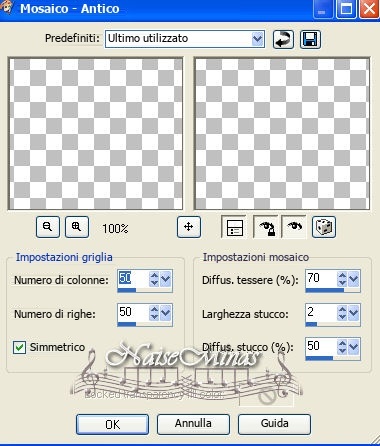
22_. Ripeti il passo 5.
Selections → Select None.
23_. Layers → New Raster Layer.
24_. Con lo strumento Selection, traccia un rettangolo come mostra lo screenshot.
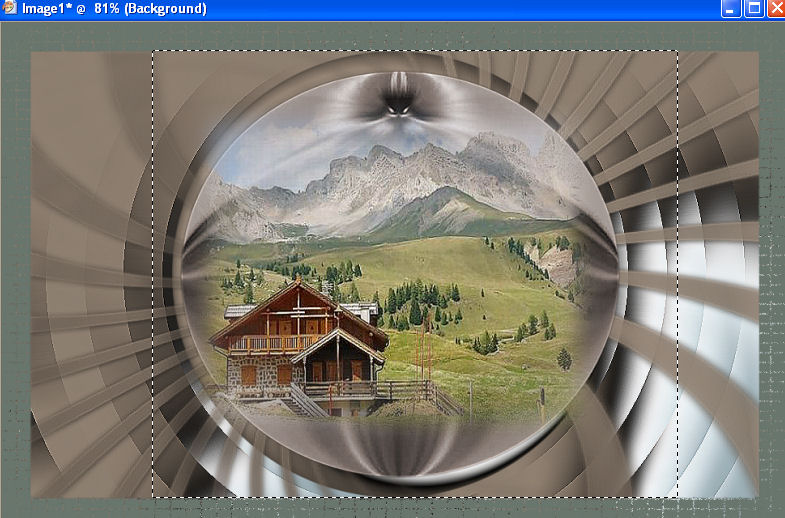
25_. Selections → Invert.
26_. Riempi con un colore pieno.
27_. Abbassa l'opacità del livello a 28.
28_. Ripeti il passo 12, in positivo e in negativo.
29_. Selections → Select None.
30_. Applica il tube principale e un Drop Shadow a piacere.
Layers → Merge → Merge All.
31_. Firma il tuo lavoro.
32_. Salva in formato JPG.
Crediti: