|
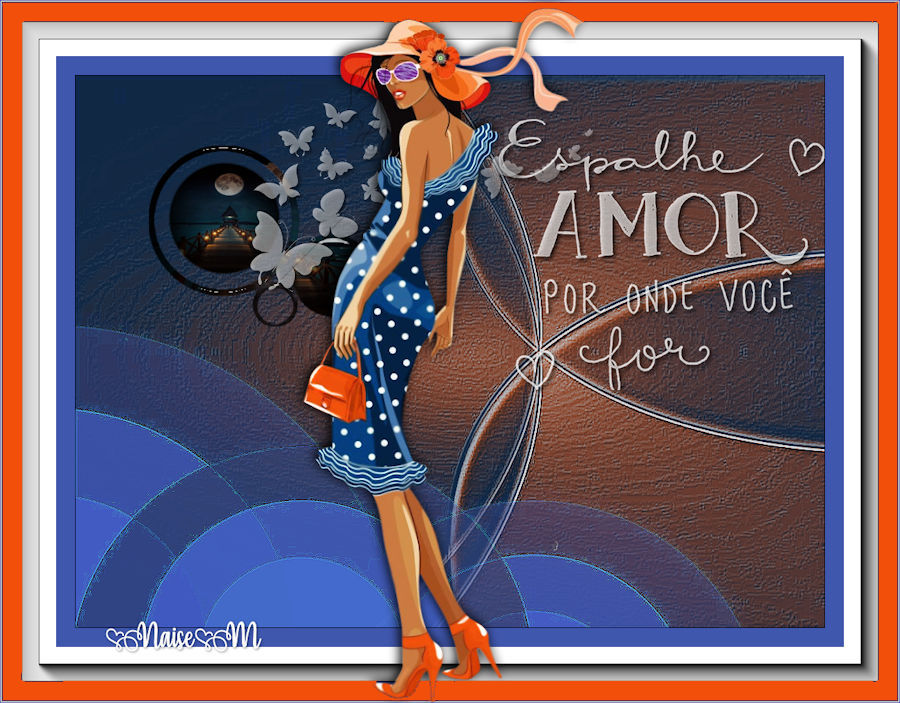
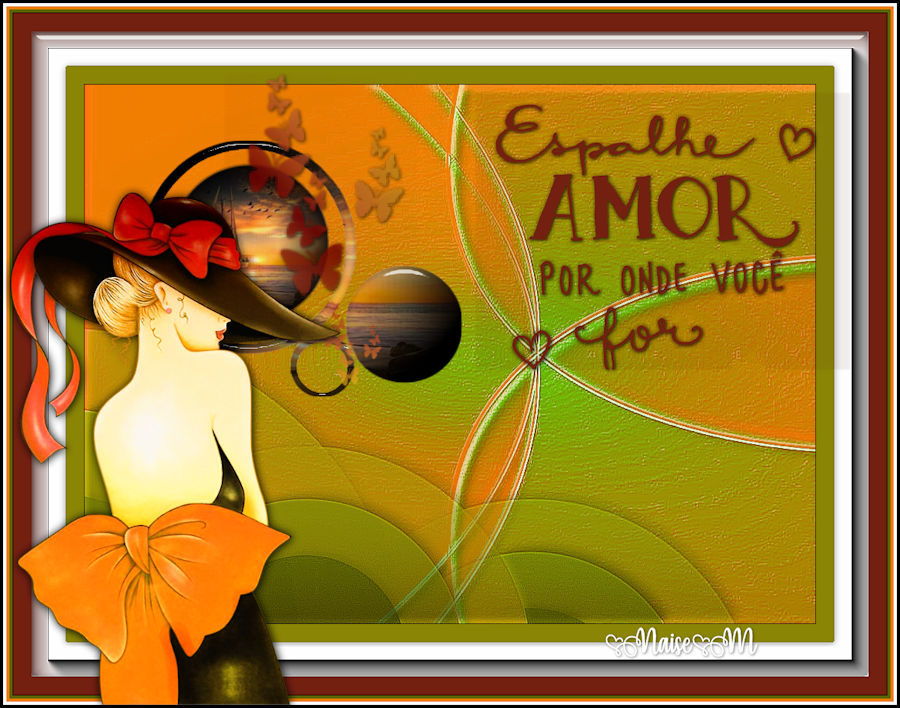
Espalhe Amor
MATERIAL
Tube
PLUGINS AAA Frames → Foto Frame
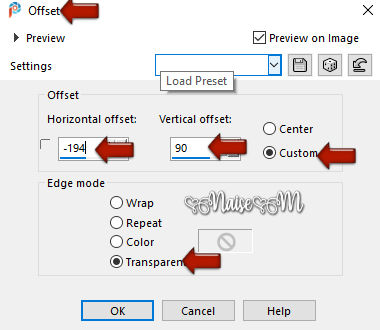
Roteiro 1_. Abra uma nova imagem de 950 x 700 px. Pinte com uma cor sólida. 2_. Abra o deco: Edit → Copy. Edit → Paste As New Layer. Effects → Image Effects → Offset: Horizontal -194 / Vertical 90 / Custom / Edge mode: Transparent.
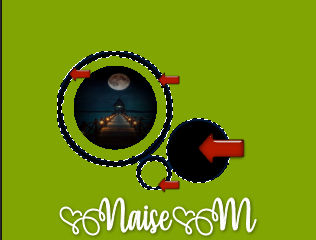
3_. Com a ferramenta Magic Wand, selecione o círculo maior.
Abra o seu misted: Edit → Copy. Edit → Paste Into Selection. Selections → Select None. 4_. Com a ferramenta Magic Wand, clique novamente no círculo preto menor.
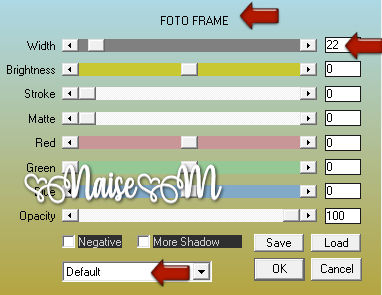
Edit → Paste Into Selection, com o mesmo misted. Effects → Plugins → Alien Skin Eye Candy 5: Impact → Glass: preset preset-espalheamor. Selections → Select None. Effects → 3D Effects → Drop Shadow: 3 / 3 / 100 / 23,00. 5_. Layers → New Raster Layer. Pinte com a cor #ffffff. Layers → Load/Save Mask → Load Mask From Disk: Narah_mask_0862. Layers → Merge → Merge Group. Image → Mirror → Mirror Horizontal. Layers → Duplicate. Image → Mirror → Mirror Vertical. Layers → Merge → Merge Down. Effects → 3D Effects → Drop Shadow: 3 / 3 / 100 / 5,00 - cor #000000. Dê um colorize na mask a seu gosto com o Nik Software Color Efex Pro 3.0. 6_. Layers → New Raster Layer. Pinte com uma cor um pouco mais clara do que a usada no background. Layers → Load/Save Mask → Load Mask From Disk: Narah_mask_0895. Layers → Merge → Merge Group. Image → Mirror → Mirror Horizontal. Effects → 3D Effects → Drop Shadow: 3 / 3 / 100 / 5,00. Effects → User Defined Filter → Emboss 3. 7_. Ative a layer do deco. Layers → Arrange → Bring to Top. 8_. Image → Add Borders → Symmetric marcado: 1 px - cor #000000 24 px - cor do background 44 px - cor #ffffff 9_. Com a ferramenta Magic Wand, selecione a borda branca. Effects → Plugins → AAA Frames → Foto Frame: Width 22.
Selections → Select None. 10_. Image → Add Borders → Symmetric marcado: 24 px - uma cor do seu tube 4 px - cor do background 4 px - cor #ffffff 4 px - cor #000000 11_. Aplique o brush. 12_. Aplique o seu tube. 13_. Image → Resize: 950 px de largura. 14_. Assine. 15_. Salve em JPG.
OUTRO MODELO
Créditos: Tutorial criado por Naise Minas - NM Criações Copyright ©2012/2026 - Web Design - Naise Minas |