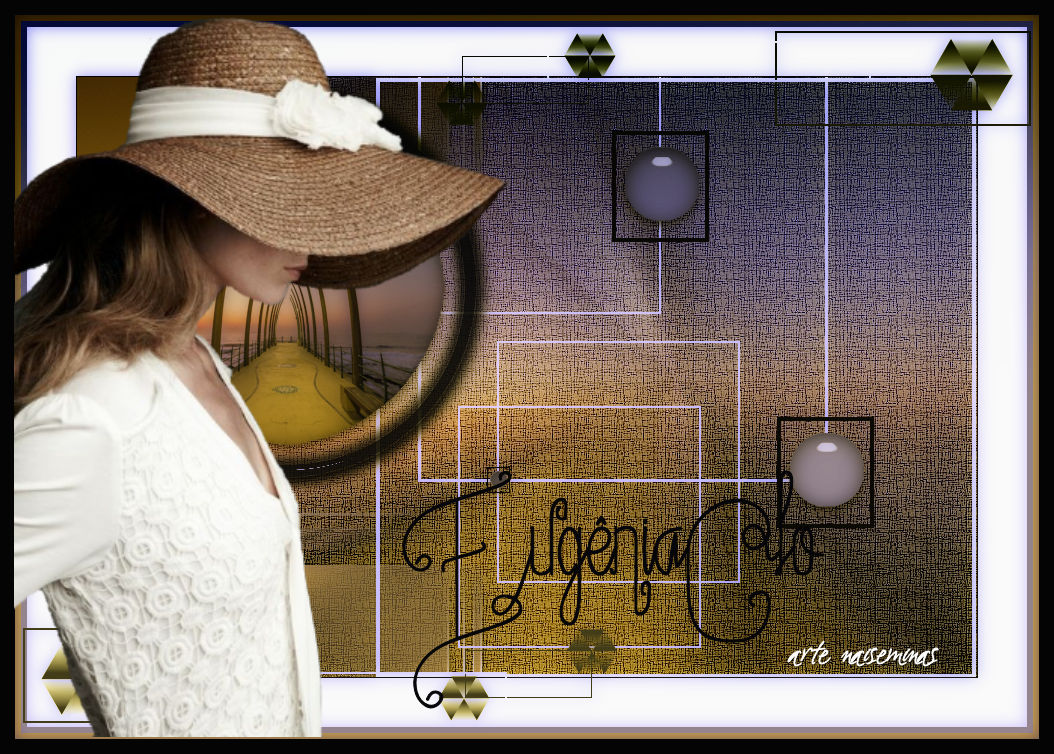
Eugênia Clo
Um mimo para Eugênia Clo (Cloclo), em agradecimento pelas traduções dos meus tutoriais em espanhol.
Tutorial elaborado no Corel PSP 2018.
Todos os tutoriais são pessoais.
Qualquer semelhança é mera coincidência. |
MATERIAL

Seleções no Alpha Channel: alpha_eugeniacloclo (seleções #alpha_eugeniaclo1, #alpha_eugeniaclo2 e #alpha_eugeniaclo3)
Tubes: Naise Minas
Decos: decor_nmcriacoes_95 e decor_nmcriacoes_96 (Naise Minas)
Imagem: ponte1
Preset Eye Candy 5 Impact: preset_eugenica-clo
Fonte usada para o nome: Fantasia Monoline
PLUGINS
Filters Unlimited 2.0 → Paper Textures → Papyrus
Filters Unlimited 2.0 → Lens Effects → Refractor 2
Toadies → Weaver
Alien Skin Eye Candy 5: Impact (preset)
Nik Software → Color Efex Pro 3.0 → Bi-Color Filters
Xero → Porcelain

 |
Use a seta para marcar a sua linha
Clique no mouse para movê-la
|
Roteiro
1_. Abra a imagem alpha_eugeniacloclo (Alpha Channel).
2_. Abra a sua imagem (ponte1) e Edit → Copy.
No seu trabalho: Selections → Select All.
Edit → Paste Into Selection.
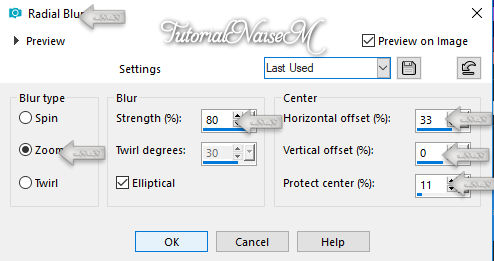
Adjust → Blur → Radial Blur.
Effects → Edge Effects → Enhance More.
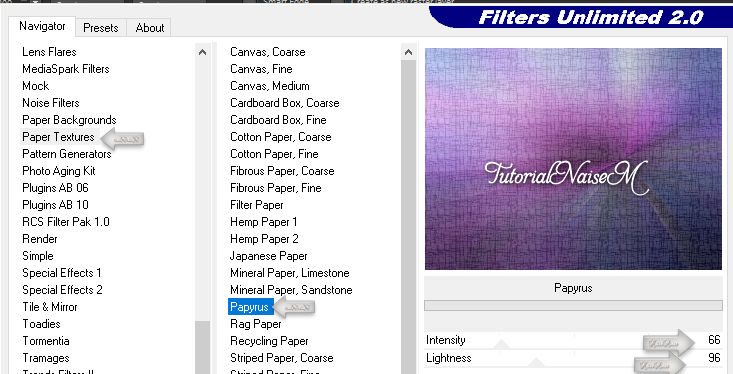
3_. Effects → Plugins → Filters Unlimited 2.0 → Paper Textures → Papyrus, nas configurações abaixo.
4_. Layers → New Raster Layer.
5_. Selections → Load/Save Selection → Load Selection From Alpha Channel: #alpha_eugeniaclo1.
Pinte com a cor sólida #8e6a65.
Selections → Select None.
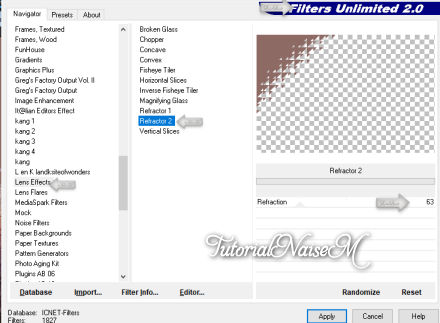
6_. Effects → Plugins → Filters Unlimited 2.0 → Lens Effects → Refractor 2, nas configurações abaixo.
Aplique este efeito 2 vezes.
Effects → Edge Effects → Enhance More.
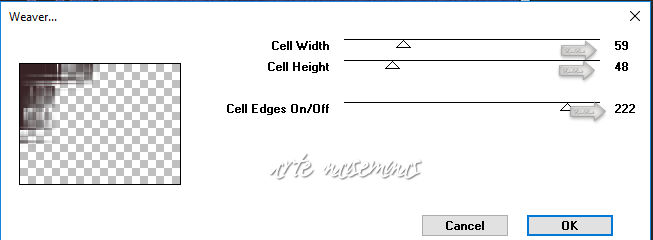
7_. Effects → Plugins → Toadies → Weaver.
Layers → Duplicate.
Image → Mirror → Mirror Vertical.
Layers → Merge → Merge Down.
Effects → 3D Effects → Drop Shadow: 1 / 1 / 100 / 8,60.
8_. Abra o decor_nmcriacoes_95 e Edit → Copy.
No seu trabalho: Edit → Paste As New Layer.
Image → Mirror → Mirror Horizontal.
Effects → Image Effects → Offset: Horizontal 99 / Vertical 2 / Custom marcado / Edge mode: Transparent.
9_. Selections → Load/Save Selection → Load Selection From Alpha Channel: #alpha_eugeniaclo2.
Pinte com a cor sólida #5653a6.
Effects → Plugins → Alien Skin Eye Candy 5: Impact → aplique o preset Impact_eugenia-clo.
Selections → Select None.
10_. Selections → Load/Save Selection → Load Selection From Alpha Channel: #alpha_eugeniaclo3.
Pinte umas 3 vezes com a cor #0e0d17.
Effects → Plugins → Alien Skin Eye Candy 5: Impact → aplique o preset Impact_eugenia-clo.
Selections → Select None.
11_. Abra a sua imagem e Edit → Copy.
Volte ao seu trabalho.
12_. Com a ferramenta Magic Wand, clique no centro.
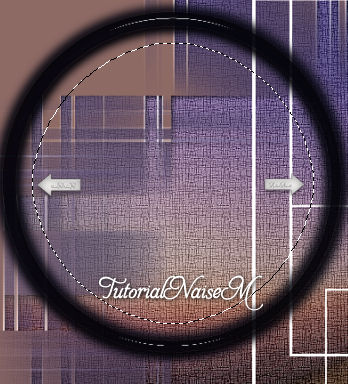
Edit → Paste Into Selection.
Effects → Plugins → Alien Skin Eye Candy 5: Impact → aplique o preset Impact_eugenia-clo.
Selections → Select None.
13_. Layers → Merge → Merge Visible.
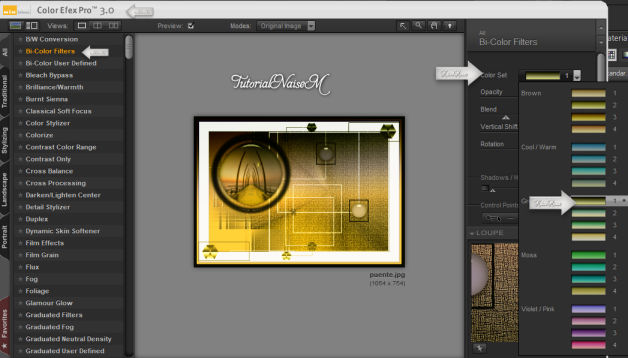
14_. Effects → Plugins → Nik Software → Color Efex Pro 3.0 → Bi-Color Filters e escolha a melhor colorização.
15_. Image → Add Borders → Symmetric marcado:
1 px - cor #0b0a0f
49 px - cor #ffffff
6 px - cor #5653a6
6 px - cor #8e6a65
15 px - cor #0b0a0f
16_. Abra o decor_nmcriacoes_96 e Edit → Copy.
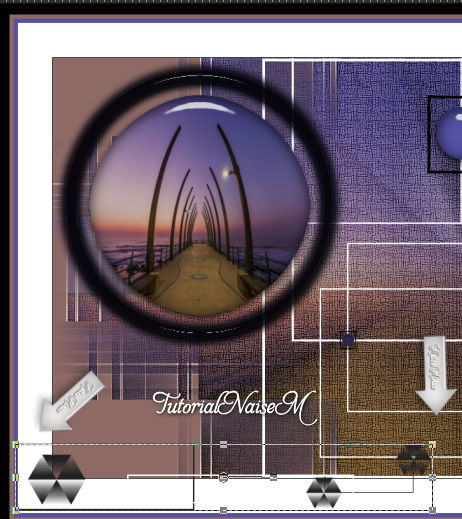
No seu trabalho: Edit → Paste As New Layer.
Com a ferramenta Pick, posicione como mostra o print.
Layers → Duplicate.
Image → Mirror → Mirror Horizontal e, em seguida, Image → Mirror → Mirror Vertical.
Layers → Merge → Merge Down.
Aplique novamente o Nik Software → Color Efex Pro 3.0, com as mesmas configurações que usou.
Layers → Merge → Merge Visible.
17_. Effects → Plugins → Xero → Porcelain, com as configurações como abrir.
18_. Aplique o seu tube.
19_. Assine e salve em JPG.
OUTRO MODELO
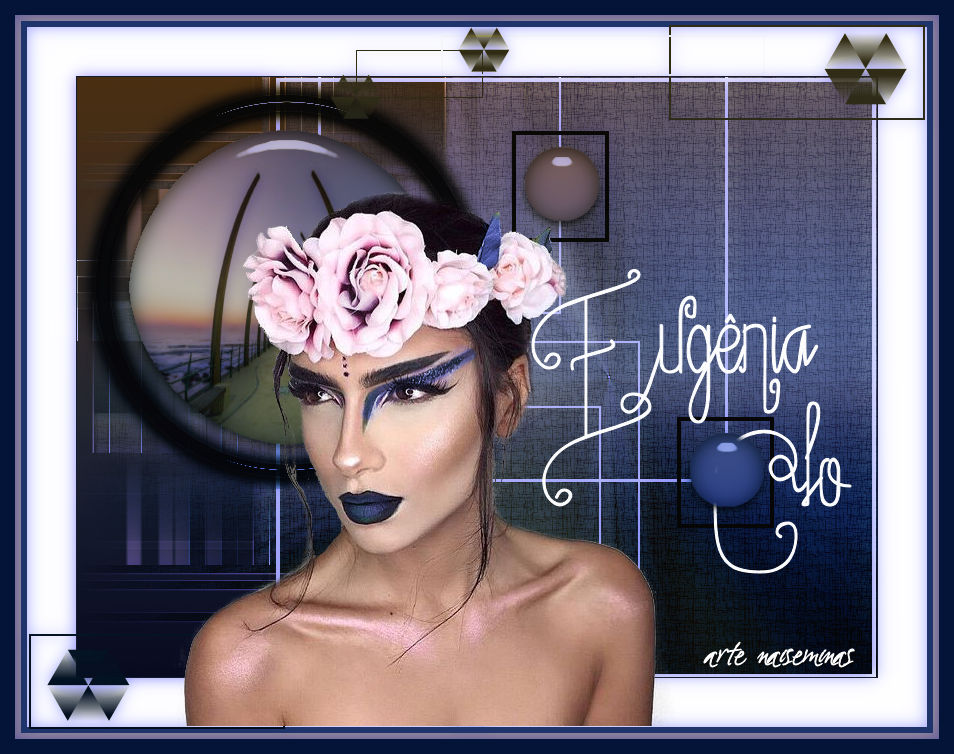
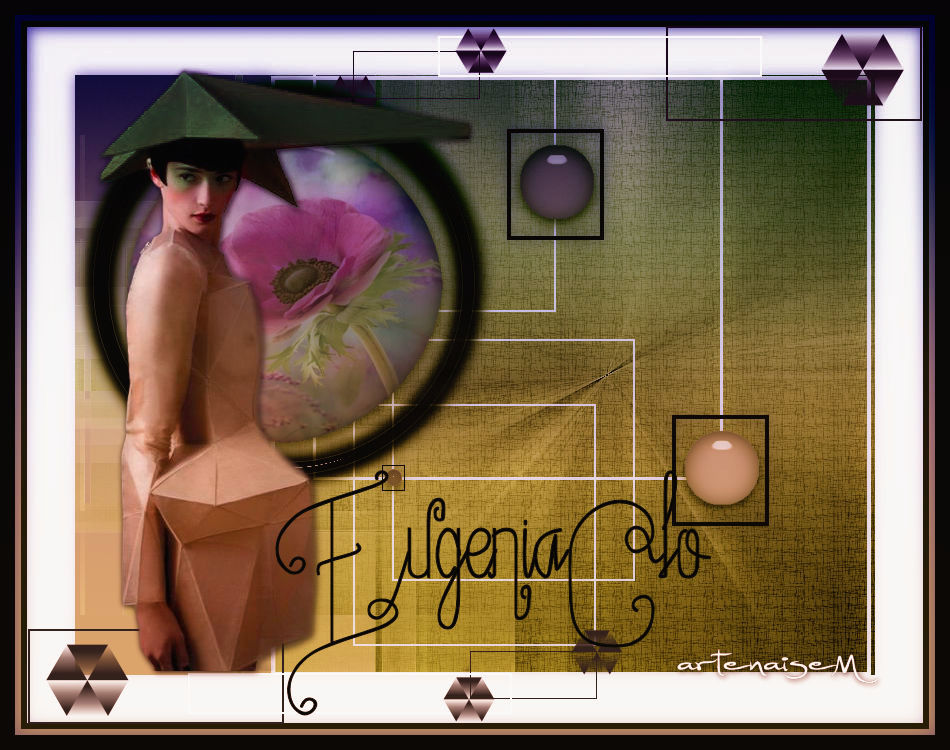
Créditos:
Criação, arte e formatação: Naise Minas
Todo o material usado é de minha autoria (Naise Minas)
Tutorial criado por Naise Minas - NM Criações
em 06/06/2018.
Copyright ©2012/2026 - Web Design - Naise Minas