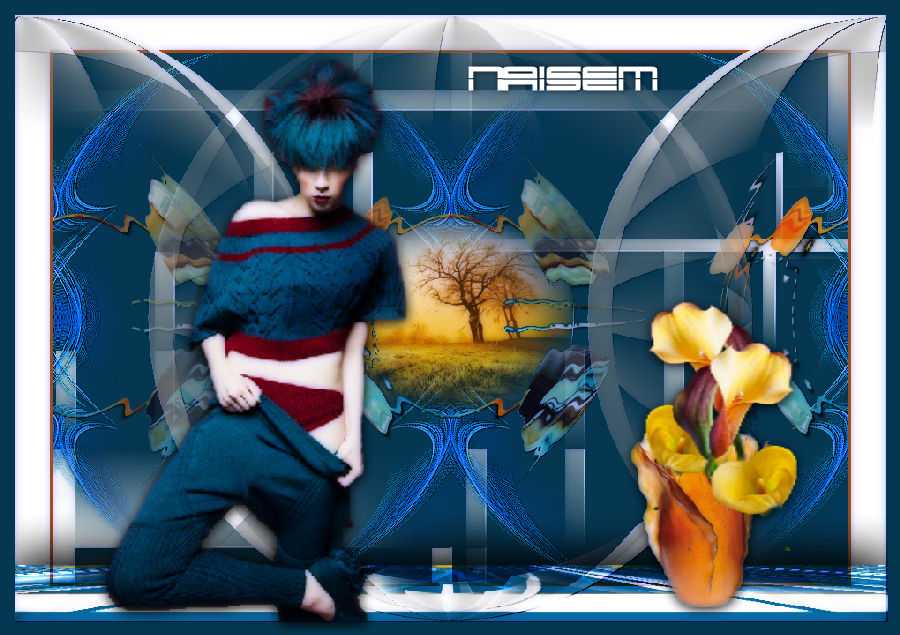
Evelyne
Um mimo para a querida Evelyne
Tutorial elaborado no PSP 2020, mas executável em qualquer versão. |
MATERIAL

Tubes: Naise Minas
Misteds: Naise Minas
Decos: decor_nmcriacoes_107 e decor_nmcriacoes_30 (Naise Minas)
PLUGINS
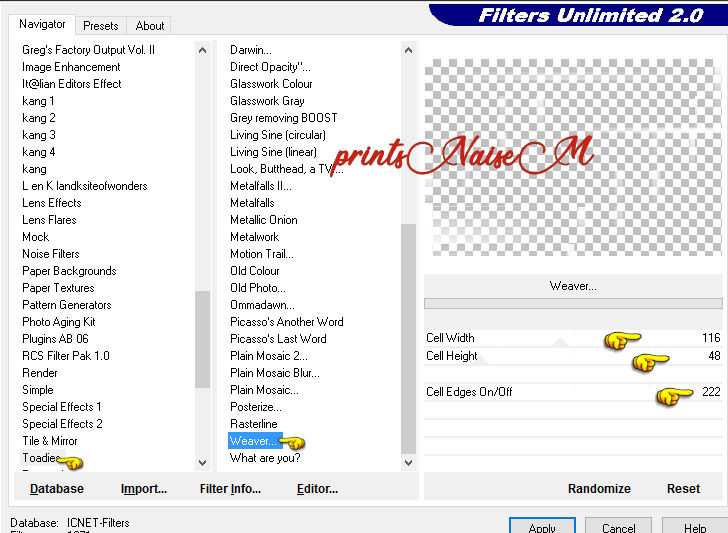
Filters Unlimited 2.0 → Toadies → Weaver
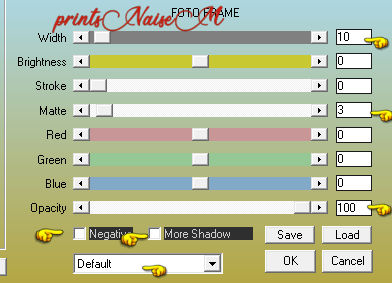
AAA Frames → Foto Frame
Mura's Meister → Perspective Tiling
Xero → Porcelain
 |
|
Roteiro
1_. Abra uma nova imagem transparente de 900 x 600 px.
Pinte com a cor #FFFFFF.
Selections → Select All.
Selections → Modify → Contract, nas configurações abaixo.
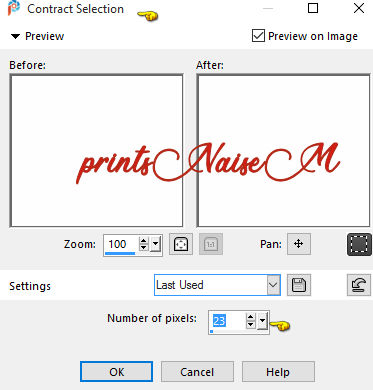
Pressione a tecla Delete.
Selections → Select None.
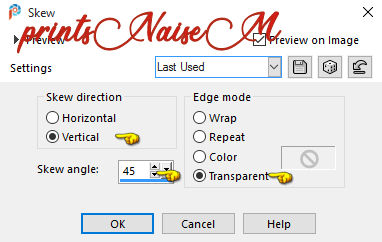
Effects → Geometric Effects → Skew, nas configurações abaixo.
Effects → Plugins → Filters Unlimited 2.0 → Toadies → Weaver, nas configurações abaixo.
Effects → User Defined Filter: Emboss 3.
2_. Layers → New Raster Layer.
Pinte com a cor #053751.
Effects → Plugins → AAA Frames → Foto Frame, nas configurações abaixo.
Layers → Arrange → Move Up.
3_. Abra o decor_nmcriacoes_107: Edit → Copy.
Volte ao seu trabalho: Edit → Paste As New Layer.
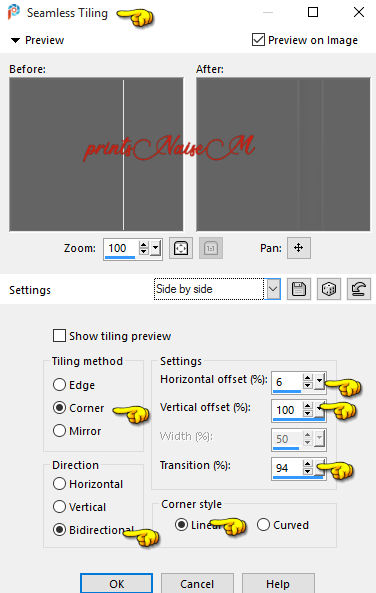
Effects → Image Effects → Seamless Tiling: Side by side, nas configurações abaixo.
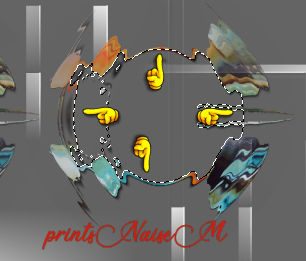
Com a ferramenta Magic Wand, selecione o centro, como mostra o print.
Abra o seu misted: Edit → Copy.
Volte ao seu trabalho: Edit → Paste Into Selection.
Selections → Select None.
4_. Abra o decor_nmcriacoes_30: Edit → Copy.
Volte ao seu trabalho: Edit → Paste Into Selection.
Adjust → Hue and Saturation → Colorize, a gosto.
Effects → Image Effects → Seamless Tiling: Side by side, nas configurações abaixo.
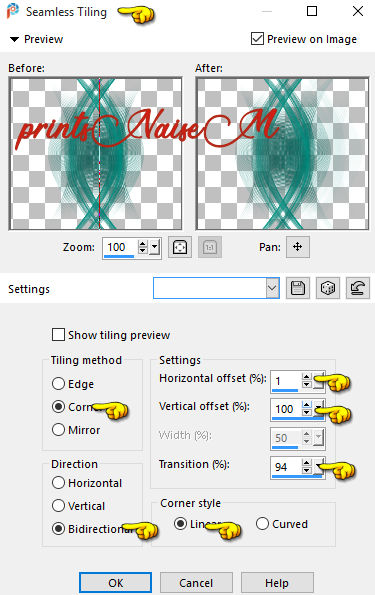
Effects → User Defined Filter: Emboss 3.
Effects → Edge Effects → Enhance.
Layers → Arrange → Move Up.
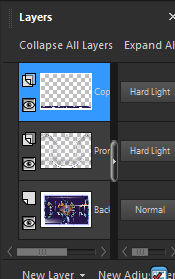
5_. As layers ficarão assim:
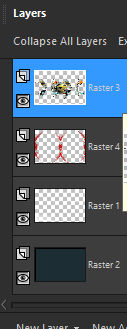
6_. Image → Add Borders → Symmetric marcado: 4 px - cor #d75e0b.

Image → Add Borders → Symmetric marcado: 42 px - cor #FFFFFF.

Com a ferramenta Magic Wand, selecione esta borda.
Selections → Promote Selection to Layer.
Selections → Select None.
Effects → Plugins → Filters Unlimited 2.0 → Toadies → Weaver, nas configurações abaixo.
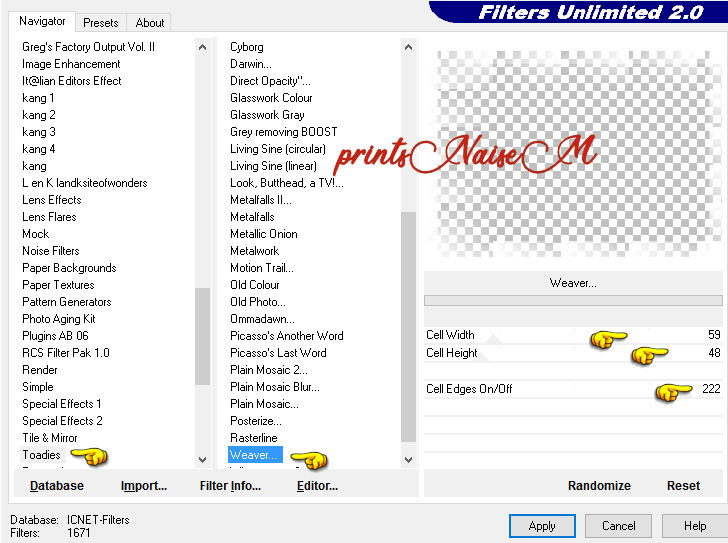
Effects → Edge Effects → Enhance.
Effects → Geometric Effects → Circle: Transparent.
Effects → 3D Effects → Drop Shadow: 3 / 0 / 100 / 20,18.
Effects → Image Effects → Seamless Tiling: Side by side.
Layers → Properties → Blend Mode: Hard Light.
7_. Volte à layer Background: Layers → Duplicate.
Effects → Plugins → Mura's Meister → Perspective Tiling, nas configurações abaixo.
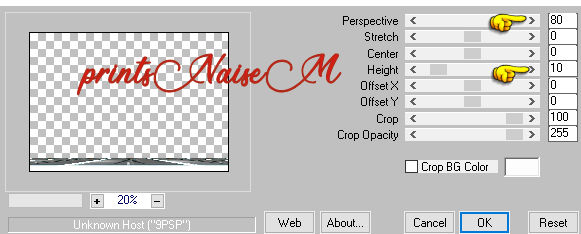
Layers → Arrange → Move Up.
Layers → Properties → Blend Mode: Hard Light.
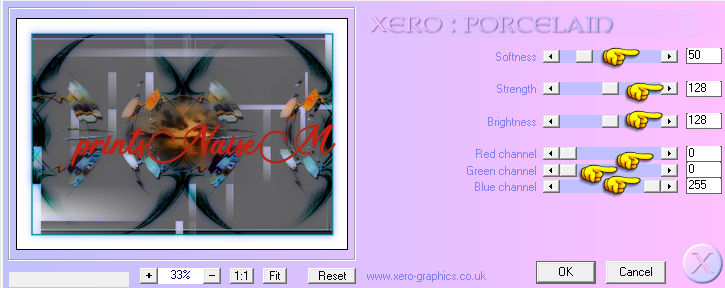
8_. Effects → Plugins → Xero → Porcelain, aplicado nas layers que estão abertas.
9_. Layers → Merge → Merge Visible.
10_. Aplique os seus tubes a gosto.
11_. Image → Add Borders → Symmetric marcado: 12 px - cor #063851.

12_. Assine.
13_. Salve em JPG.
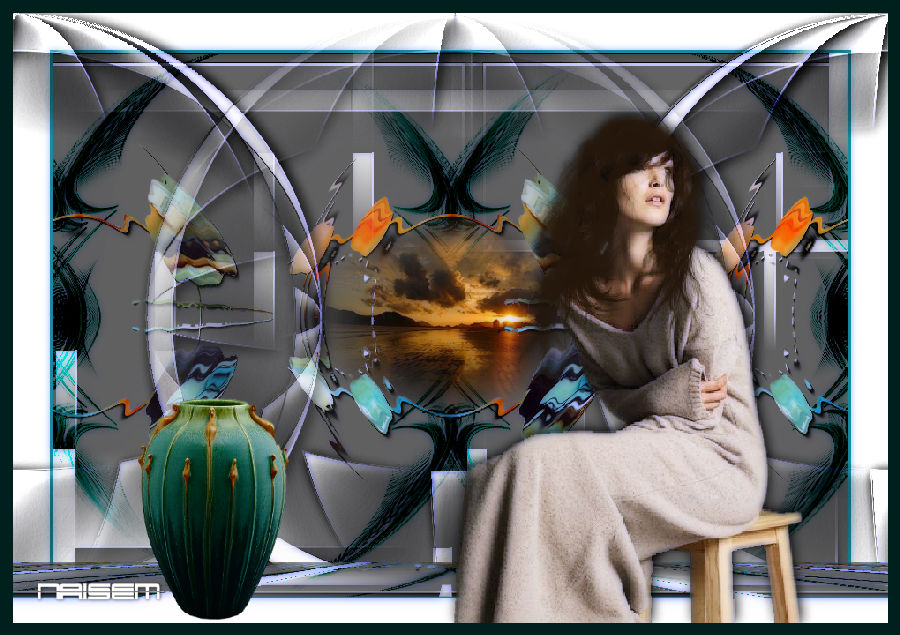
OUTRO MODELO
Créditos:
Criação, arte e formatação: Naise Minas
Tubes, misteds e decos: Naise Minas
Tutorial criado por Naise Minas - NM Criações
em 27/01/2020.
Copyright ©2012/2026 - Web Design - Naise Minas