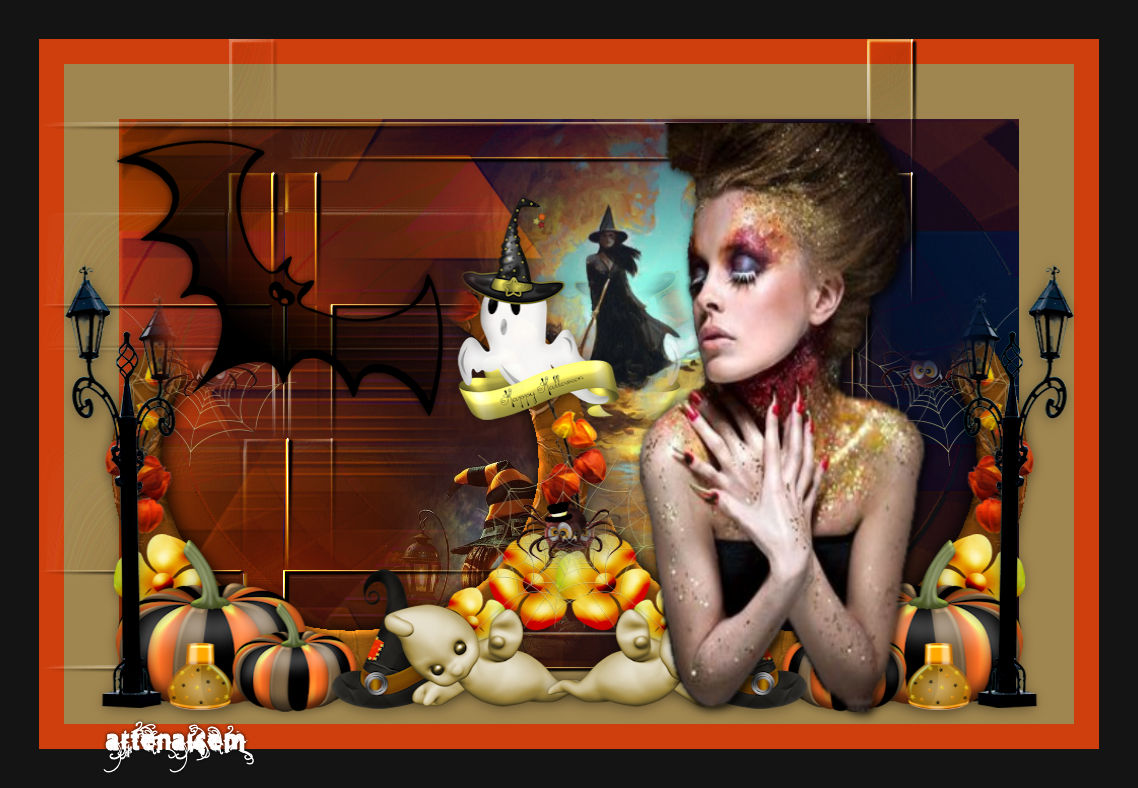
Feel the Magic
Tutorial elaborado no PSP 2020, mas executável em qualquer versão.
Todos os tutoriais são pessoais.
Qualquer semelhança é mera coincidência. |
MATERIAL

Tube principal: Naise Minas
Outros tubes: adquiridos na net, sem menção do autor
Misted: Naise Minas
Masks: Narah (agradeço à Narah)
Deco morcego
PLUGINS
Filters Unlimited 2.0 → &<Bkg Kaleidoscope> → Kaleidoscope 8
Filters Unlimited 2.0 → Toadies → Weaver
 |
Use a seta para marcar a sua linha
Clique no mouse para movê-la
|
Roteiro
1_. Abra uma nova imagem transparente de 900 x 550 px.
2_. Pinte com uma cor qualquer.
Aplique a mask Narah_mask_0155.
Layers → Merge → Merge Group.
3_. Layers → New Raster Layer.
Pinte com outra cor qualquer.
Aplique a mask Narah_Mask_1388.
Layers → Merge → Merge Group.
Layers → Duplicate.
Image → Mirror → Mirror Horizontal.
Layers → Merge → Merge Down.
4_. Layers → New Raster Layer.
Pinte com outra cor qualquer.
Layers → Duplicate.
Image → Mirror → Mirror Vertical.
Layers → Merge → Merge Down.
5_. Clique na layer Group - Raster 1.
Layers → New Raster Layer.
Pinte com uma cor a seu gosto.
Layers → Arrange → Move Down.
6_. Abra o seu misted: Edit → Copy.
Selecione a layer Group - Raster 1 e aplique o seu misted.
7_. Nas 3 layers das masks: Effects → 3D Effects → Drop Shadow: 2 / 3 / 100 / 3,00.
Na layer da mask 1: Effects → User Defined Filter → Emboss 3.
8_. Nessas 3 layers, aplique em cada uma um Blend Mode a seu gosto.
Nas minhas foi aplicado:
Raster 1: Blend Mode Difference.
Raster 2: Blend Mode Soft Light.
Raster 3: Blend Mode Multiply.
Mas fica a seu gosto, depende das cores usadas.
9_. Image → Add Borders → Symmetric marcado:
55 px - cor a seu gosto
25 px - cor a seu gosto
39 px - cor a seu gosto
Com a ferramenta Magic Wand, selecione a borda de 55 px.
Selections → Promote Selection to Layer.
Selections → Select None.
Effects → Plugins → Filters Unlimited 2.0 → &<Bkg Kaleidoscope> → Kaleidoscope 8, nas configurações abaixo:
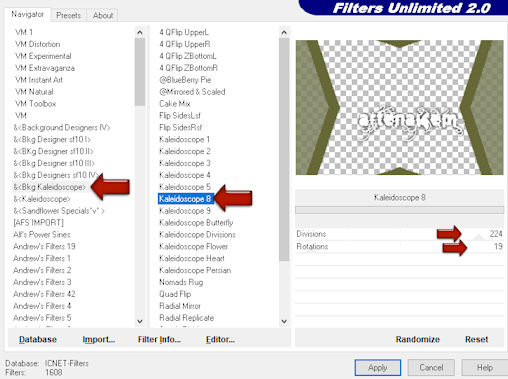
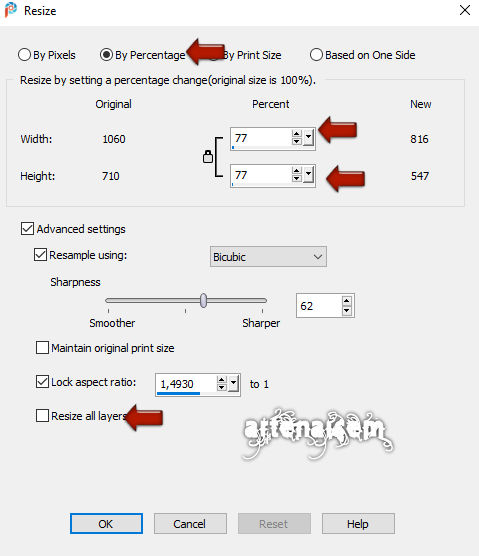
Image → Resize, nas configurações abaixo:
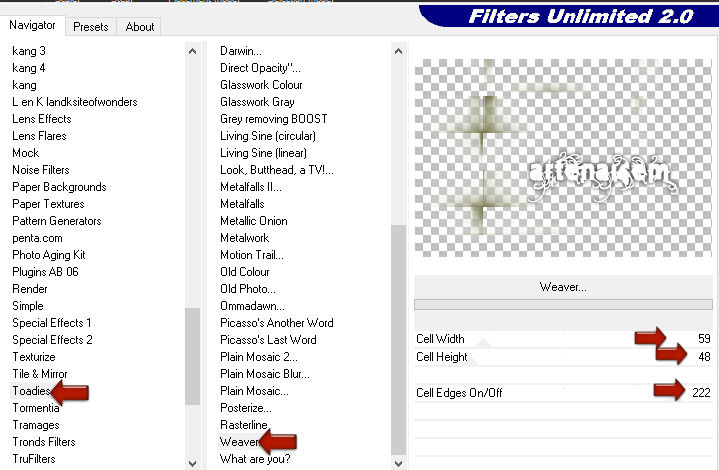
10_. Effects → Plugins → Filters Unlimited 2.0 → Toadies → Weaver, nas configurações abaixo:
Effects → 3D Effects → Drop Shadow: 5 / 5 / 100 / 3,00.
Effects → User Defined Filter → Emboss 3.
Se desejar, aplique também um Blend Mode.
11_. Abra o deco morcego (deco_morgego_nm): Edit → Copy.
Edit → Paste As New Layer no seu trabalho.
Blend Mode a seu gosto (no meu: Soft Light).
12_. Aplique os seus tubes e um Blend Mode neles a seu gosto.
13_. Aplique o tube.
14_. Assine.
15_. Image → Resize: 900 px.
16_. Salve em JPG.
OUTRO MODELO
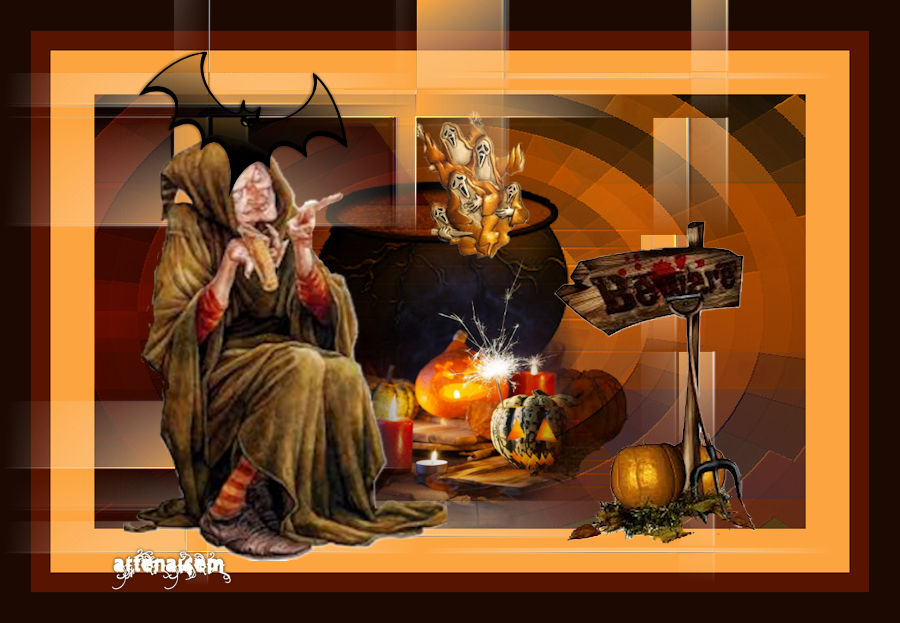
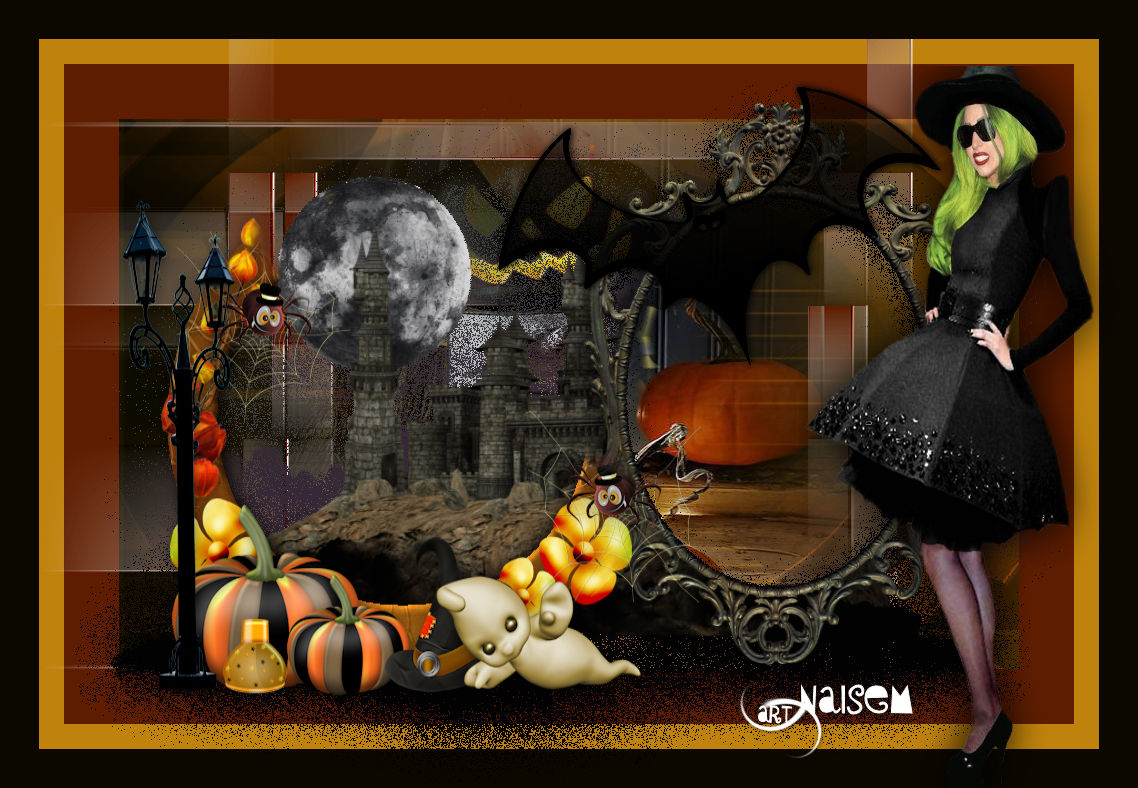
Créditos:
Criação, arte e formatação: Naise Minas
Tube principal e misted: Naise Minas
Tutorial criado por Naise Minas - NM Criações
em 02/10/2019.
Copyright ©2012/2026 - Web Design - Naise Minas