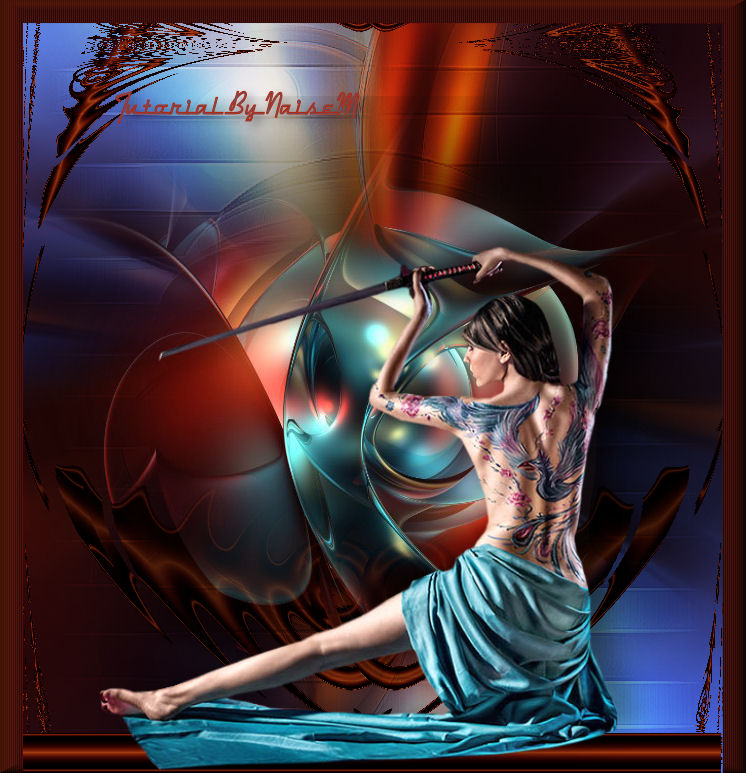
|
Feras
MATERIAL
Tube: Ana Ridzi
PLUGINS
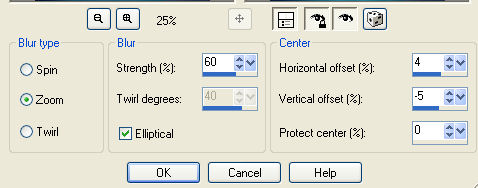
Roteiro 1_. Escolha um fractal. 2_. Edit → Copy. 3_. Abra uma nova imagem transparente de 700 x 750 px. 4_. Edit → Paste Into Selection. 5_. Adjust → Blur → Radial Blur.
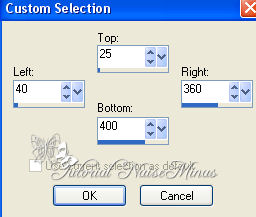
6_. Layers → New Raster Layer. 7_. Ative a ferramenta Selection Tool → Custom Selection, como no print.
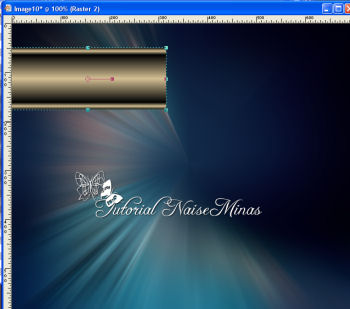
8_. Pinte com o gradiente anexado. Selections → Select None. 9_. Com a ferramenta Magic Wand, selecione e delete as partes pretas. Com a ferramenta Deform, posicione o gradiente como mostra o print, chegando até a metade da imagem.
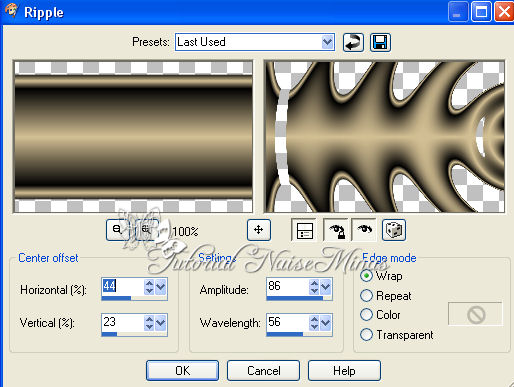
10_. Effects → Distortion Effects → Ripple.
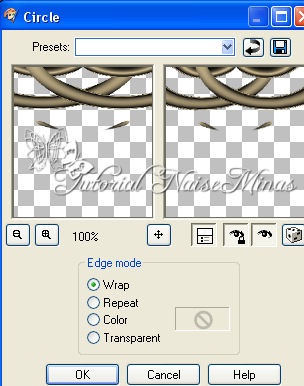
11_. Layers → Duplicate. 12_. Image → Mirror. 13_. Layers → Merge → Merge Down. Se desejar, aplique um Colorize. 14_. Effects → Geometric Effects → Circle.
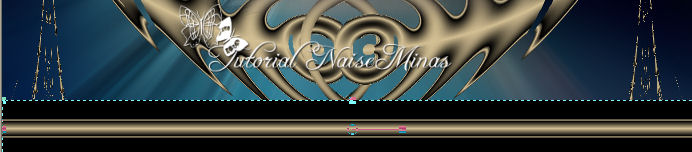
15_. Image → Flip. 16_. Layers → New Raster Layer. 17_. No fractal: Edit → Copy. Edit → Paste Into Selection. 18_. Layers → Load/Save Mask → Load Mask From Disk: sg_striped-ball. Layers → Delete. 19_. Arraste a layer da mask e coloque-a entre a Raster 1 e a Raster 2. 20_. Layers → Properties → Blend Mode: Difference. 21_. Layers → New Raster Layer. Aplique o mesmo gradiente e, com a ferramenta Deform, leve-o até o final da imagem, como mostra o print. Se desejar, aplique um Colorize.
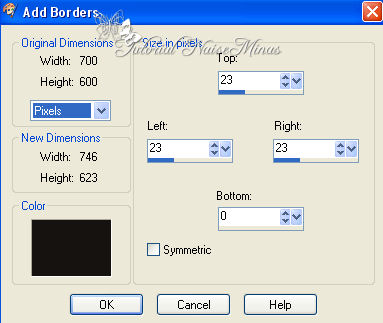
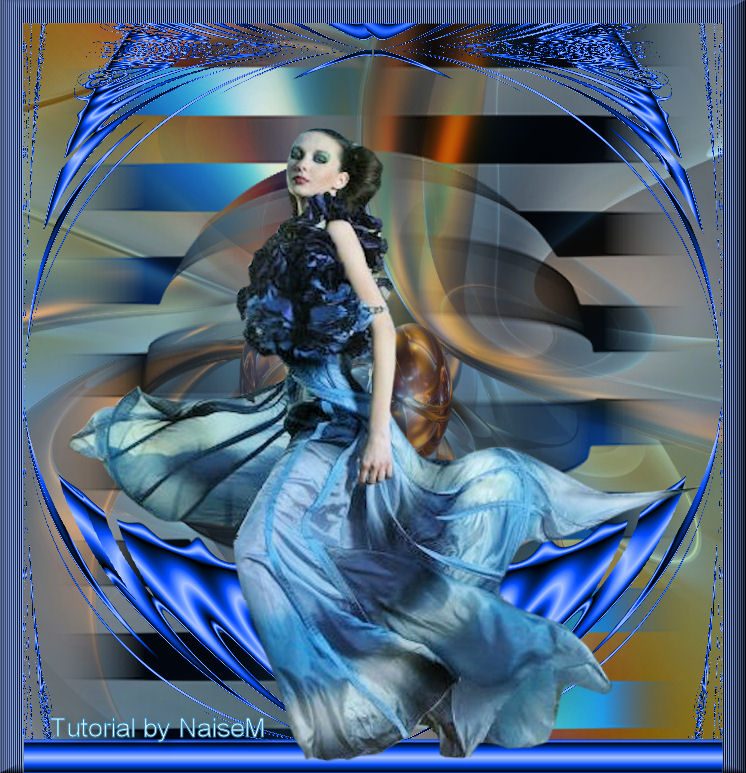
22_. Com a ferramenta Magic Wand, selecione e delete as partes pretas. 23_. Com a ferramenta Deform, coloque a barrinha bem encostada no final da imagem. 24_. Layers → Merge → Merge All. 25_. Se desejar, aplique uma mask no fractal e aplique-o novamente; fica a gosto. 26_. No tube: Edit → Copy. Aplique-o harmoniosamente. 27_. Image → Add Borders → Symmetric desmarcado: Top 23 / Left 23 / Right 23 / Bottom 0 - cor preta, como mostra o print.
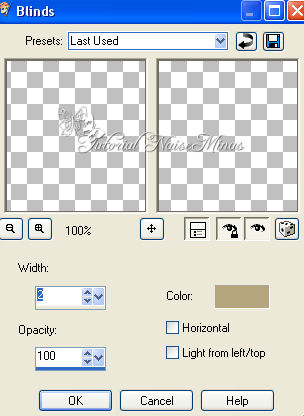
28_. Com a ferramenta Magic Wand, selecione a parte preta. 29_. Effects → Texture Effects → Blinds; em Color, escolha uma cor que combine com o seu trabalho.
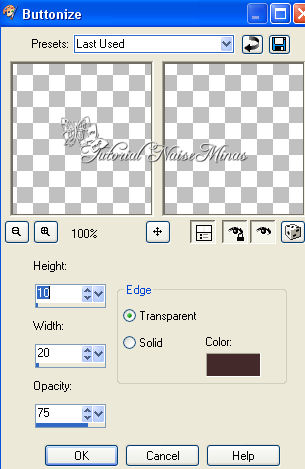
30_. Effects → 3D Effects → Buttonize.
31_. Selections → Select None. 32_. Assine. 33_. Salve em JPG.
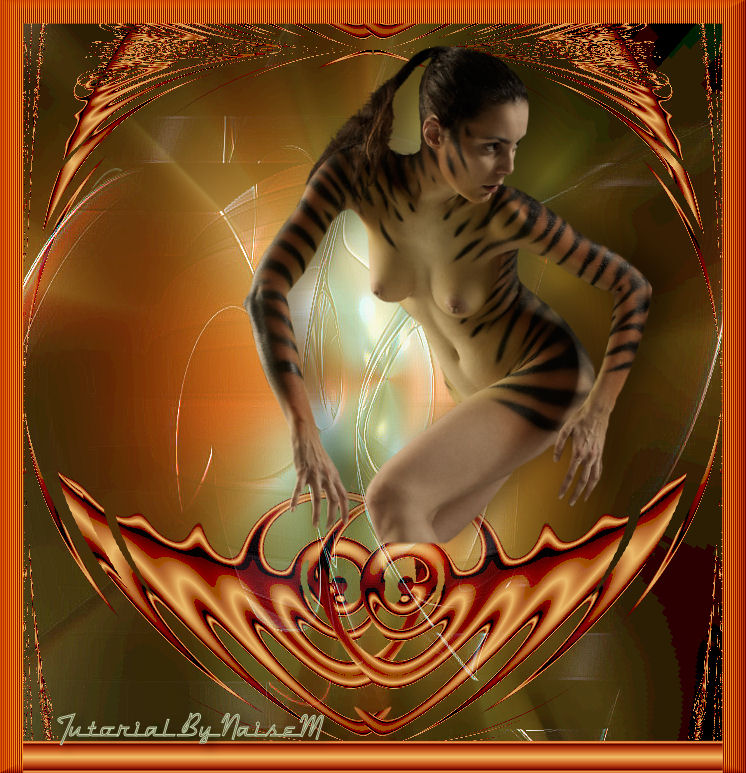
OUTRO MODELO
Créditos: Tutorial criado por Naise Minas - NM Criações Copyright ©2012/2026 - Web Design - Naise Minas |