|
Belve
MATERIALE
Tube: Ana Ridzi
PLUGINS
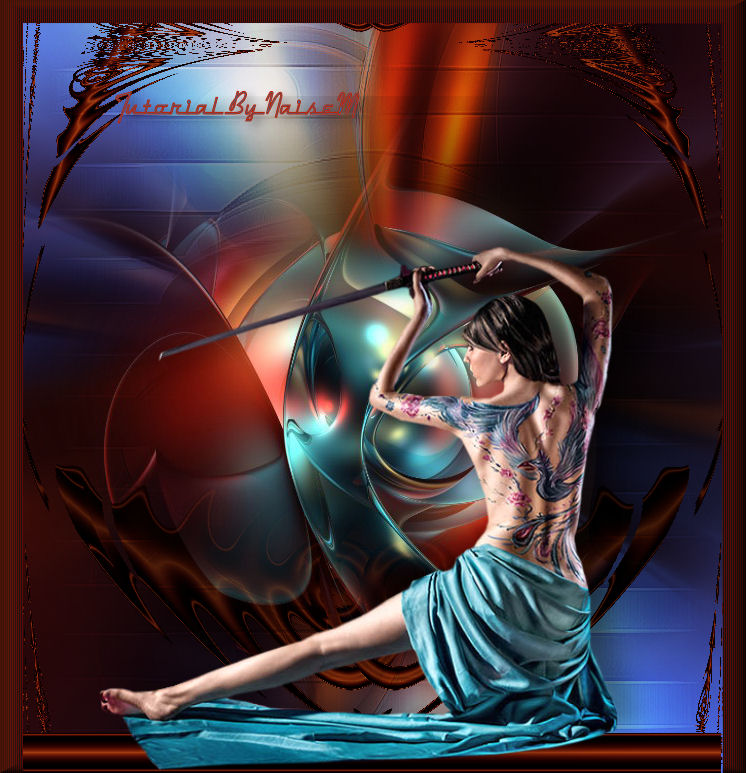
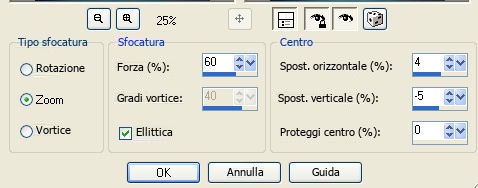
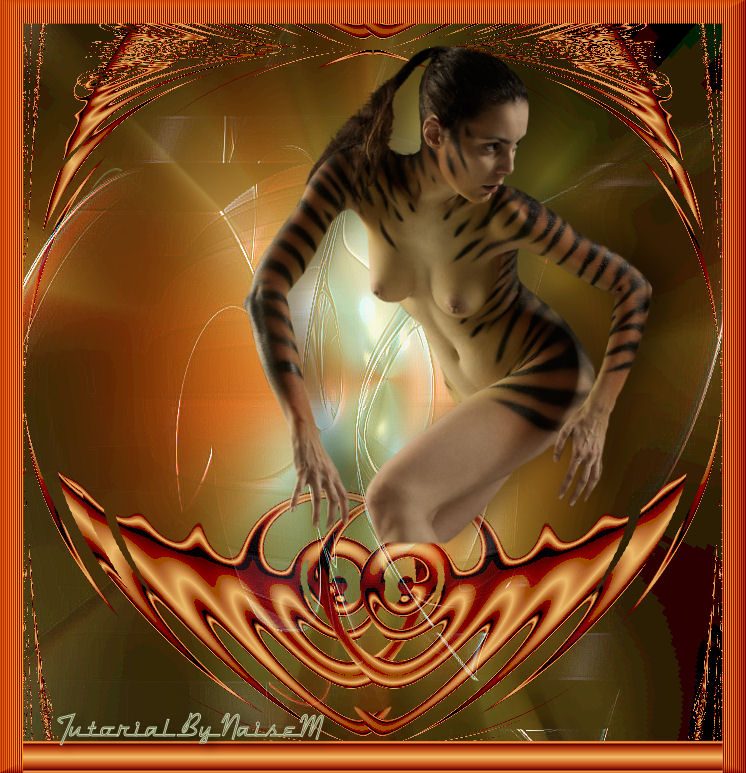
Procedimento 1_. Scegli un frattale. 2_. Edit → Copy. 3_. Apri una nuova immagine trasparente di 700 x 750 px. 4_. Edit → Paste Into Selection. 5_. Adjust → Blur → Radial Blur.
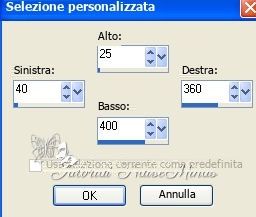
6_. Layers → New Raster Layer. 7_. Attiva lo strumento Selection Tool → Custom Selection, come nella schermata.
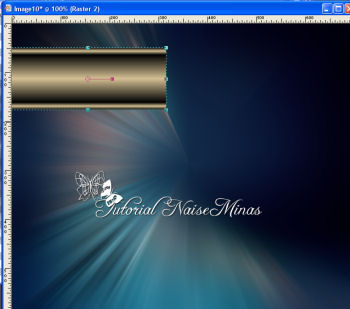
8_. Riempi con il gradiente allegato. Selections → Select None. 9_. Con lo strumento Magic Wand, seleziona ed elimina le parti nere. Con lo strumento Deform, posiziona il gradiente come mostra la schermata, arrivando fino a metà dell'immagine.
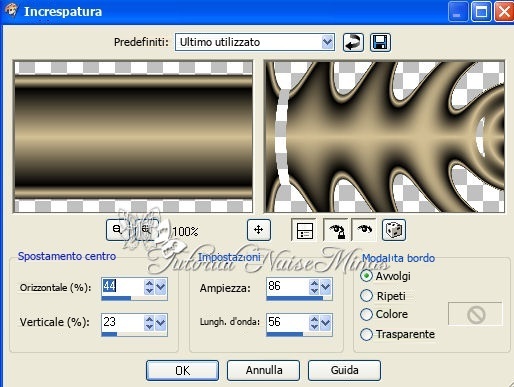
10_. Effects → Distortion Effects → Ripple.
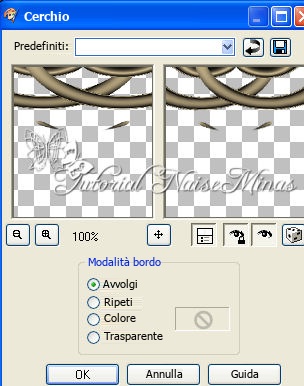
11_. Layers → Duplicate. 12_. Image → Mirror. 13_. Layers → Merge → Merge Down. Se lo desideri, applica un Colorize. 14_. Effects → Geometric Effects → Circle.
15_. Image → Flip. 16_. Layers → New Raster Layer. 17_. Sul frattale: Edit → Copy. Edit → Paste Into Selection. 18_. Layers → Load/Save Mask → Load Mask From Disk: sg_striped-ball. Layers → Delete. 19_. Trascina il livello della mask e posizionalo tra il Raster 1 e il Raster 2. 20_. Layers → Properties → Blend Mode: Difference. 21_. Layers → New Raster Layer. Applica lo stesso gradiente e, con lo strumento Deform, portalo fino alla fine dell'immagine, come mostra la schermata. Se lo desideri, applica un Colorize.
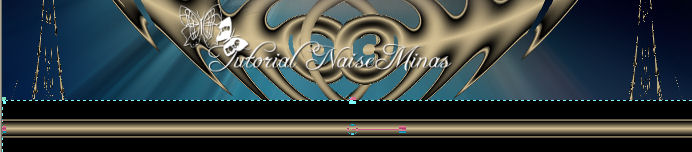
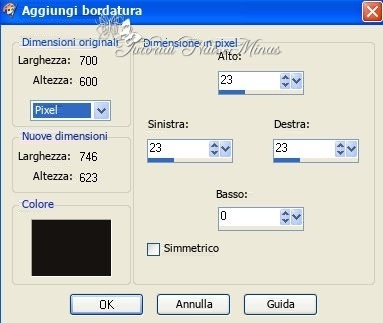
22_. Con lo strumento Magic Wand, seleziona ed elimina le parti nere. 23_. Con lo strumento Deform, posiziona la barretta ben accostata alla fine dell'immagine. 24_. Layers → Merge → Merge All. 25_. Se lo desideri, applica una mask al frattale e applicalo di nuovo; a piacere. 26_. Sul tube: Edit → Copy. Applicalo in modo armonioso. 27_. Image → Add Borders → Symmetric non selezionato: Top 23 / Left 23 / Right 23 / Bottom 0 - colore nero, come mostra la schermata.
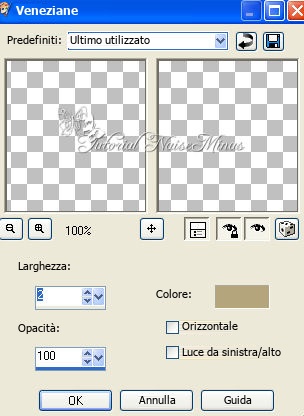
28_. Con lo strumento Magic Wand, seleziona la parte nera. 29_. Effects → Texture Effects → Blinds; in Color, scegli un colore che si abbini al tuo lavoro.
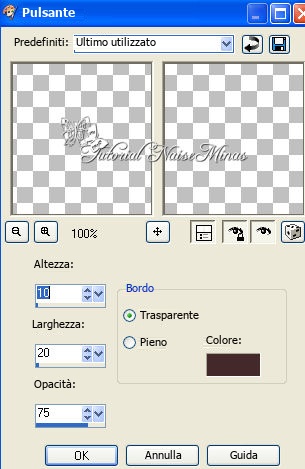
30_. Effects → 3D Effects → Buttonize.
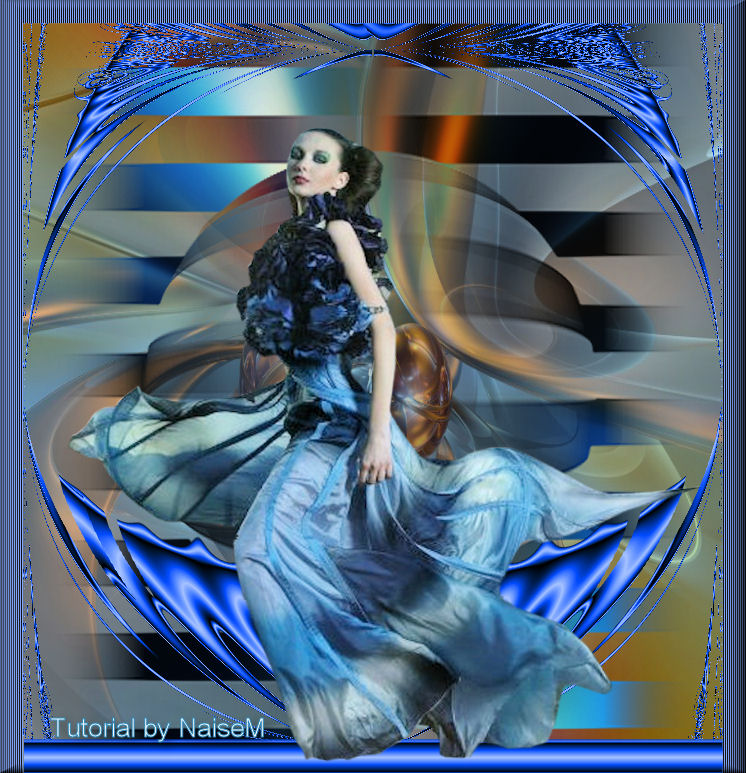
31_. Selections → Select None. 32_. Firma il tuo lavoro. 33_. Salva in formato JPG.
ALTRO MODELLO
Crediti: Tutorial creato da Naise Minas - NM Criações Copyright ©2012/2026 - Web Design - Naise Minas |