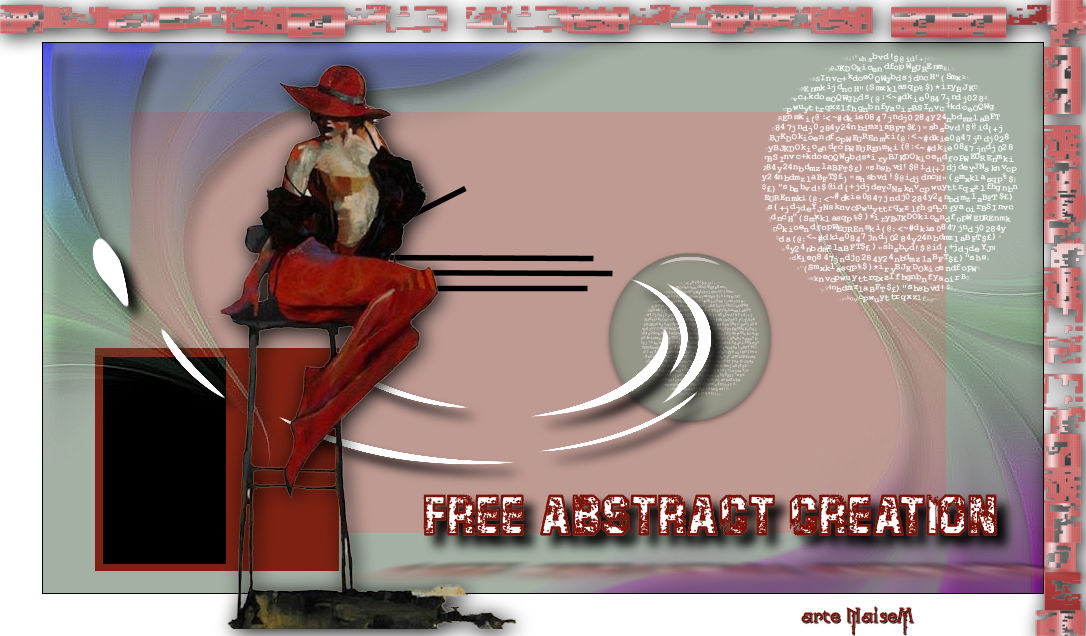
Free Abstract Creation
Tutorial elaborado no PSP.
Todos os tutoriais são pessoais.
Qualquer semelhança é mera coincidência. |
MATERIAL

Tubes: Naise Minas
Seleções: Naise Minas — salve dentro da pasta de seleções
Mask: Narah_Mask_1416 (agradeço à Narah) — salve dentro da pasta de masks
Presets do Eye Candy 5: free-abstract e preset-freeabstract-2 — dê dois cliques que eles irão automaticamente para a pasta do plugin
Fonte: Campus Personal
Gradiente: KJC_She_Lost_It — salve dentro da pasta de gradientes
Brush: 2 — salve dentro da pasta de brushes
Decos: deco-1 e deco_free_abstract_
PLUGINS
Alien Skin Eye Candy 5 Impact → Glass
Alien Skin Eye Candy 5 Impact → Perspective Shadow
 |
Use a seta para marcar a sua linha
Clique no mouse para movê-la
|
Roteiro
1_. Abra uma nova imagem transparente de 1000 x 550 px.
2_. Escolha uma cor sólida bem clarinha e pinte a imagem.
3_. Layers → New Raster Layer.
Selections → Load/Save Selection → Load Selection From Disk: free-abstract-1.
Pinte com uma cor sólida que dê contraste com a anterior.
Selections → Select None.
4_. Layers → New Raster Layer.
Selections → Load/Save Selection → Load Selection From Disk: free-abstract-2.
Pinte com uma cor a seu gosto.
Selections → Select None.
5_. Layers → New Raster Layer.
Selections → Load/Save Selection → Load Selection From Disk: free-abstract-3.
Pinte com a cor preta ou a seu gosto.
Selections → Select None.
6_. Layers → New Raster Layer.
Pinte com um gradiente Linear a seu gosto.
7_. Layers → Load/Save Mask → Load Mask From Disk: Narah_Mask_1416.
Layers → Merge → Merge Group.
8_. Effects → 3D Effects → Drop Shadow: 10 / 10 / 100 / 10,23.
Effects → Edge Effects → Enhance.
9_. Layers → New Raster Layer.
Selections → Load/Save Selection → Load Selection From Disk: free-abstract-4.
Escolha uma cor a seu gosto e pinte.
10_. Effects → Plugins → Alien Skin Eye Candy 5 Impact → Glass: preset free-abstract.
Layers → Properties → Opacity: 50%.
11_. Abra o deco-1: Edit → Copy.
Edit → Paste As New Layer.
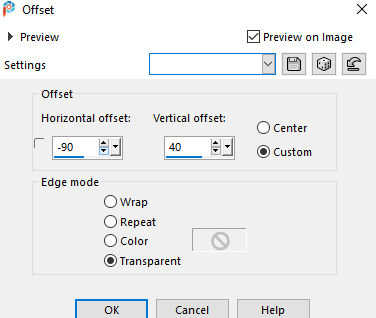
12_. Effects → Image Effects → Offset, nas configurações abaixo.
13_. Vá em View → Rulers e ative as réguas.
Ative a ferramenta Pen Tool e clique em:
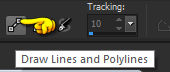
Depois, em Line Style, procure a linha *Current Style Line* e coloque Width 22,22.

14_. Coloque a cor branca no Foreground.
Faça um risco mais ou menos assim: a seta amarelinha indica a direção e a seta vermelha indica de 100 até 730.
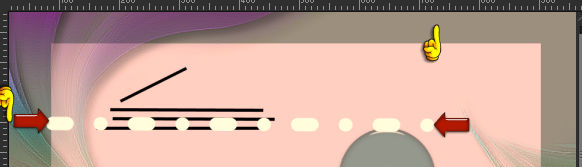
15_. Effects → Distortion Effects → Twirl, nas configurações abaixo.
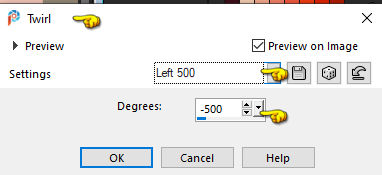
Effects → 3D Effects → Drop Shadow: 10 / 10 / 100 / 15,93.
16_. Clique na layer Merged.
Ative a ferramenta Paint Brush e aplique o brush 2.
Em Size, coloque o tamanho a seu gosto: no lado direito coloquei Size 260 - cor #ffffff, e na layer do círculo azul apliquei Size 122 - cor #ffffff.
17_. Image → Add Borders → Symmetric marcado:
1 px - cor #000000
42 px - cor #ffffff
18_. Com a ferramenta Magic Wand, selecione a parte branca.
19_. Abra o deco_free_abstract_ e aplique um Colorize a seu gosto (Adjust → Hue and Saturation → Colorize).
Edit → Copy.
20_. Layers → New Raster Layer.
Edit → Paste Into Selection.
Selections → Select None.
Effects → 3D Effects → Drop Shadow: 3 / 3 / 100 / 28,12.
21_. Aplique o seu tube.
22_. Com a fonte Campus Personal, digite a frase *free abstract creations*.
23_. Coloque uma cor a seu gosto no Foreground (a minha: vermelho #701304) e uma cor a seu gosto no Background (a minha: cinza #686c6f).
Obs.: ajeite a seu gosto, de acordo com a imagem que usará.
Effects → 3D Effects → Drop Shadow: 10 / 10 / 100 / 15,00.
24_. Na mesma frase, aplique Effects → Plugins → Alien Skin Eye Candy 5 Impact → Perspective Shadow: preset preset-freeabstract-2.
25_. Layers → Merge → Merge Visible.
26_. Assine.
27_. Salve em JPG.
OUTRO MODELO
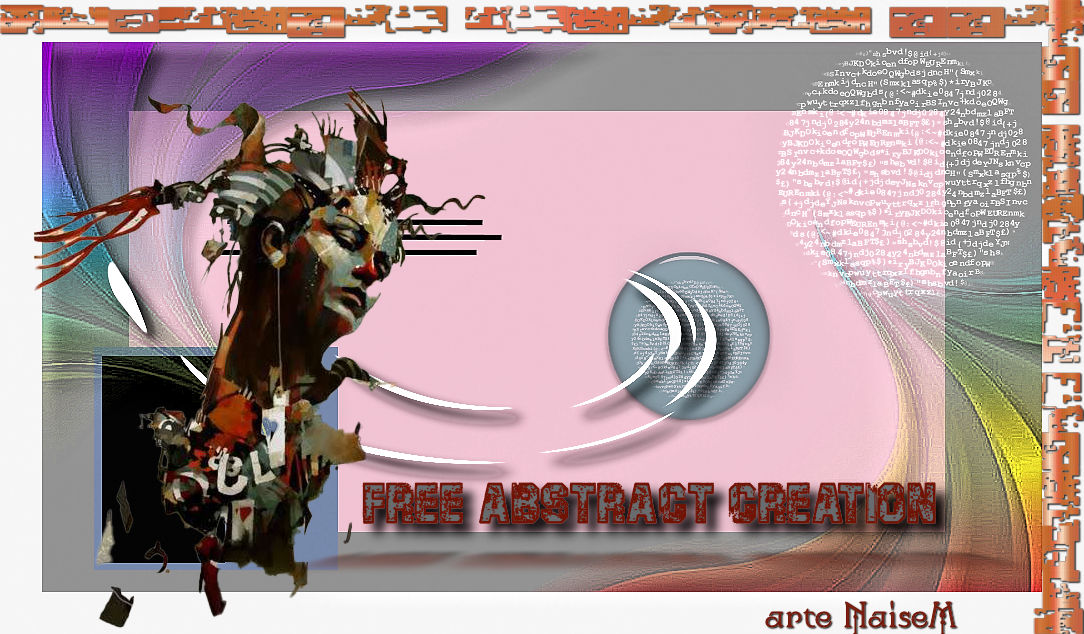
Créditos:
Criação, arte e formatação: Naise Minas
Tubes e seleções: Naise Minas
Mask: Narah
Tutorial criado por Naise Minas - NM Criações
em 30/06/2021.
Copyright ©2012/2026 - Web Design - Naise Minas