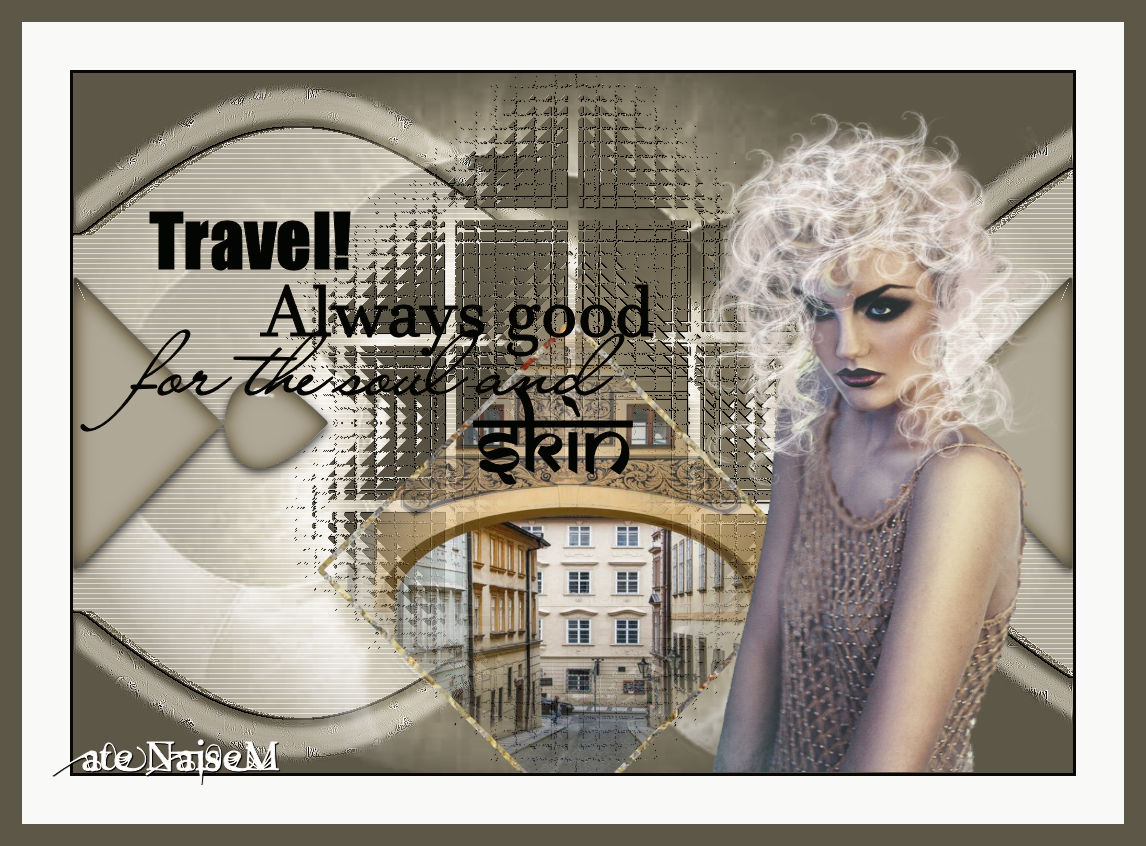
Free
Tutorial realizzato con PSP 2018, ma eseguibile con qualsiasi versione. |
MATERIALE

Tutti i materiali sono di mia creazione: tubes, selezioni, misted, testo e decor
Decor: decor_free_naiseminas
Misted: MISTED_NMCRIACOES_126
Selezioni: #selecao_free_naiseminas e #selecao_free_2_naiseminas
Preset: free_naiseminas (Eye Candy 5 Impact → Glass) — fai doppio clic sul preset e verrà importato automaticamente nella cartella del plugin
Testo e texture
PLUGINS
Alien Skin Eye Candy 5 Impact → Glass
Carolaine and Sensibility → CS-HLines
Filters Unlimited 2.0 → Tramages → Cyber Mosh
 |
|
Procedimento
1_. Apri una nuova immagine trasparente di 1000 x 700 px.
2_. Riempi con un colore a piacere (il mio: #5d5747).
3_. Effects → Geometric Effects → Skew, con le impostazioni qui sotto.
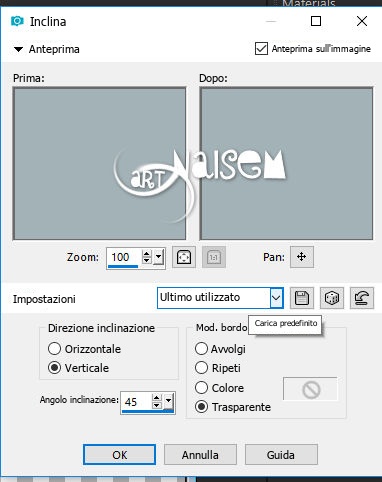
4_. Layers → Duplicate.
Image → Mirror → Mirror Horizontal.
Layers → Merge → Merge Down.
5_. Con lo strumento Magic Wand, seleziona le due parti trasparenti.
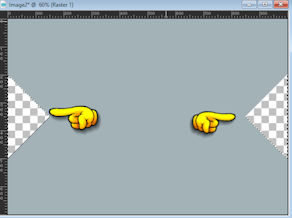
6_. Selections → Invert. Premi il tasto Delete.
Selections → Invert di nuovo e riempi con un colore pieno a piacere (il mio: #5d5747).
7_. Selections → Select None.
8_. Layers → Duplicate.
9_. Effects → Geometric Effects → Circle: Transparent.
10_. Layers → Merge → Merge Down.
11_. Seleziona come mostra la schermata.
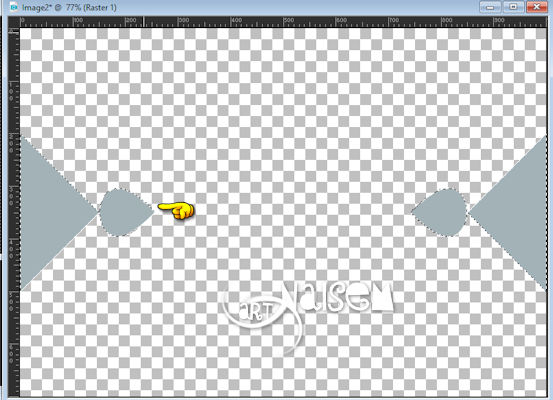
12_. Effects → Plugins → Alien Skin Eye Candy 5 Impact → Glass: preset free_naiseminas.
Selections → Select None.
13_. Layers → New Raster Layer.
14_. Selections → Load/Save Selection → Load Selection From Disk: #selecao_free_naiseminas.
Riempi con lo stesso colore pieno del punto 2.
Selections → Select None.
15_. Effects → Texture Effects → Mosaic - Glass, con le impostazioni qui sotto.
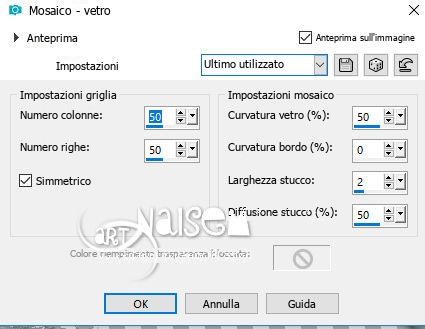
16_. Effects → Image Effects → Offset, con le impostazioni qui sotto.
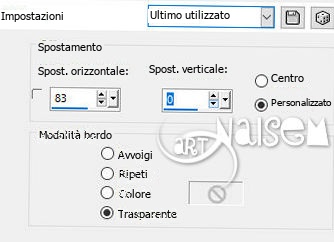
17_. Layers → Duplicate.
18_. Image → Mirror → Mirror Vertical.
Layers → Merge → Merge Down.
19_. Layers → New Raster Layer.
20_. Selections → Load/Save Selection → Load Selection From Disk: #selecao_free_2_naiseminas.
Riempi con un colore a piacere.
21_. Effects → Distortion Effects → Wave, con le impostazioni qui sotto.
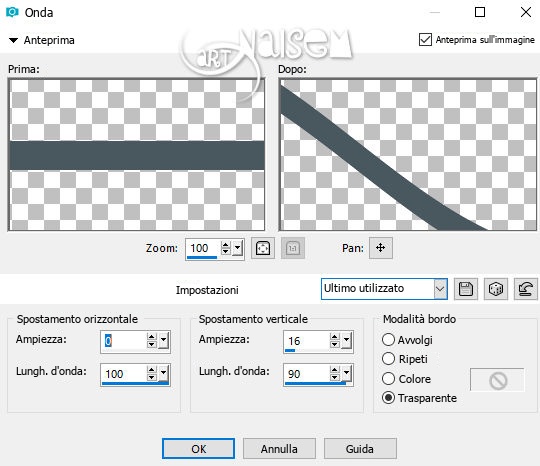
22_. Layers → Duplicate.
Image → Mirror → Mirror Vertical.
23_. Layers → Merge → Merge Down.
24_. Con lo strumento Pick, allarga bene i lati e seleziona come mostra la schermata.
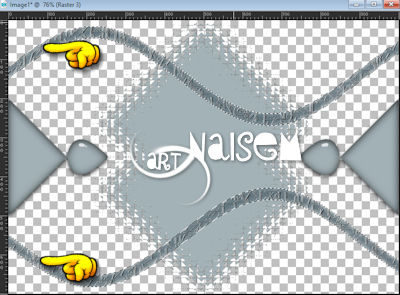
25_. Effects → Texture Effects → Straw Wall, con le impostazioni qui sotto.
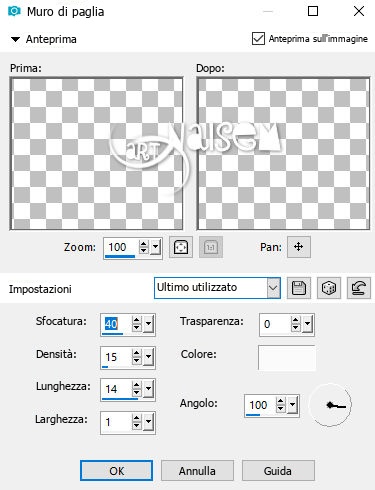
Effects → 3D Effects → Drop Shadow: 1 / 1 / 100 / 1.
Selections → Select None.
26_. Con lo strumento Magic Wand, seleziona come mostra la schermata e riempi con un colore.
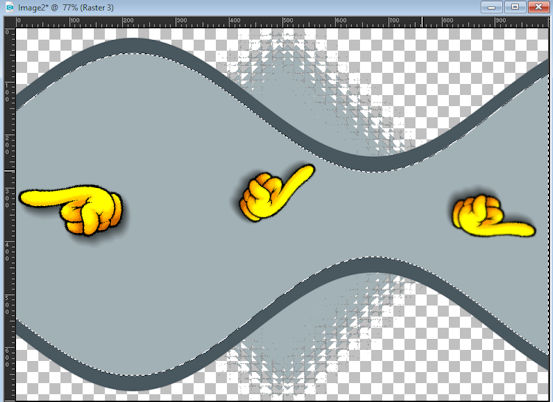
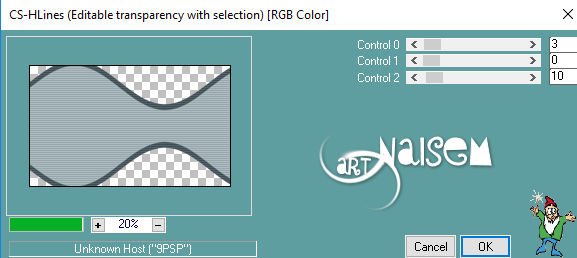
27_. Effects → Plugins → Carolaine and Sensibility → CS-HLines.
28_. Attiva il livello Raster 2: Layers → Arrange → Move Up.
Attiva il livello Raster 1: Layers → Arrange → Move Up.
I livelli saranno così:
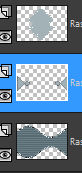
29_. Apri decor_free_naiseminas: Edit → Copy.
Torna al tuo lavoro e attiva il livello Raster 3.
30_. Layers → New Raster Layer.
Selections → Select All.
Edit → Paste Into Selection.
Layers → Properties → Blend Mode: Screen.
Adjust → Hue and Saturation → Colorize a piacere.
Selections → Select None.
Layers → Merge → Merge Visible.
31_. Layers → New Raster Layer.
Selections → Load/Save Selection → Load Selection From Disk: #selecao_free_naiseminas.
Riempi con lo stesso colore pieno del punto 2.
32_. Selections → Modify → Select Selection Borders, con le impostazioni qui sotto.
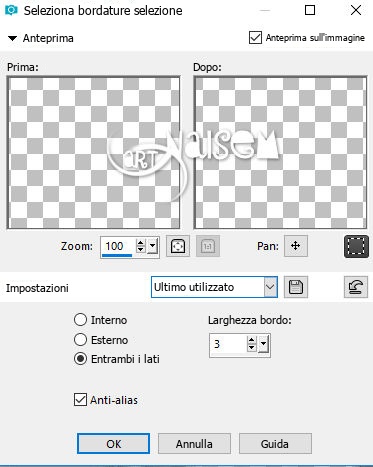
Riempi con un pattern a piacere.
Layers → Merge → Merge Down.
33_. Con lo strumento Magic Wand, seleziona il centro.
Apri il tuo misted: Edit → Copy.
Edit → Paste Into Selection.
Layers → Merge → Merge Down.
34_. Effects → Image Effects → Offset, con le impostazioni qui sotto.
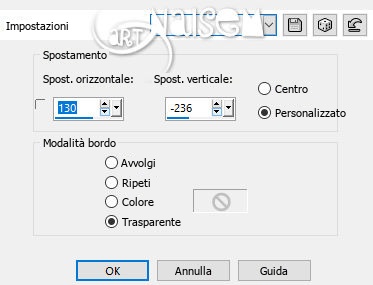
35_. Attiva il livello Raster 2 e, con lo strumento Magic Wand, seleziona e applica Effects → Plugins → Filters Unlimited 2.0 → Tramages → Cyber Mosh, con le impostazioni qui sotto.
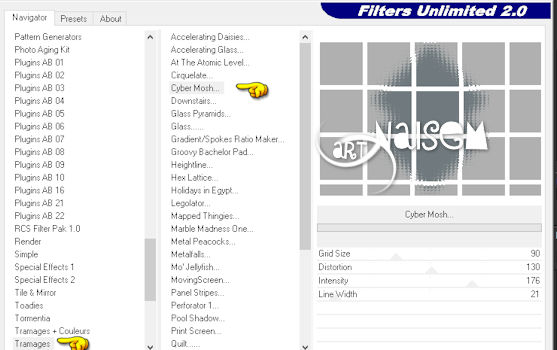
Selections → Select None.
Clicca sulle parti bianche e premi il tasto Delete.
36_. Effects → 3D Effects → Drop Shadow: 1 / 1 / 100 / 1.
Effects → 3D Effects → Drop Shadow: 3 / 3 / 100 / 20.
Selections → Select None.
Layers → Merge → Merge Visible.
37_. Layers → New Raster Layer.
Riempi con un colore pieno per lo sfondo.
Layers → Arrange → Move Down.
38_. Image → Add Borders → Symmetric selezionato:
3 px - colore scuro #090907
46 px - colore bianco #ffffff
24 px - colore del punto 2 #5d5747
3 px - colore scuro #090907
Nota: se lo sfondo è di colore scuro, basta invertire i colori: al posto del colore scuro usa quello chiaro e, al posto del chiaro, quello scuro.
39_. Applica il tuo testo.
40_. Applica il tuo tube.
41_. Firma, aggiungi la filigrana dell'autore e salva in JPG.
ALTRO MODELLO
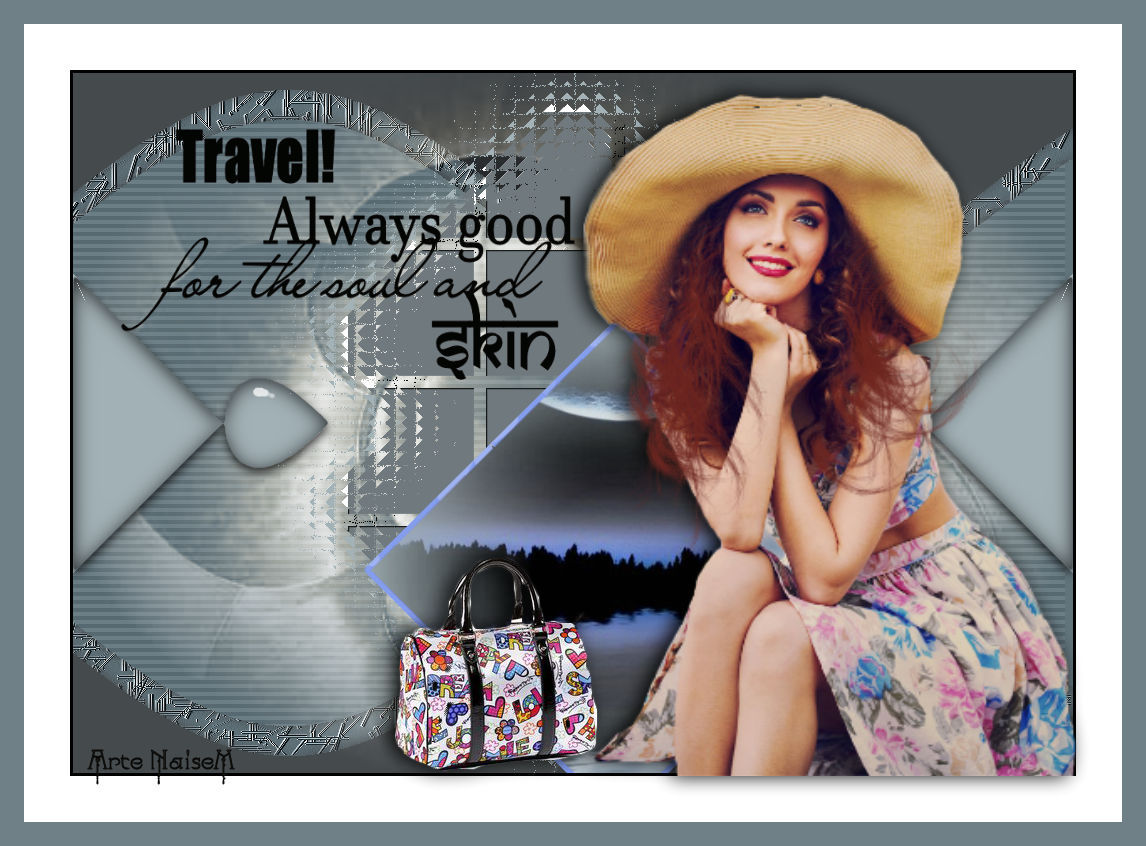
Crediti:
Tutorial realizzato da NaiseM
Tubes: NaiseM
Misted: NaiseM
Script di Nena Silva (grazie per avermi permesso di usarlo)
Tutorial creato da Naise Minas - NM Criações
il 05/09/2017.
Copyright ©2012/2026 - Web Design - Naise Minas