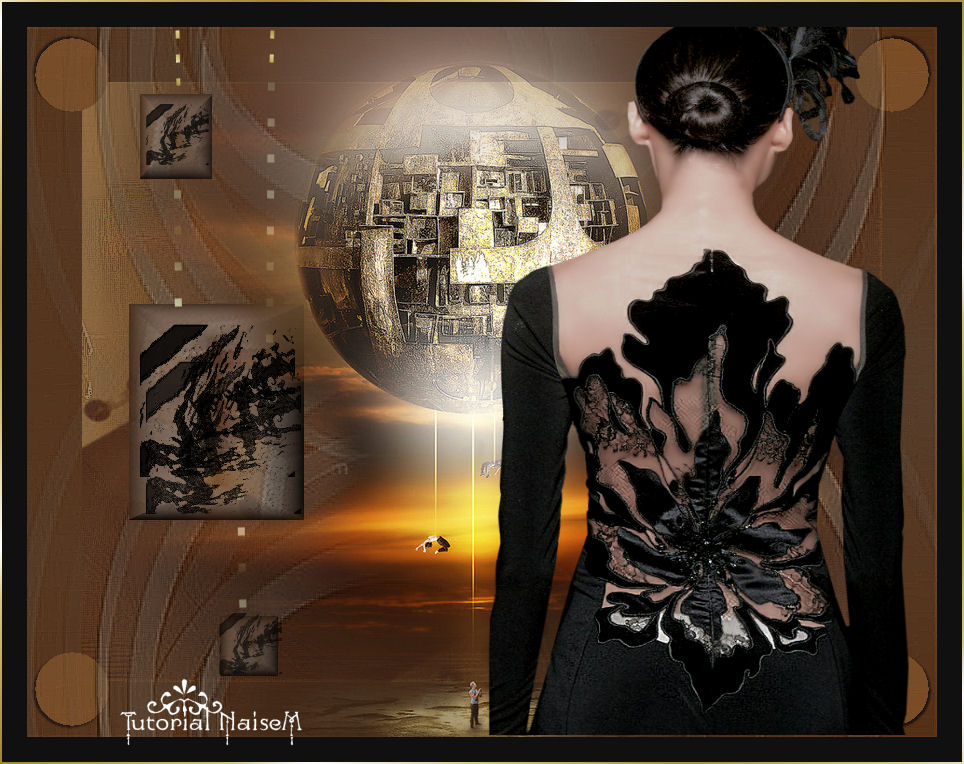
Gigi Galvam
Material Usado
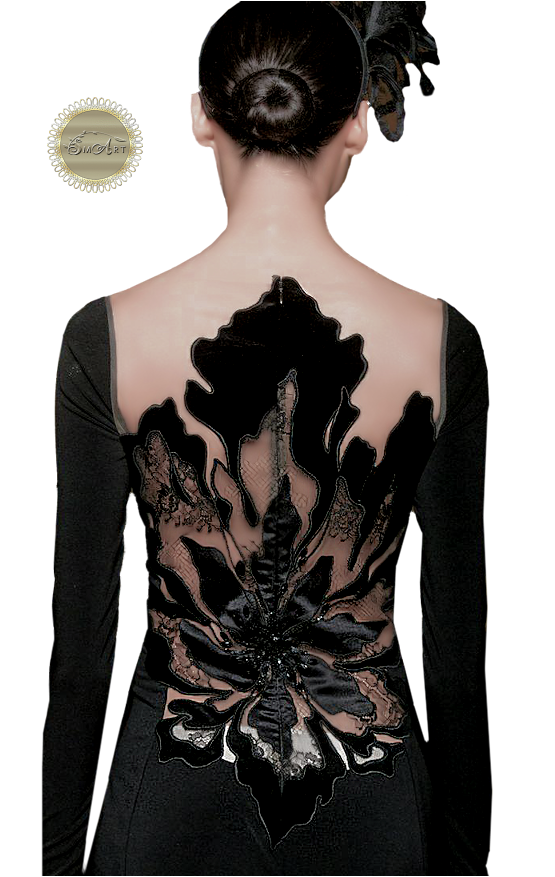
Tube (aqui)
Misted nmnas (aqui)
Seleção (aqui)
Brushes (aqui)
Gigi Galvam
Tutorial elaborado no PSP. |
MATERIAL

Tube: Smart Tube
Misted: misted_nmnas_gigi
Seleções: nm-seleção-04_gigi e nm-seleção-03 (no arquivo .rar)
Brushes: a-dozi's-backgrounds-02 004 e 007
Masks: nminas_98, nminas_104 e nminas_85 (Masks Naise Minas)
Marca d'água: naise_marca
PLUGINS
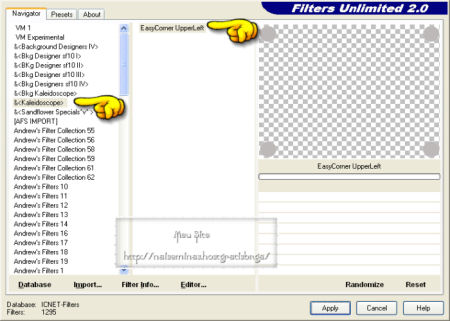
Filters Unlimited 2.0 → &<Kaleidoscope> → EasyCorner UpperLeft
 |
|
Roteiro
1_. Abra uma nova imagem transparente de 800 x 600 px.
2_. Pinte com um gradiente Linear: Angle: 0 / Repeats: 2.
3_. Aplique a mask nminas_98.
Layers → Merge → Merge Group.
Effects → User Defined Filter → Emboss 3.
4_. Layers → New Raster Layer.
Pinte com o mesmo gradiente ou outro a gosto.
5_. Aplique a mask nminas_104.
Layers → Merge → Merge Group.
Effects → 3D Effects → Drop Shadow: 2 / 2 / 80 / 5.
6_. Layers → New Raster Layer.
Pinte com uma cor sólida clara.
7_. Image → Add Borders → Symmetric marcado: 45 px - cor escura.
8_. Layers → New Raster Layer.
9_. Selections → Load/Save Selection → Load Selection From Disk: nm-seleção-04_gigi.
Pinte com uma cor sólida.
Selections → Select None.
10_. Effects → Plugins → Filters Unlimited 2.0 → &<Kaleidoscope> → EasyCorner UpperLeft.
11_. Layers → New Raster Layer.
12_. Pinte com o mesmo gradiente.
13_. Aplique a mask nminas_85.
Layers → Merge → Merge Group.
Effects → User Defined Filter → Emboss 3.
14_. Effects → 3D Effects → Drop Shadow: 2 / 2 / 80 / 5.
15_. Layers → Duplicate.
Image → Flip.
16_. Layers → Merge → Merge Visible.
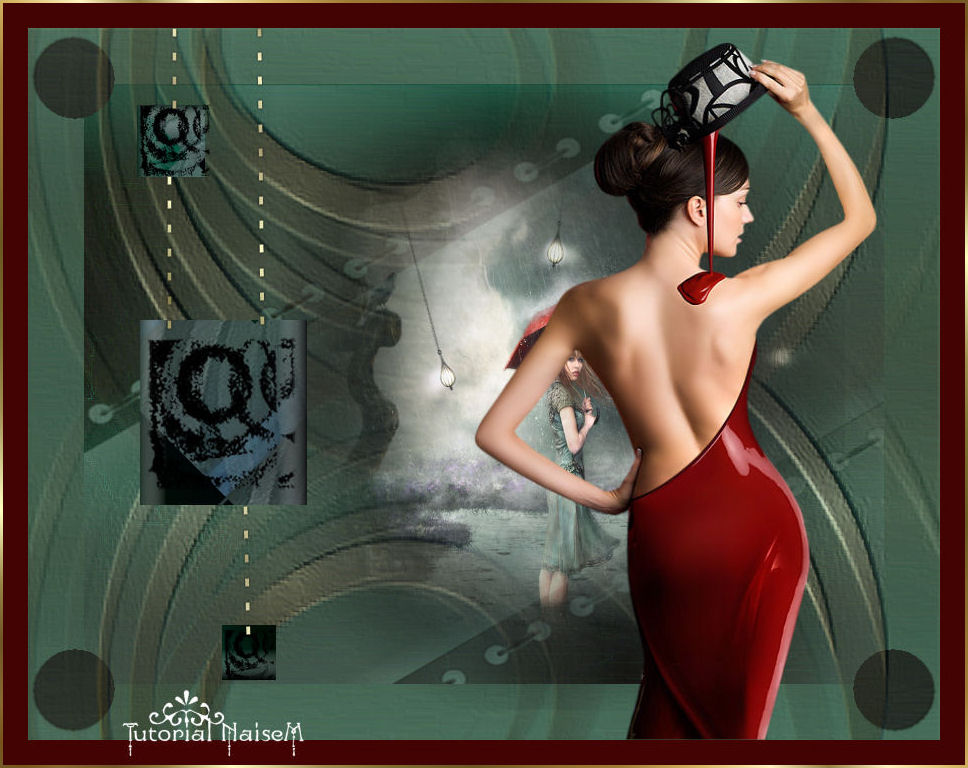
17_. Aplique um misted.
Layers → Merge → Merge All.
18_. Layers → New Raster Layer.
19_. Selections → Load/Save Selection → Load Selection From Disk: nm-seleção-03.
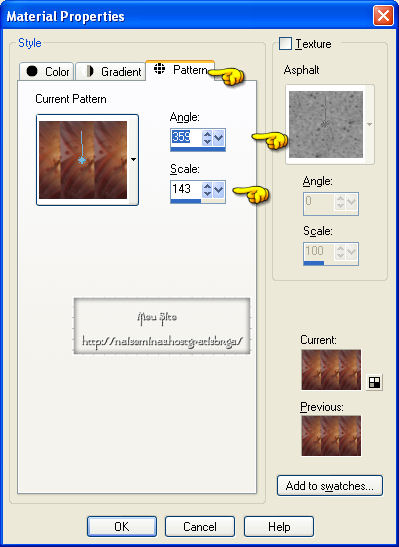
20_. Pinte com um pattern feito com este trabalho, como mostra o print.
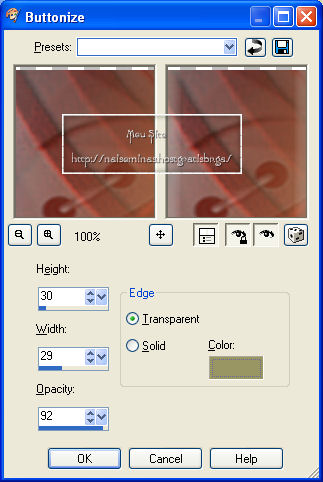
21_. Effects → 3D Effects → Buttonize.
22_. Aplique os brushes nos retângulos.
Selections → Select None.
23_. Com a ferramenta Pen Tool, faça as correntinhas.
24_. Image → Add Borders → Symmetric marcado: 15 px - cor a gosto.
25_. Image → Add Borders → Symmetric marcado: 3 px - dourado.
26_. Aplique o seu tube.
27_. Aplique a minha marca d'água.
28_. Assine e salve em JPG.
OUTRO MODELO
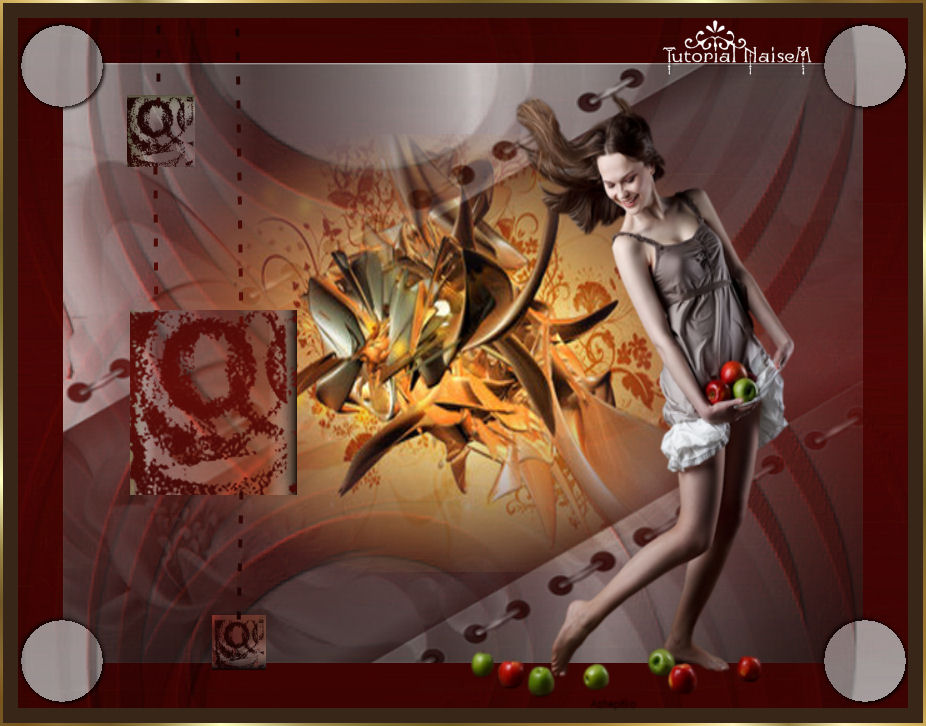
Créditos:
Criação, arte e formatação: Naise Minas
Tutorial criado por Naise Minas - NM Criações
em 25/08/2015.
Copyright ©2012/2026 - Web Design - Naise Minas