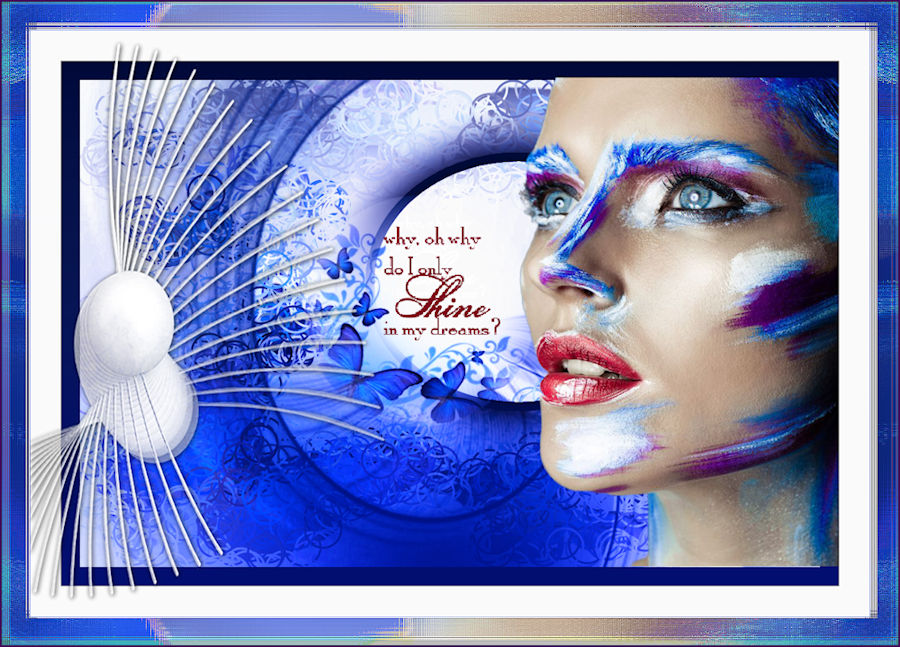
Glow in My Eyes
Tutorial elaborado no PSP.
Todos os tutoriais são pessoais.
Qualquer semelhança é mera coincidência. |
MATERIAL

Ferramentas do PSP
Tubes de minha autoria
Masks: Narah_Mask_1421 e Narah_mask_0378 (agradeço à Narah)
Misteds de minha autoria
Seleção Alpha: alpha_glow-in-my-eyes
Brush encontrado na net, sem menção de autor
PLUGINS
Mehdi → Fur 2
Nik Software → Color Efex Pro 3.0 → Bi-Color User Defined (opcional)
Filters Unlimited 2.0 → FunHouse → Loom
 |
Use a seta para marcar a sua linha
Clique no mouse para movê-la
|
Roteiro
1_. Escolha uma imagem e: Edit → Copy.
Abra a sua seleção Alpha (alpha_glow-in-my-eyes).
Selections → Select All.
Edit → Paste Into Selection.
Selections → Select None.
2_. Adjust → Blur → Gaussian Blur: Radius 25.
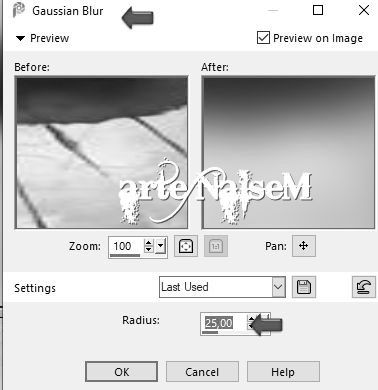
Effects → Image Effects → Seamless Tiling: Default.
Effects → Plugins → Mehdi → Fur 2, nas configurações abaixo:
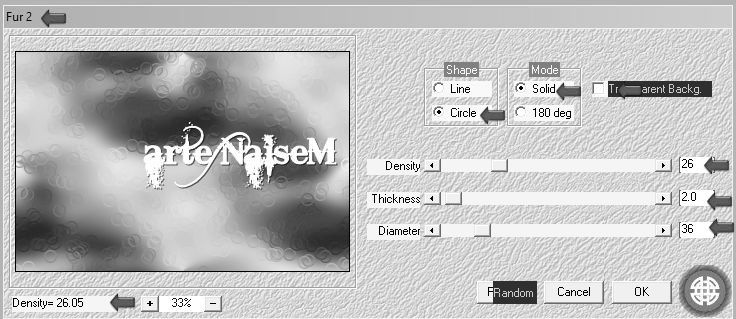
3_. Layers → New Raster Layer.
Pinte com uma cor da sua imagem.
Layers → Load/Save Mask → Load Mask From Disk: Narah_Mask_1421.
Layers → Merge → Merge Group.
Layers → Duplicate, 3 vezes.
Layers → Merge → Merge Down, 2 vezes.
4_. Selections → Load/Save Selection → Load Selection From Alpha Channel: seleção 1.
Layers → New Raster Layer.
Escolha uma cor sólida do seu trabalho e pinte o círculo.
Selections → Modify → Contract: 12 px.
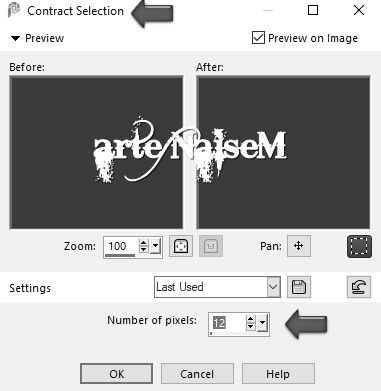
Aperte a tecla Delete.
Effects → 3D Effects → Drop Shadow: 0 / 0 / 100 / 100.
Selections → Select None.
5_. Selections → Load/Save Selection → Load Selection From Alpha Channel: seleção 2.
Layers → New Raster Layer.
Abra o seu misted escolhido: Edit → Copy.
No seu trabalho: Edit → Paste Into Selection.
Selections → Select None.
6_. Image → Add Borders → Symmetric marcado:
26 px - cor escura do seu trabalho
42 px - cor #ffffff
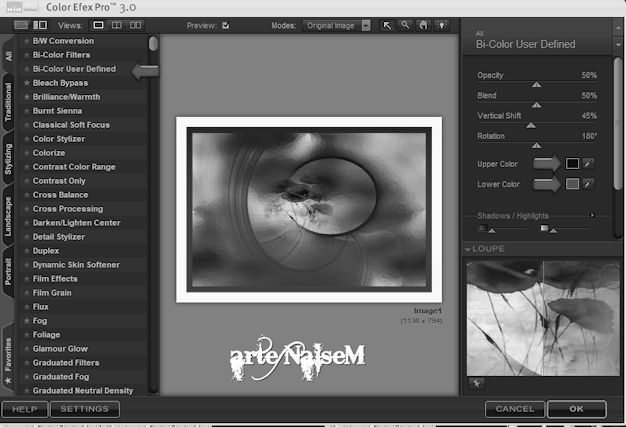
7_. Se desejar: Effects → Plugins → Nik Software → Color Efex Pro 3.0 → Bi-Color User Defined.
Mexa em Upper Color e Lower Color para chegar ao tom desejado.
8_. Layers → New Raster Layer.
Pinte com a cor #ffffff.
Layers → Load/Save Mask → Load Mask From Disk: Narah_mask_0378.
Layers → Merge → Merge Group.
Layers → Duplicate.
Layers → Merge → Merge Down.
Image → Resize: 80% (Resize All Layers desmarcado).
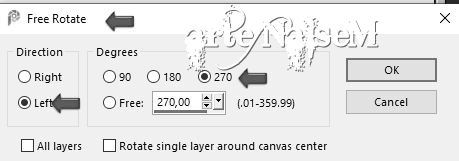
Image → Free Rotate: Left / 270.
Effects → Image Effects → Offset, nas configurações abaixo:
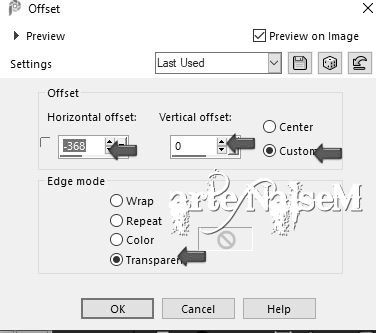
Effects → 3D Effects → Drop Shadow: 0 / 0 / 100 / 10,00.
9_. Image → Add Borders → Symmetric marcado: 37 px - uma cor sólida.
Com a ferramenta Magic Wand, selecione essa borda.
Abra o seu misted: Effects → Image Effects → Seamless Tiling: Default.
Edit → Copy.
No seu trabalho, com a borda ainda selecionada: Edit → Paste Into Selection.
Effects → Plugins → Filters Unlimited 2.0 → FunHouse → Loom: X-threads 10 / Y-threads 2.
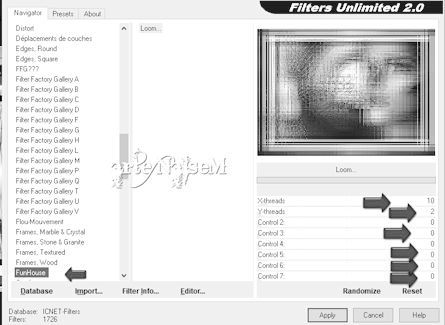
Image → Add Borders → Symmetric marcado: 3 px - finalize com uma cor a gosto.
10_. Aplique o brush.
11_. Aplique o seu tube.
12_. Assine.
13_. Image → Resize: 1000 px.
14_. Salve em JPG.
OUTRO MODELO
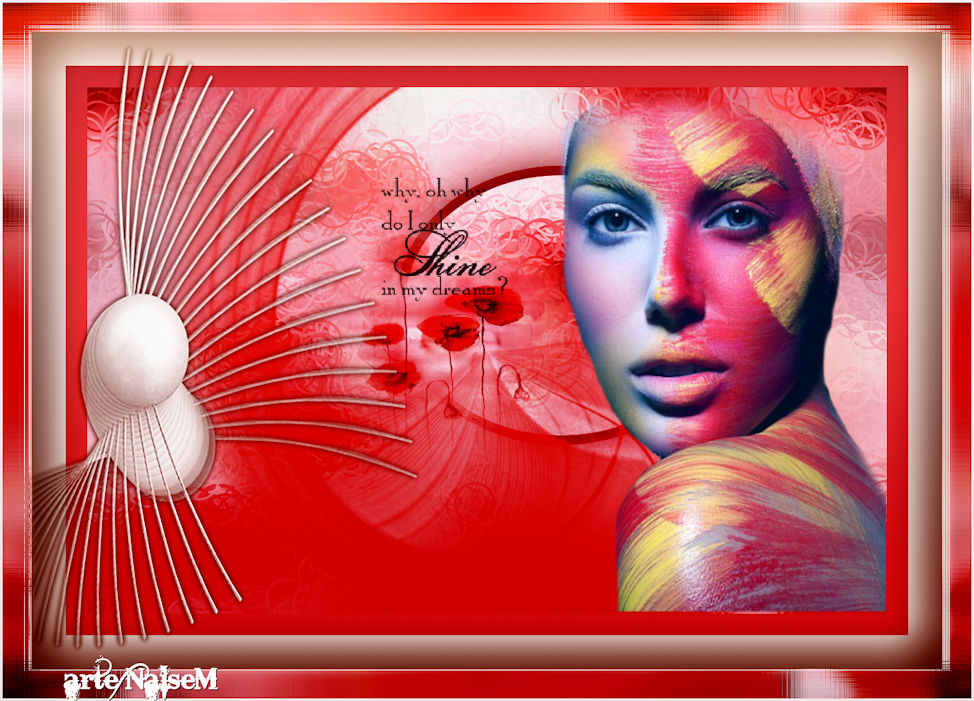
Créditos:
Criação, arte e formatação: Naise Minas
Tubes e misteds: Naise Minas
Masks: Narah
Brush: encontrado na net, sem menção de autor
Tutorial criado por Naise Minas - NM Criações
em 09/11/2019.
Copyright ©2012/2026 - Web Design - Naise Minas