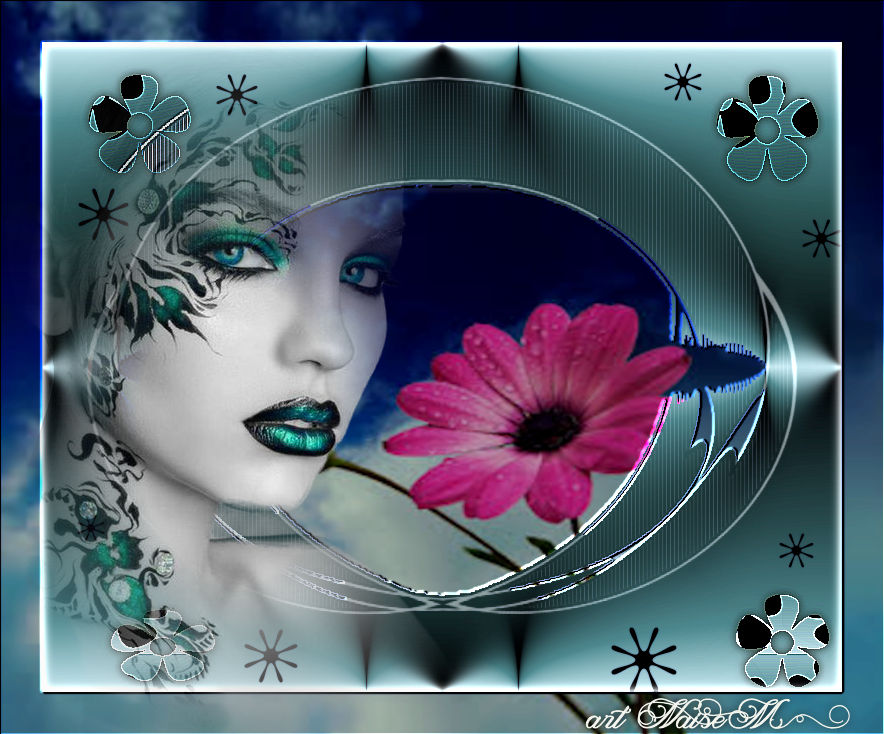
Hades
Tutorial elaborado no PSP X9, mas executável em qualquer versão.
Todos os tutoriais são pessoais.
Qualquer semelhança é mera coincidência. |
MATERIAL

Preset Shapes do PSP X9
Tubes: nmcriações
Imagem: nmcriações
Mask: CD10MASK012 (sem menção do autor)
PLUGINS

 |
Use a seta para marcar a sua linha
Clique no mouse para movê-la
|
Roteiro
1_. Abra uma nova imagem transparente de 800 x 650 px e pinte com um gradiente: Angle: 0 / Repeats: 1.
2_. Effects → Geometric Effects → Circle: Repeat.
3_. Effects → Image Effects → Seamless Tiling: Default.
4_. Layers → New Raster Layer e pinte com a cor branca.
5_. Layers → New Mask Layer → From Image: CD10MASK012, Invert desmarcado.
6_. Layers → Duplicate.
Layers → Merge → Merge Group.
7_. Effects → 3D Effects → Drop Shadow: 0 / 0 / 100 / 14.
8_. Layers → Merge → Merge Visible.
9_. Com a ferramenta Magic Wand, selecione o branco da mask.
10_. Escolha uma imagem: Edit → Copy.
Edit → Paste Into Selection.
11_. Effects → 3D Effects → Inner Bevel.
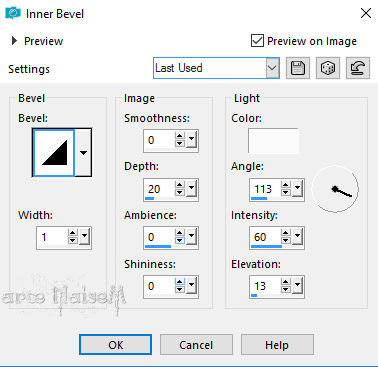
12_. Adjust → One Step Photo Fix.
13_. Aplique os Preset Shapes que desejar, onde quiser. Selecione todos eles.
14_. Pinte as partes selecionadas com o pattern do seu trabalho (pode mexer no Angle até uns 45).
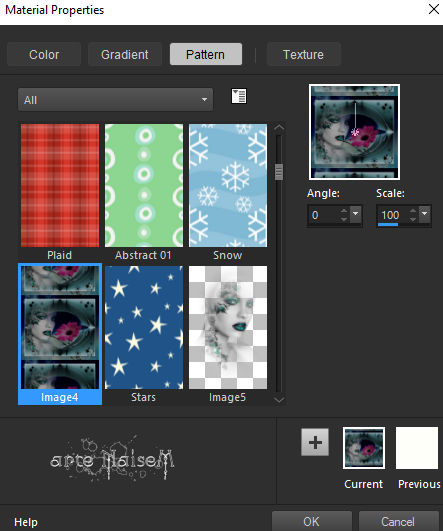
15_. Effects → 3D Effects → Drop Shadow a gosto.
16_. Image → Add Borders → Symmetric marcado:
1 px - cor escura
45 px - cor a gosto
17_. A imagem que você copiou ainda está na memória.
Selecione a borda de 45 px e aplique Edit → Paste Into Selection.
18_. Repita o Inner Bevel com os mesmos valores e o Adjust → One Step Photo Fix.
19_. Effects → 3D Effects → Drop Shadow: 0 / 0 / 100 / 100.
Selections → Select None.
20_. Aplique o seu tube.
21_. Assine e salve em JPG.
OUTRO MODELO
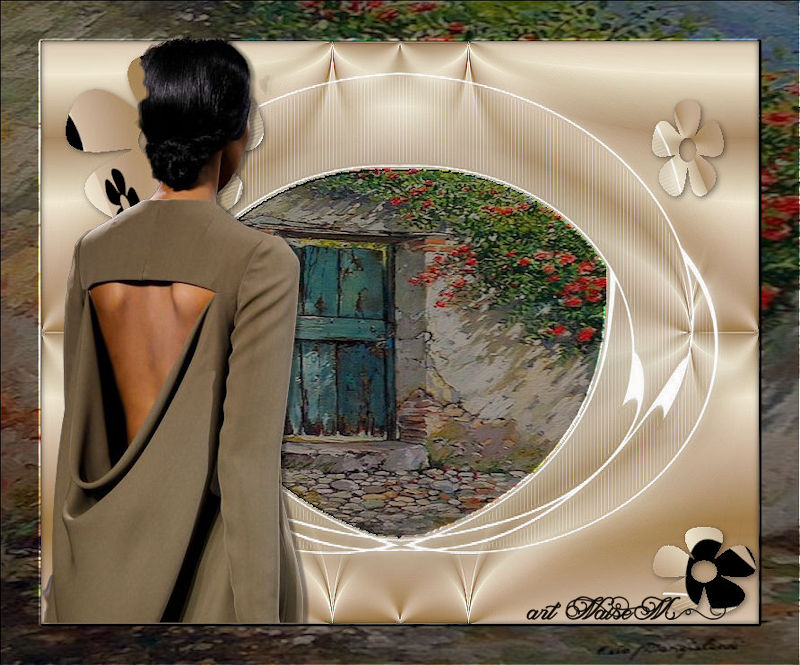
Créditos:
Tutorial: Naise Minas
Tubes e imagens: Naise Minas
Mask: CD10 (sem menção do autor)
Tutorial criado por Naise Minas - NM Criações
em 17/08/2016.
Copyright ©2012/2026 - Web Design - Naise Minas