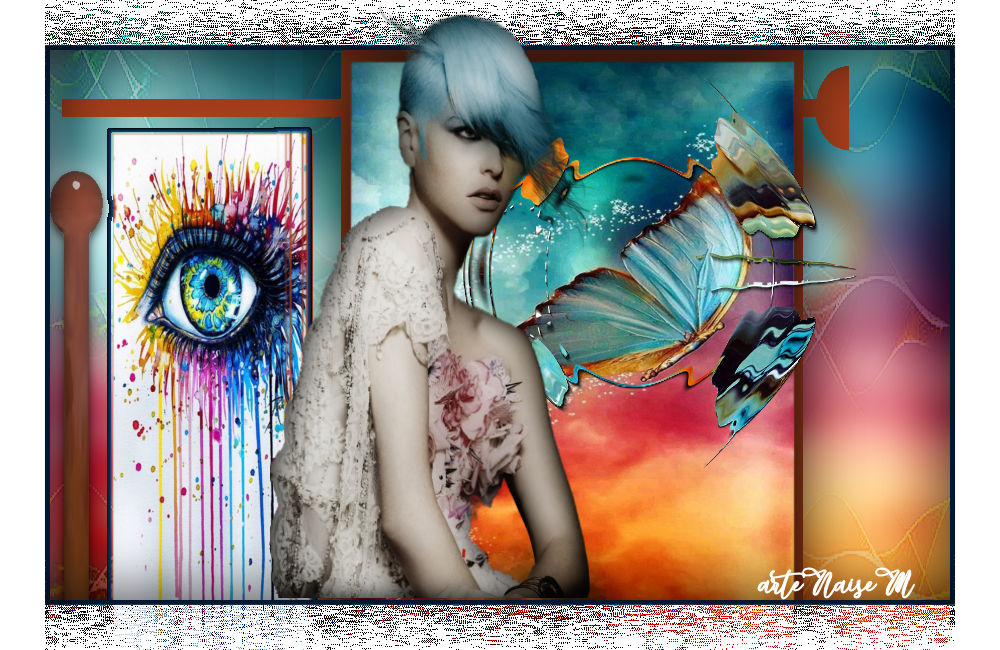
Harmonia
Tutorial elaborado no PSP 2021, mas executável em qualquer versão. |
MATERIAL

Ferramentas do PSP
Tube de minha autoria (NaiseM)
Decos de minha autoria
Seleção de Angela das Graças
Preset Eye Candy 5 Impact → Glass: harmonia (dê dois cliques que ele será transportado automaticamente para o plugin)
Imagens adquiridas na net
PLUGINS
Alien Skin Eye Candy 5 Impact → Glass (preset)
Filters Unlimited 2.0 → Tramages → Wee Scratches

 |
|
Roteiro
1_. Abra a sua imagem: Edit → Copy.
2_. Abra uma nova imagem transparente de 950 x 550 px.
Selections → Select All.
Edit → Paste Into Selection.
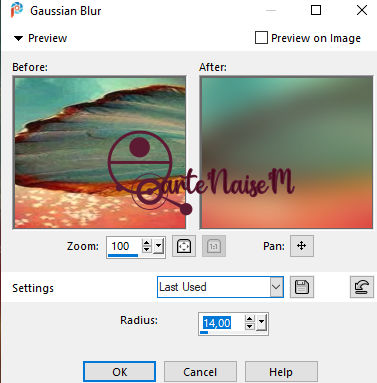
3_. Adjust → Blur → Gaussian Blur.
4_. Abra o decor_fumaças: Edit → Copy.
No seu trabalho: Edit → Paste As New Layer.
5_. Effects → Image Effects → Seamless Tiling: Side by side, com as configurações abaixo:
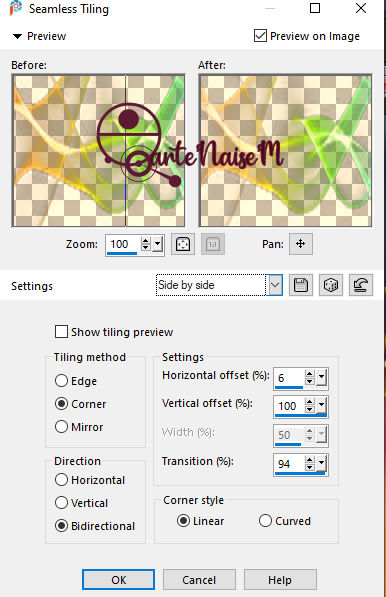
Em seguida, Effects → Image Effects → Seamless Tiling: Default.
6_. Layers → Properties → Blend Mode: Soft Light.
Effects → Edge Effects → Enhance More.
7_. Layers → New Raster Layer.
8_. Selections → Load/Save Selection → Load Selection From Disk: #Angela_chape.
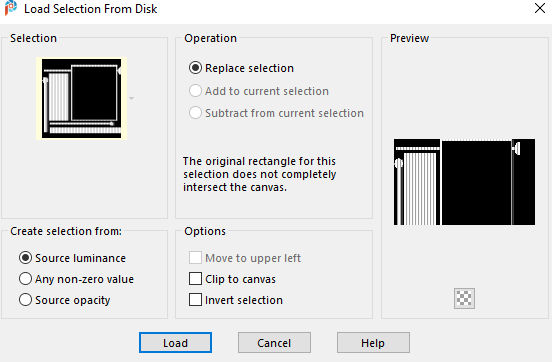
Pinte com uma cor sólida.
Selections → Select None.
9_. Com a ferramenta Magic Wand, selecione esta parte, como mostra o print, e aplique o preset do Eye Candy 5 Impact → Glass.
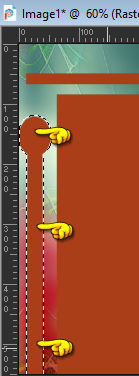
Selections → Select None.
10_. Com a ferramenta Magic Wand, selecione esta parte, como mostra o print:
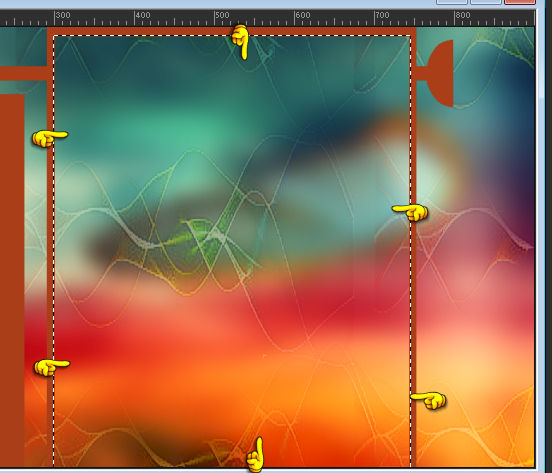
11_. Abra a sua imagem01: Edit → Copy.
No seu trabalho: Edit → Paste Into Selection.
Effects → 3D Effects → Drop Shadow: 0 / 0 / 100 / 100,00.
Selections → Select None.
12_. Com a ferramenta Magic Wand, selecione esta parte, como mostra o print:
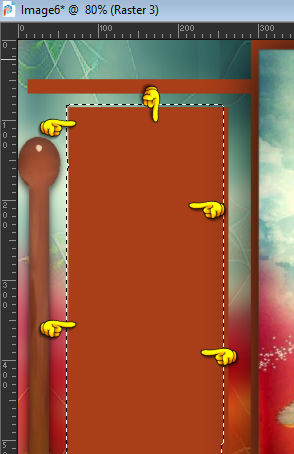
13_. Abra a sua imagem02: Edit → Copy.
No seu trabalho: Edit → Paste Into Selection.
Effects → 3D Effects → Chisel, com as configurações abaixo:
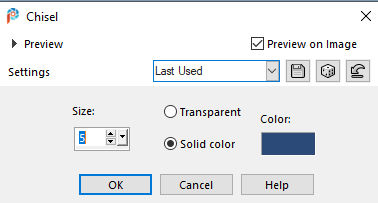
14_. Abra o decor_nmcriacoes_107: Edit → Copy.
Edit → Paste As New Layer.
15_. Effects → Image Effects → Offset, com as configurações abaixo:
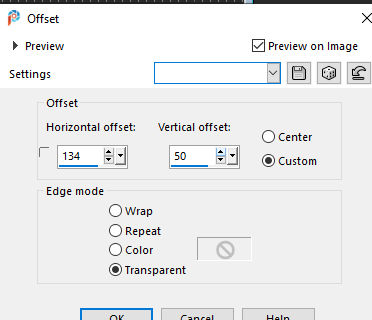
No centro deste deco, você pode aplicar uma imagem ou um tube, se desejar.
16_. Image → Add Borders → Symmetric marcado:
5 px - cor escura
45 px - cor branca
17_. Com a ferramenta Magic Wand, selecione esta borda branca.
Selections → Promote Selection to Layer.
18_. Pinte com uma cor sólida.
Effects → Plugins → Filters Unlimited 2.0 → Tramages → Wee Scratches.
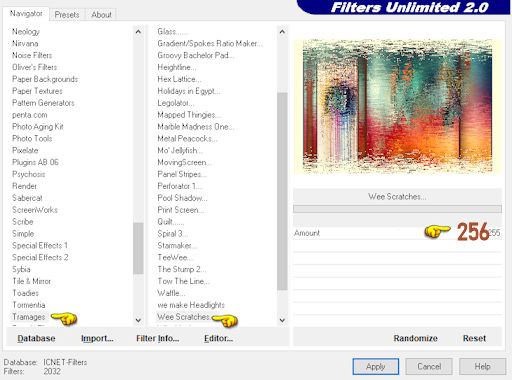
19_. Effects → 3D Effects → Drop Shadow: 0 / 0 / 100 / 100.
Selections → Select None.
20_. Aplique o seu tube.
21_. Assine.
22_. Salve em JPG.
OUTRO MODELO
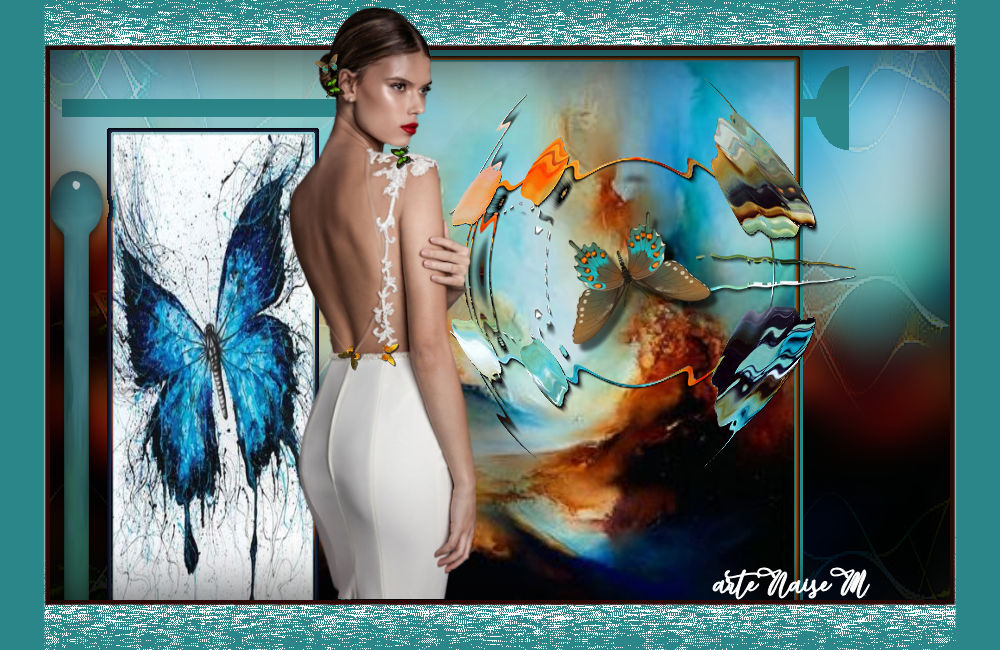
Créditos:
Criação, arte e formatação: Naise Minas
Tube e decos: NaiseM
Seleção: Angela das Graças
Tutorial criado por Naise Minas - NM Criações
em 24/02/2021.
Copyright ©2012/2026 - Web Design - Naise Minas