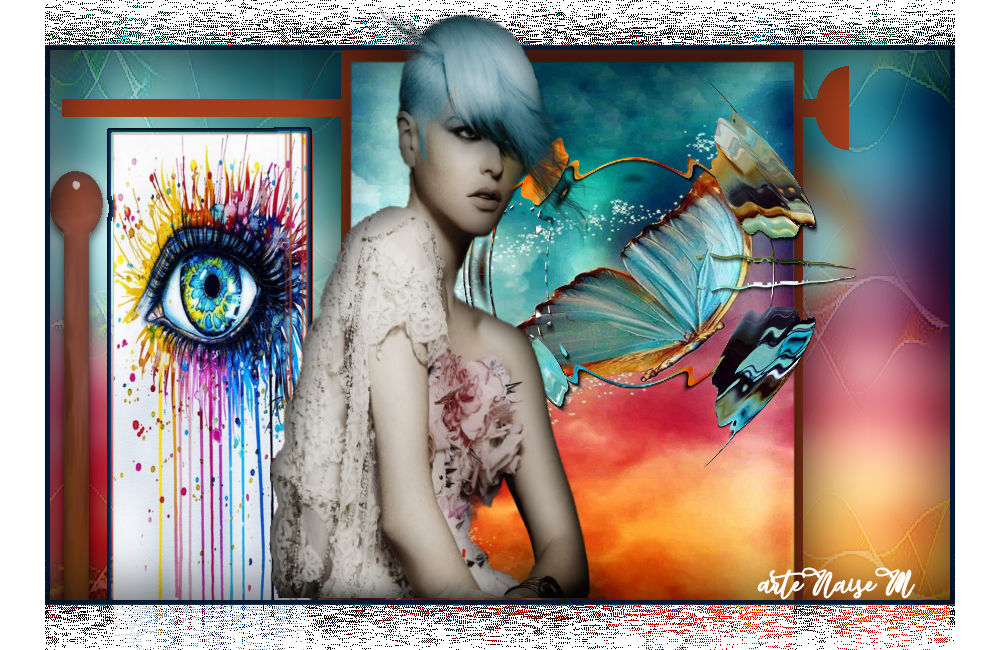
Harmonia (Armonia)
Tutorial realizzato con PSP 2021, ma eseguibile con qualsiasi versione. |
MATERIALE

Strumenti del PSP
Tube di mia creazione (NaiseM)
Decos di mia creazione
Selezione di Angela das Graças
Preset Eye Candy 5 Impact → Glass: harmonia (fai doppio clic e verrà importato automaticamente nel plugin)
Immagini trovate in rete
PLUGINS
Alien Skin Eye Candy 5 Impact → Glass (preset)
Filters Unlimited 2.0 → Tramages → Wee Scratches
 |
|
Procedimento
1_. Apri la tua immagine: Edit → Copy.
2_. Apri una nuova immagine trasparente di 950 x 550 px.
Selections → Select All.
Edit → Paste Into Selection.
3_. Adjust → Blur → Gaussian Blur.
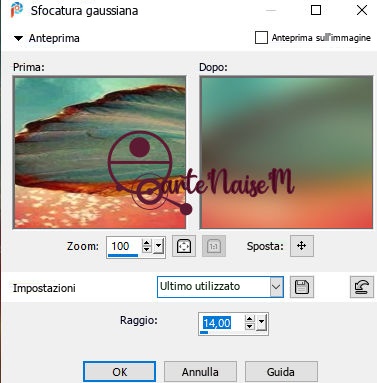
4_. Apri il decor_fumaças: Edit → Copy.
Sul tuo lavoro: Edit → Paste As New Layer.
5_. Effects → Image Effects → Seamless Tiling: Side by side, con le impostazioni qui sotto:
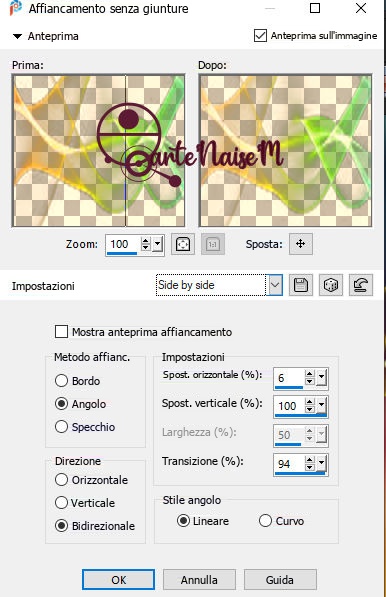
Poi, Effects → Image Effects → Seamless Tiling: Default.
6_. Layers → Properties → Blend Mode: Soft Light.
Effects → Edge Effects → Enhance More.
7_. Layers → New Raster Layer.
8_. Selections → Load/Save Selection → Load Selection From Disk: #Angela_chape.
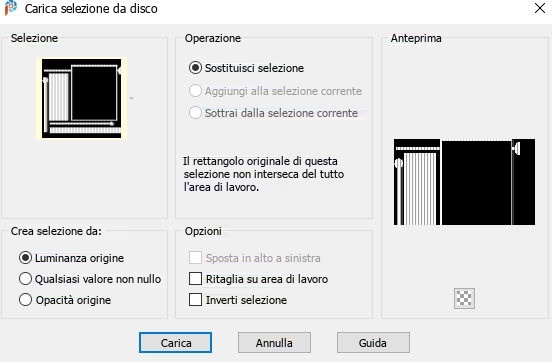
Riempi con un colore pieno.
Selections → Select None.
9_. Con lo strumento Magic Wand, seleziona questa parte, come mostra il print, e applica il preset dell'Eye Candy 5 Impact → Glass.
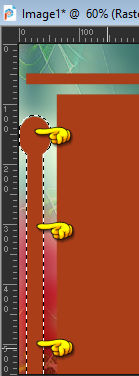
Selections → Select None.
10_. Con lo strumento Magic Wand, seleziona questa parte, come mostra il print:
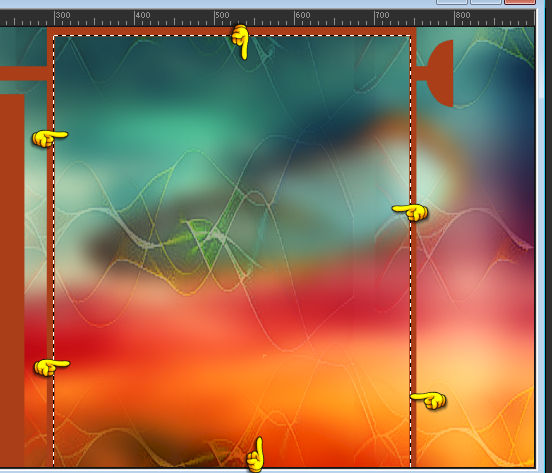
11_. Apri la tua immagine01: Edit → Copy.
Sul tuo lavoro: Edit → Paste Into Selection.
Effects → 3D Effects → Drop Shadow: 0 / 0 / 100 / 100,00.
Selections → Select None.
12_. Con lo strumento Magic Wand, seleziona questa parte, come mostra il print:
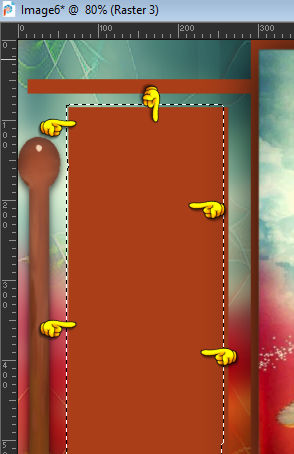
13_. Apri la tua immagine02: Edit → Copy.
Sul tuo lavoro: Edit → Paste Into Selection.
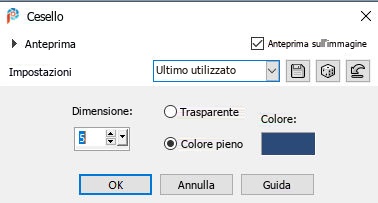
Effects → 3D Effects → Chisel, con le impostazioni qui sotto:
14_. Apri il decor_nmcriacoes_107: Edit → Copy.
Edit → Paste As New Layer.
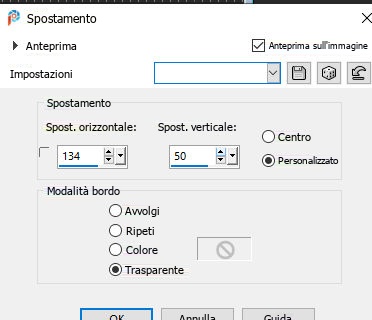
15_. Effects → Image Effects → Offset, con le impostazioni qui sotto:
Al centro di questo deco puoi applicare un'immagine o un tube, se lo desideri.
16_. Image → Add Borders → Symmetric selezionato:
5 px - colore scuro
45 px - colore bianco
17_. Con lo strumento Magic Wand, seleziona questo bordo bianco.
Selections → Promote Selection to Layer.
18_. Riempi con un colore pieno.
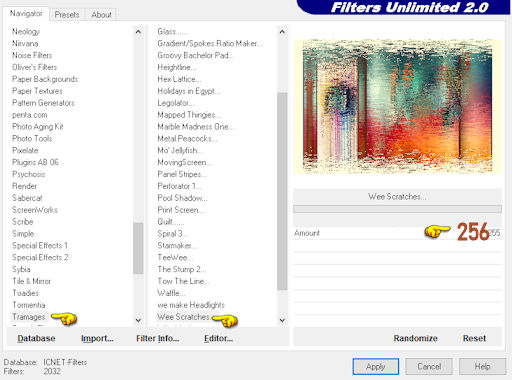
Effects → Plugins → Filters Unlimited 2.0 → Tramages → Wee Scratches.
19_. Effects → 3D Effects → Drop Shadow: 0 / 0 / 100 / 100.
Selections → Select None.
20_. Applica il tuo tube.
21_. Firma il tuo lavoro.
22_. Salva in JPG.
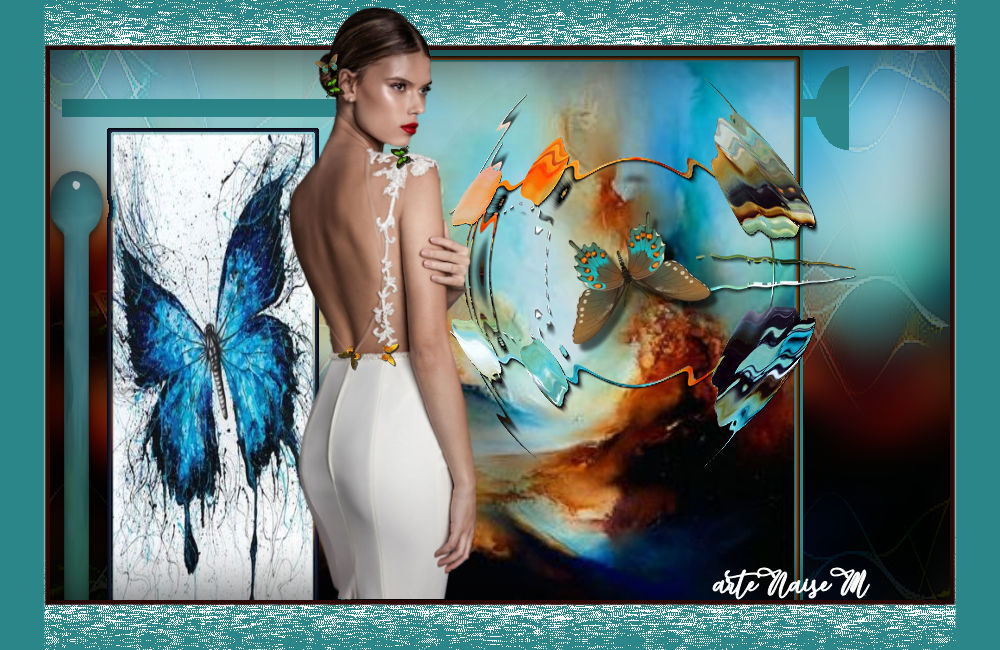
UN ALTRO ESEMPIO
Crediti:
Creazione, grafica e impaginazione: Naise Minas
Tube e decos: NaiseM
Selezione: Angela das Graças
Tutorial creato da Naise Minas - NM Criações
il 24/02/2021.
Copyright ©2012/2026 - Web Design - Naise Minas