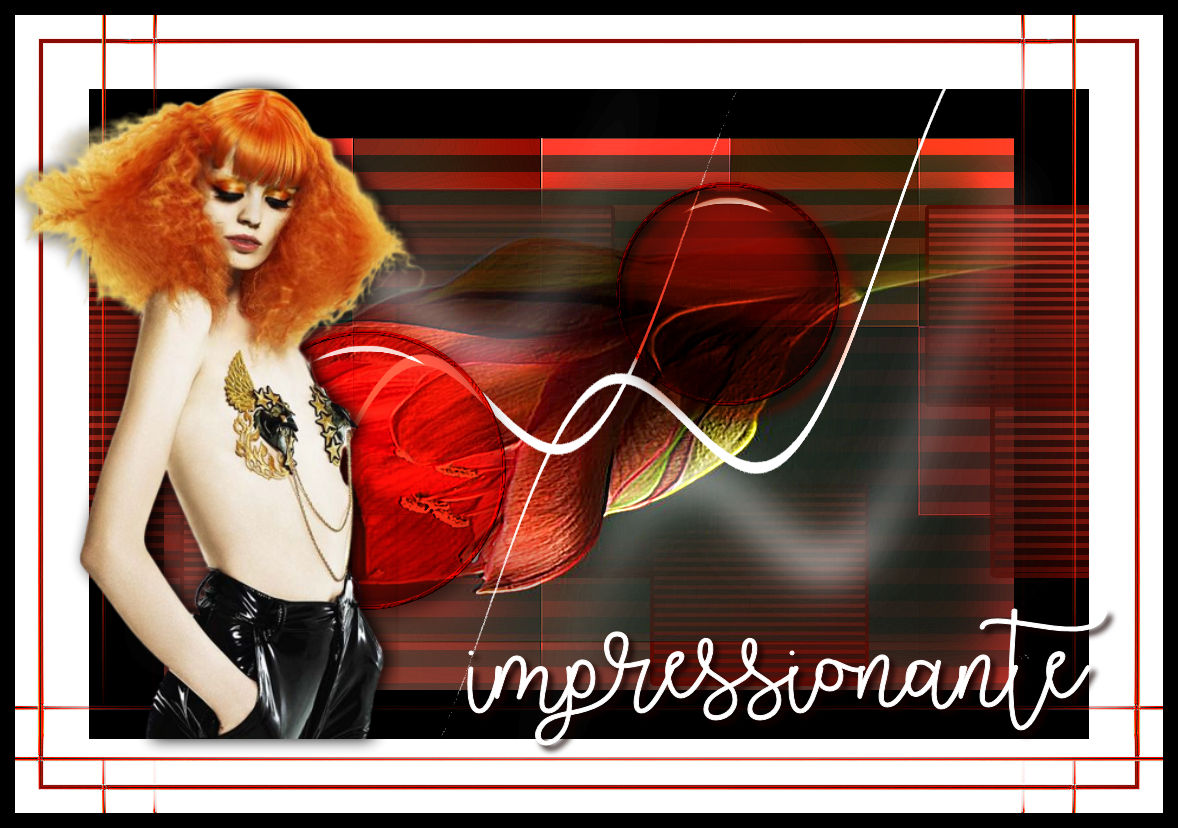
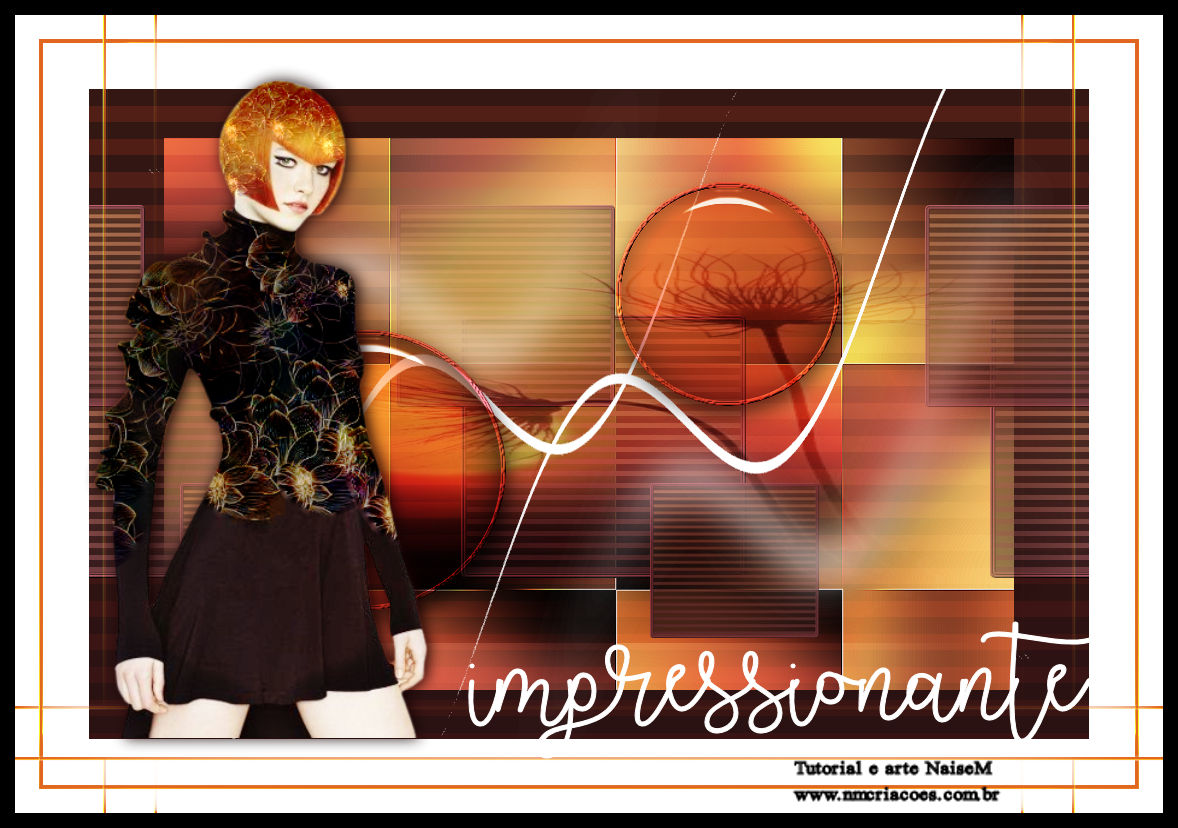
Impressionante
Tutorial realizzato con PSP. |
MATERIALE

Tube di donna
Mask: 2020
Immagine trovata in rete
Deco di mia creazione
Preset Eye Candy 5: impressionante (fai doppio clic e verrà trasferito automaticamente nel plugin Eye Candy)
Alpha Channel: Impressionante
Nome
PLUGINS
Mehdi → Sorting Tiles
Filters Unlimited 2.0 → Toadies → Look, Butthead, a TV!...
Alien Skin Eye Candy 5: Impact → Gloss
 |
|
Procedimento
1_. Scegli un'immagine a tuo piacere: Edit → Copy.
2_. Apri il tuo Alpha Channel.
3_. Selections → Select All.
Edit → Paste Into Selection.
Selections → Select None.
Effects → Image Effects → Seamless Tiling: Default.
4_. Adjust → Blur → Gaussian Blur.
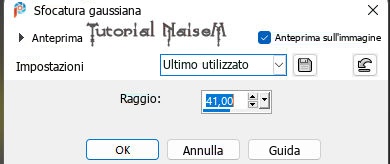
5_. Effects → Plugins → Mehdi → Sorting Tiles.
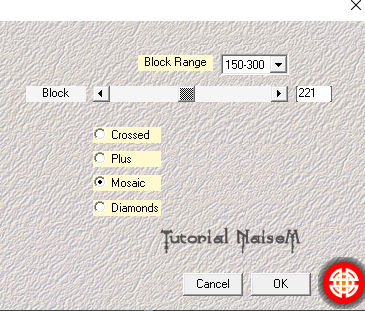
Effects → Edge Effects → Enhance More.
6_. Layers → New Raster Layer.
Riempi con il colore più scuro della tua immagine.
7_. Layers → Arrange → Move Down.
8_. Torna sul livello Merged.
9_. Image → Resize.
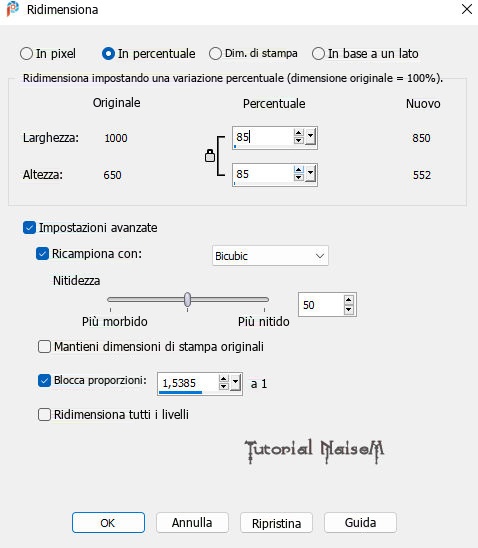
10_. Layers → New Raster Layer.
11_. Forma un gradiente Linear con i due colori del foreground e del background: Angle 0 / Repeats 0, e riempi.
12_. Effects → Plugins → Filters Unlimited 2.0 → Toadies → Look, Butthead, a TV!...
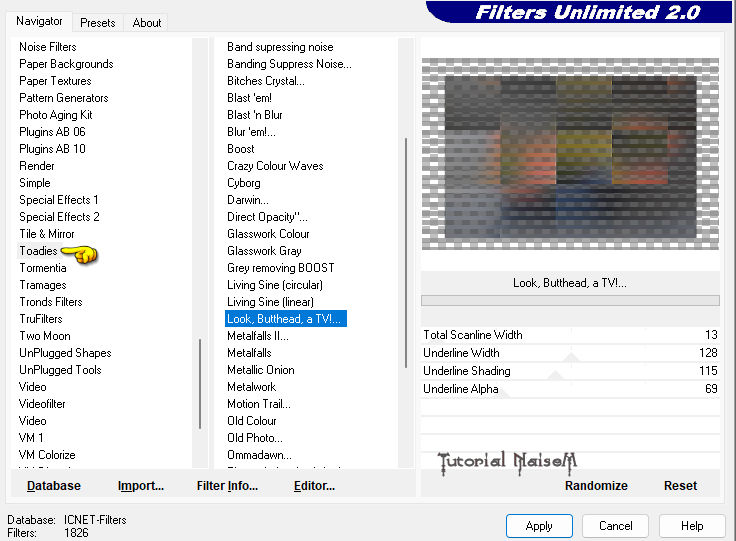
Layers → Properties → Blend Mode: Soft Light.
13_. Layers → New Raster Layer.
14_. Selections → Load/Save Selection → Load Selection From Alpha Channel: seleção alpha 3.
Riempi di nuovo con il gradiente.
15_. Effects → Plugins → Filters Unlimited 2.0 → Toadies → Look, Butthead, a TV!...
Selections → Modify → Select Selection Borders.
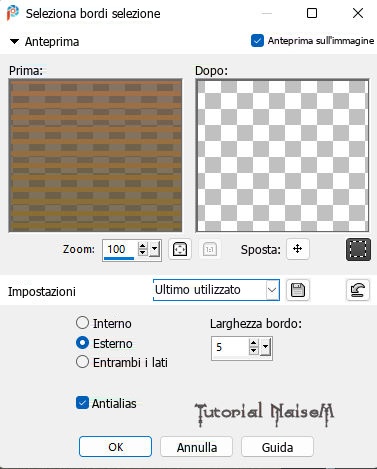
16_. Layers → New Raster Layer e riempi con il colore del background (più scuro).
17_. Effects → 3D Effects → Inner Bevel.
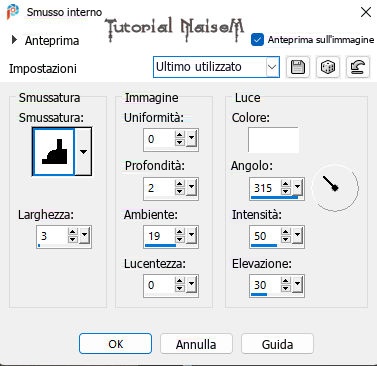
Selections → Select None.
Layers → Merge → Merge Down.
18_. Layers → Duplicate.
19_. Image → Resize: 77%.
20_. Con lo strumento Pick Tool, posiziona a X: 307,00 e Y: 116,00.
Layers → Duplicate.
21_. Image → Resize: 77%.
22_. Con lo strumento Pick Tool, posiziona a X: 561,00 e Y: 395,00.
23_. Layers → Merge → Merge Down, 2 volte.
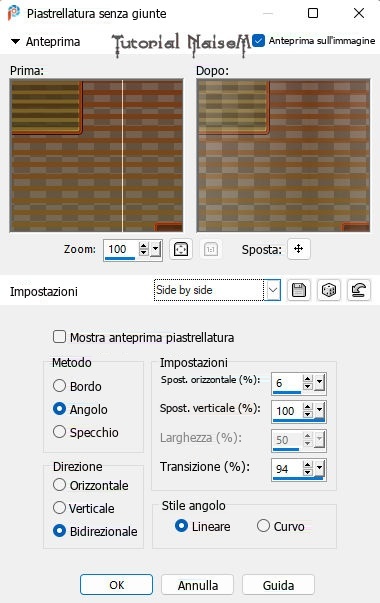
24_. Effects → Image Effects → Seamless Tiling.
25_. Layers → New Raster Layer.
26_. Sul deco: Edit → Copy.
Edit → Paste As New Layer.
27_. Layers → New Raster Layer.
28_. Selections → Load/Save Selection → Load Selection From Alpha Channel: seleção alpha 1.
29_. Riempi di nuovo con il gradiente.
30_. Applica il preset impressionante dell'Eye Candy 5: Impact → Gloss.
Layers → Properties → Blend Mode: Hard Light.
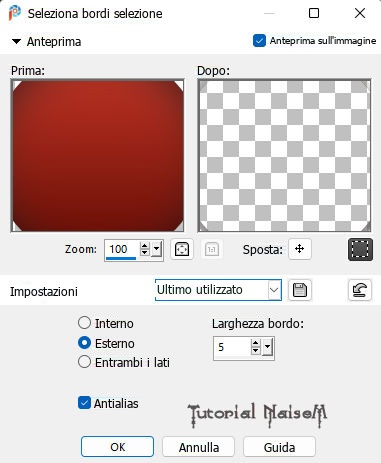
31_. Selections → Modify → Select Selection Borders.
32_. Layers → New Raster Layer.
Riempi di nuovo con il gradiente.
33_. Effects → 3D Effects → Inner Bevel, di nuovo, con le stesse impostazioni.
Selections → Select None.
Layers → Merge → Merge Down.
34_. Selections → Load/Save Selection → Load Selection From Alpha Channel: seleção alpha 2.
Layers → New Raster Layer.
Riempi di nuovo con il gradiente.
Applica il preset dell'Eye Candy 5: Impact → Gloss.
Layers → Properties → Blend Mode: Hard Light.
Selections → Modify → Select Selection Borders, di nuovo.
Selections → Modify → Select Selection Borders.
Selections → Select None.
Layers → Merge → Merge Down.
35_. Layers → Merge → Merge Down, unendo i due cerchi.
36_. Clicca sul livello Raster 3.
37_. Selections → Load/Save Selection → Load Selection From Alpha Channel: seleção alpha 4.
Layers → New Raster Layer.
38_. Sulla tua immagine: Edit → Copy.
Edit → Paste Into Selection.
Layers → Load/Save Mask → Load Mask From Disk: 2020.
Layers → Merge → Merge Group.
Selections → Select None.
Layers → Properties → Blend Mode: Soft Light.
39_. Image → Add Borders → Symmetric selezionato:
46 px - colore #ffffff
4 px - un colore che risalti nel tuo lavoro
24 px - colore #ffffff
Con lo strumento Magic Wand, seleziona il bordo di 4 px.
Selections → Promote Selection to Layer.
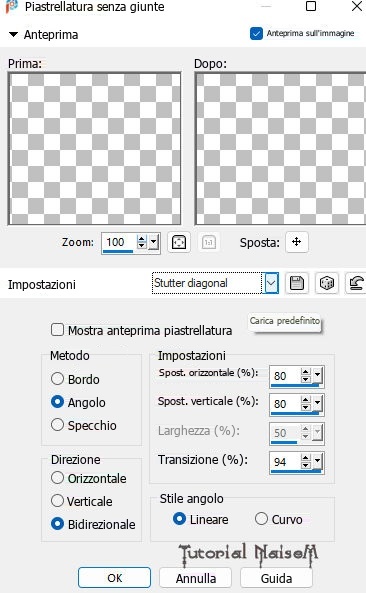
40_. Effects → Image Effects → Seamless Tiling: Stutter Diagonal.
41_. Effects → User Defined Filter → Emboss 3.
42_. Layers → Duplicate.
Image → Mirror → Mirror Horizontal.
Layers → Merge → Merge Down.
43_. Image → Add Borders → Symmetric selezionato: 15 px - colore #000000.
44_. Applica il nome dove preferisci oppure scrivilo con il font Better Together Demo.
45_. Applica il tuo tube.
46_. Firma.
47_. Salva in JPG.
UN ALTRO ESEMPIO
Crediti:
Creazione, grafica e impaginazione: Naise Minas
Tubes: Naise Minas (personalizzati ed esclusivi)
Tutorial creato da Naise Minas - NM Criações
il 03/10/2022.
Copyright ©2012/2026 - Web Design - Naise Minas