|
Inácia Neves Um mimo para a querida Inácia
MATERIALE
1 tube principal di tua scelta
PLUGINS Carolaine and Sensibility → CS-LDots
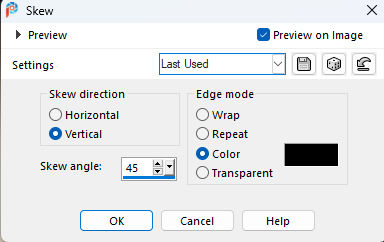
Procedimento 1_. Apri una nuova immagine trasparente di 1000 x 600 px. Riempi con il gradiente antiquesilver2 anexado. Applica un colorize a tuo gusto. 2_. Effects → Geometric Effects → Skew.
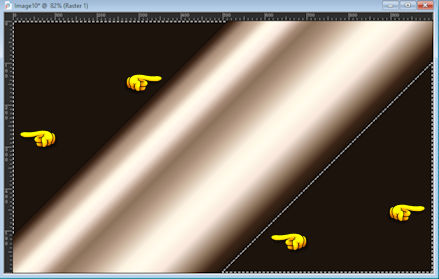
3_. Con lo strumento Magic Wand (Tolerance e Feather a 0), seleziona queste parti:
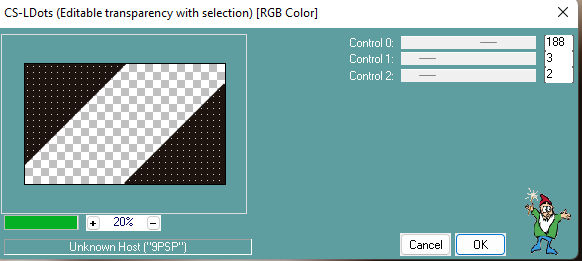
4_. Selections → Promote Selection to Layer. 5_. Effects → Plugins → Carolaine and Sensibility → CS-LDots.
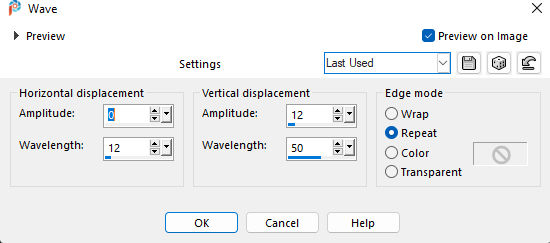
6_. Ainda selecionado: Effects → Image Effects → Seamless Tiling: Side by side. Selections → Select None. 7_. Layers → Duplicate. 8_. Image → Mirror → Mirror Horizontal. 9_. Layers → New Raster Layer. Riempi con il colore #ffffff (branca). 10_. Applica la mask mask_nm_inacia: Layers → New Mask Layer → From Image. Layers → Merge → Merge Group. 11_. Effects → Distortion Effects → Wave.
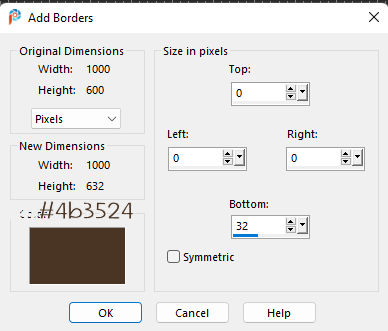
Layers → Duplicate. Image → Mirror → Mirror Horizontal. Layers → Merge → Merge Down. 12_. Apri il tuo misted: Edit → Copy. Sul tuo lavoro: Edit → Paste As New Layer. Sistema a tuo gusto. 13_. Image → Add Borders → Symmetric non selezionato: Bottom 32 - cor a tuo gusto.
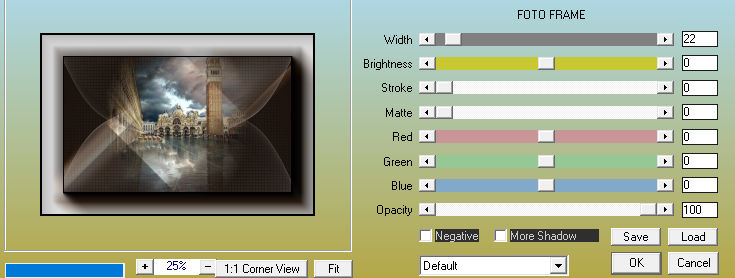
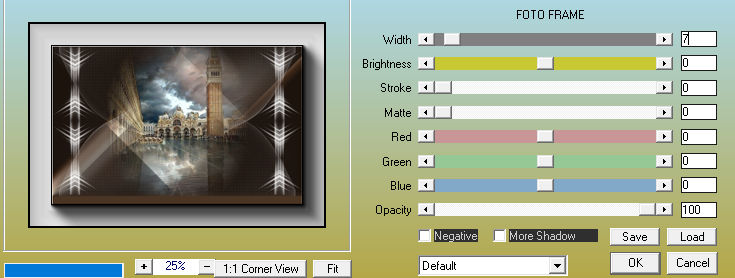
14_. Image → Add Borders → Symmetric selezionato: 1 px - colore #000000 (preto) 46 px - colore #ffffff (branco) 15_. Con lo strumento Magic Wand (Tolerance e Feather a 0), seleziona la parte bianca. 16_. Effects → Plugins → AAA Frames → Foto Frame.
Selections → Select None. 17_. Apri il decor_nmcriacoes_163: Edit → Copy. Sul tuo lavoro: Edit → Paste As New Layer. 18_. Con lo strumento Pick Tool, posiziona in X: 40 e Y: 76. 19_. Layers → Duplicate. 20_. Image → Mirror → Mirror Horizontal. 21_. Layers → Merge → Merge Down. 22_. Image → Add Borders → Symmetric selezionato: 1 px - colore #000000 (preto) 46 px - colore #ffffff (branco) 23_. Effects → Plugins → AAA Frames → Foto Frame.
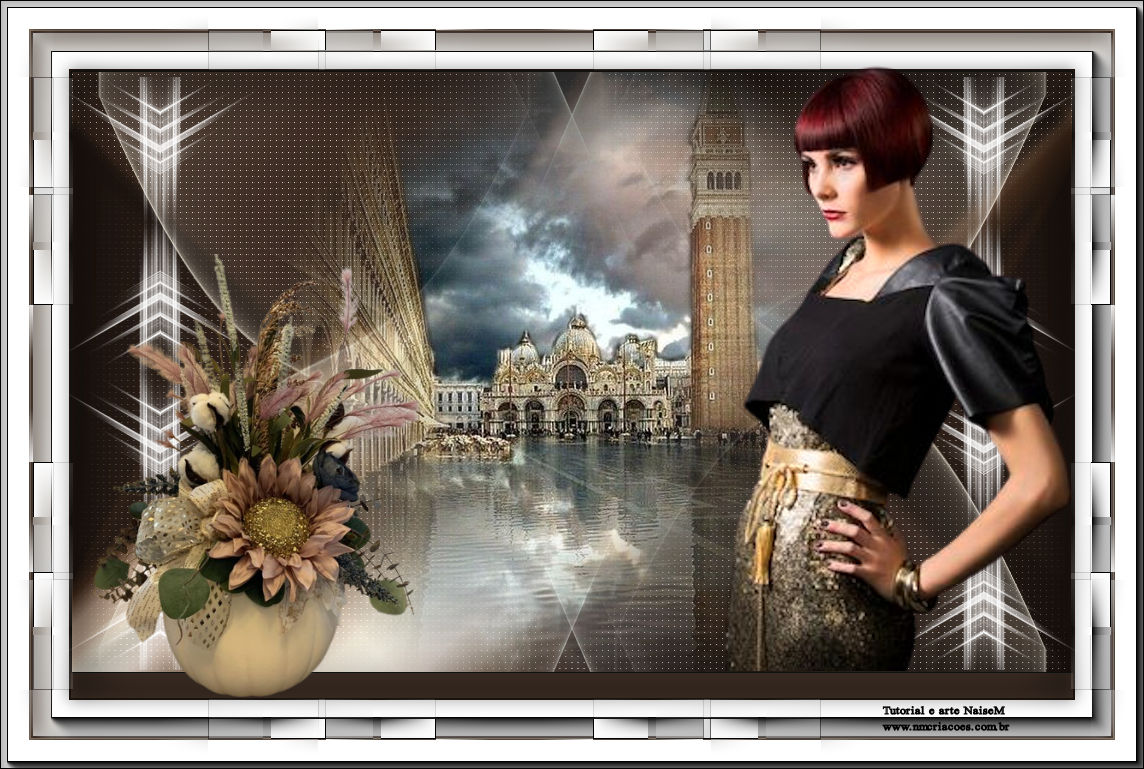
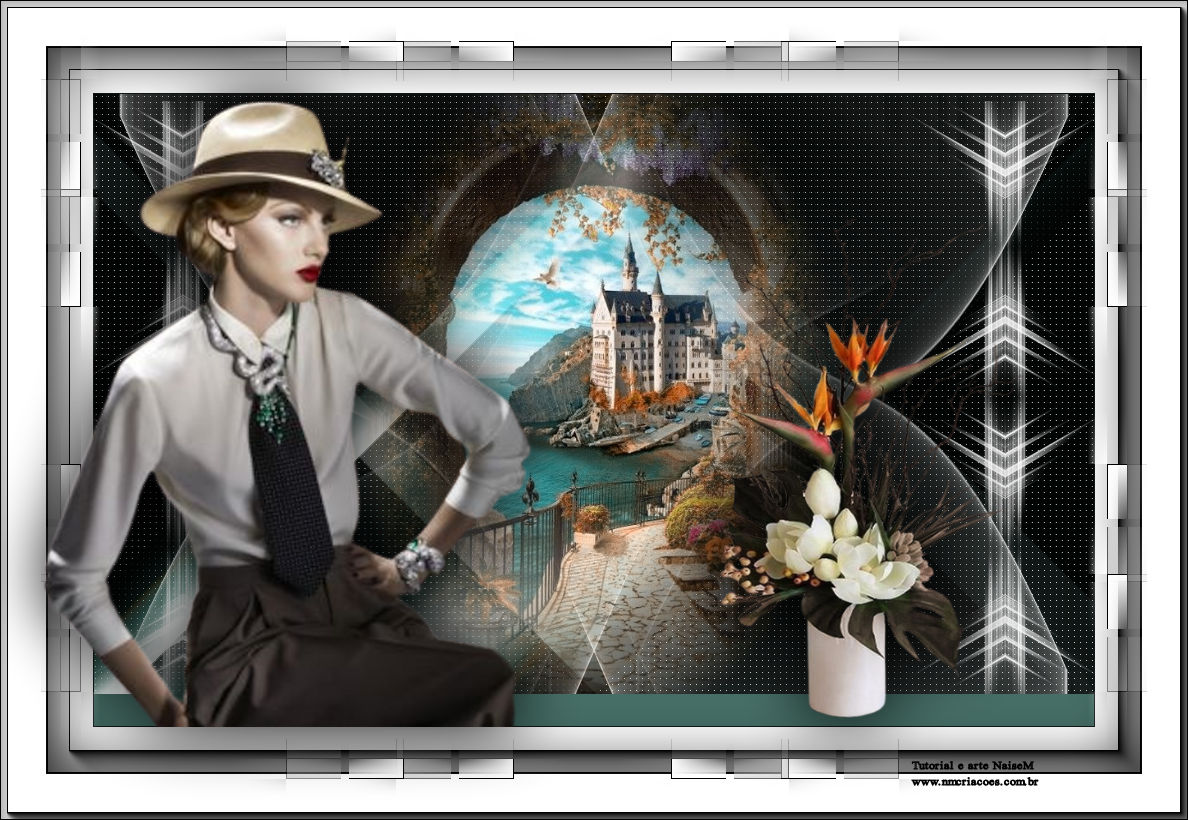
24_. Apri il decor_nmcriacoes_165: Edit → Copy. Sul tuo lavoro: Edit → Paste As New Layer. 25_. Con lo strumento Pick Tool, posiziona in X: 261 e Y: 11. 26_. Layers → Duplicate. 27_. Image → Mirror → Mirror Vertical. 28_. Layers → Duplicate. 29_. Image → Free Rotate: Left - Free 90 - All layers non selezionato. Con lo strumento Pick Tool, posiziona in X: 41 e Y: 24. 30_. Layers → Duplicate. Image → Mirror → Mirror Horizontal. 31_. Layers → Merge → Merge Down, 2 volte. 32_. Applica il vaso decorativo a tuo gusto. 33_. Applica il tuo tube dove preferisci. 34_. Image → Add Borders → Symmetric selezionato: 1 px - colore #000000 (preto). 35_. Firma il tuo lavoro. 36_. Salva in JPG.
UN ALTRO ESEMPIO
Tutorial creato da Naise Minas - NM Criações Copyright ©2012/2026 - Web Design - Naise Minas |