|
Jolie File
MATERIAL
Ferramentas do PSP
PLUGINS Filters Unlimited 2.0 → VM Distortion → Slicer
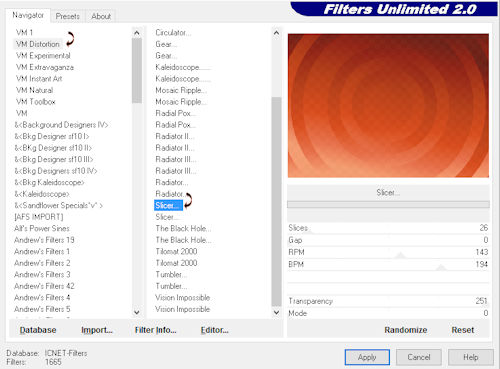
Roteiro 1_. Abra uma nova imagem transparente de 950 x 650 px. 2_. Pinte com um gradiente Linear: Angle: 0 / Repeats: 0. 3_. Effects → Plugins → Filters Unlimited 2.0 → VM Distortion → Slicer, nas configurações abaixo:
4_. Effects → Edge Effects → Enhance e Emboss 3. 5_. Layers → New Raster Layer. 6_. Escolha um misted: Edit → Copy e volte ao seu trabalho. 7_. Edit → Paste As New Layer. 8_. Effects → Image Effects → Seamless Tiling.
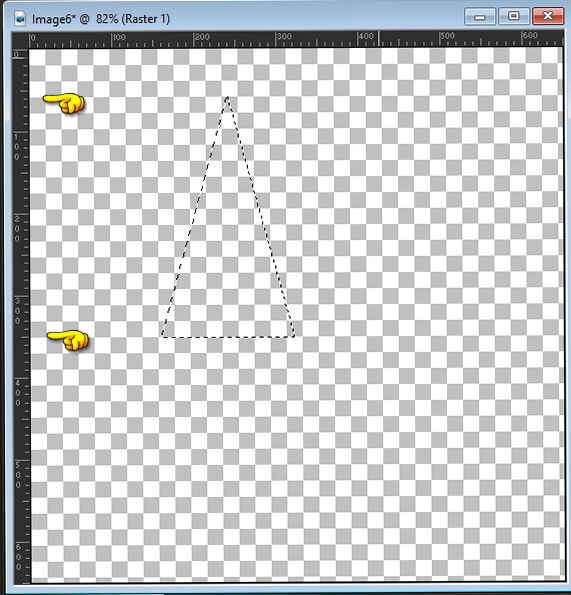
9_. Effects → Geometric Effects → Circle: Transparent. Layers → Merge → Merge Visible. 10_. Layers → New Raster Layer. 11_. Criação do deco: Com a ferramenta Selection Tool, Selection type: Triangle, nas configurações abaixo:
Faça um triângulo assim e pinte com o mesmo gradiente.
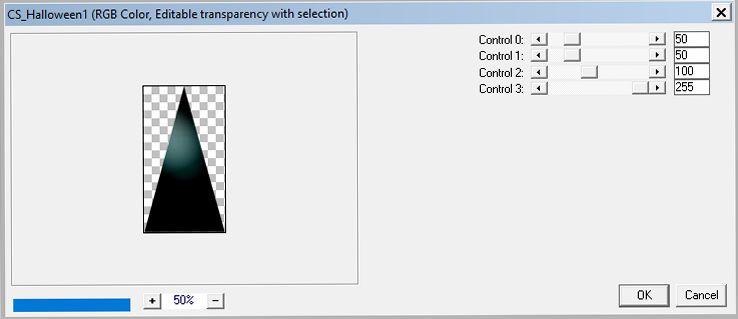
Effects → Plugins → Carolaine and Sensibility → CS_Halloween1, nas configurações abaixo:
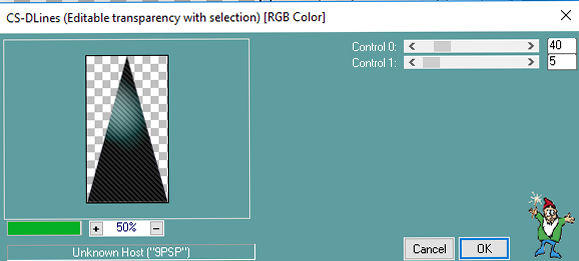
Em seguida, Effects → Plugins → Carolaine and Sensibility → CS-DLines:
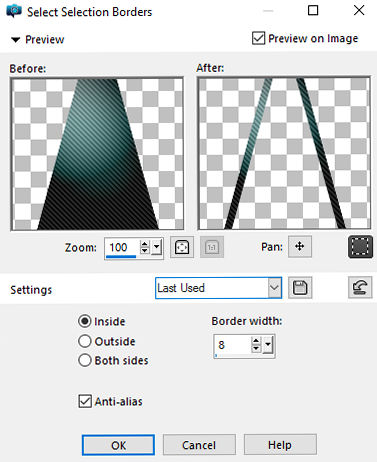
Selections → Modify → Select Selection Borders, como na configuração abaixo, e pinte com outro gradiente, nas mesmas configurações do gradiente do passo 2.
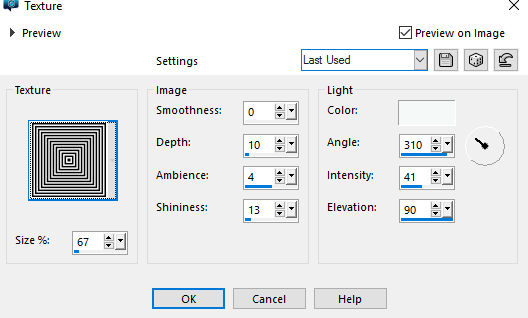
Effects → Texture Effects → Texture: Squares, nas configurações abaixo:
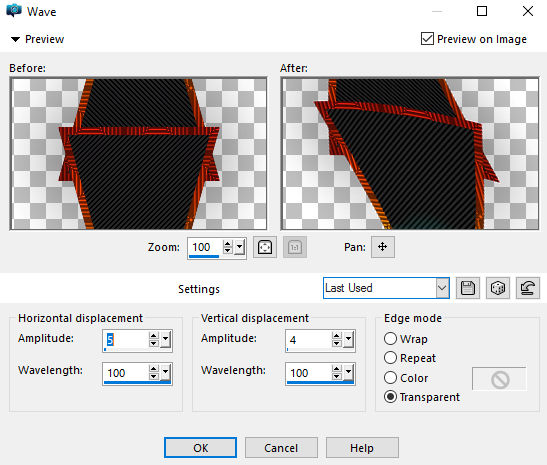
Selections → Select None. Layers → Duplicate. Image → Mirror → Mirror Vertical. Layers → Merge → Merge Down. Effects → Distortion Effects → Wave.
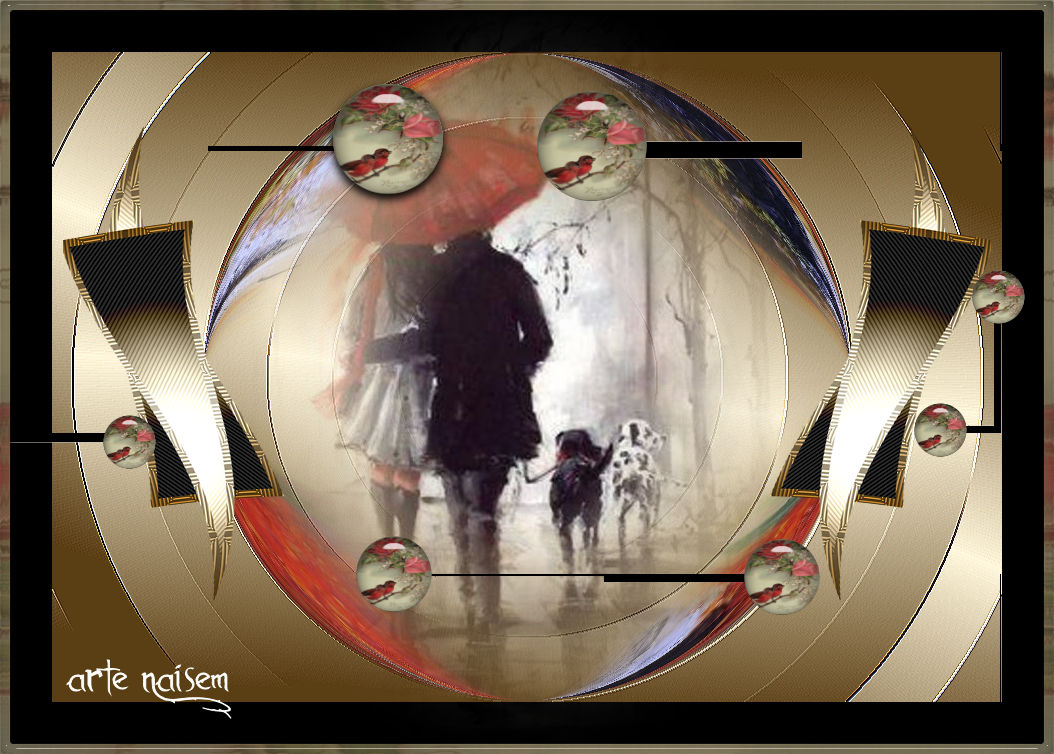
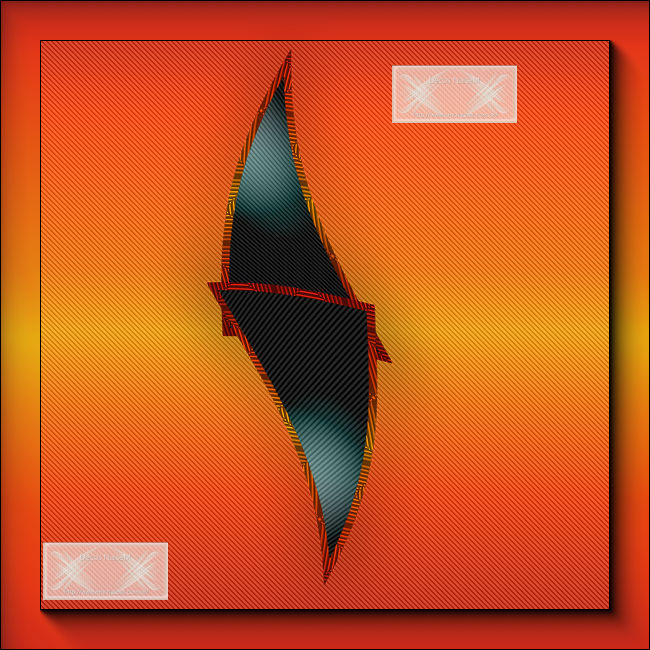
Resultado:
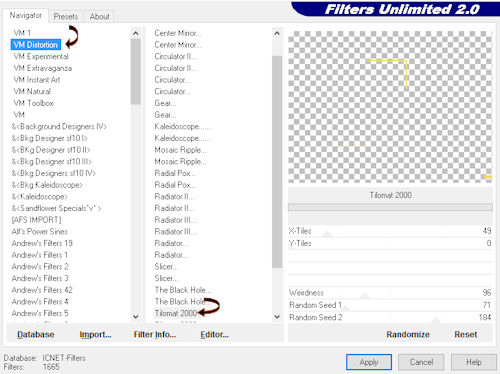
12_. Layers → Duplicate. Image → Mirror → Mirror Horizontal. 13_. Image → Add Borders → Symmetric marcado: 42 px - uma cor sólida a gosto. Com a ferramenta Magic Wand, selecione essa borda. 14_. Selections → Promote Selection to Layer. Selections → Select None. 15_. Effects → Plugins → Filters Unlimited 2.0 → VM Distortion → Tilomat 2000. Nem todo resultado será igual.
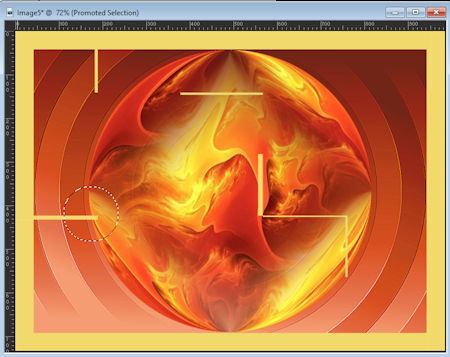
16_. Layers → New Raster Layer. 17_. Com a ferramenta Selection Tool, Selection type: Circle, faça círculos dos tamanhos que desejar nas pontas dos retângulos, como mostra o print.
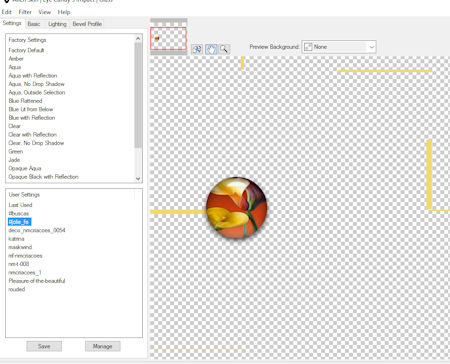
18_. Pinte os círculos com o mesmo gradiente. 19_. Escolha um misted floral ou um tube de flor a seu gosto: Edit → Copy e Edit → Paste Into Selection em todos os círculos. Os círculos ficam do tamanho que cada um preferir. 20_. Effects → Plugins → Alien Skin Eye Candy 5: Impact → Glass: aplique o preset #jolie_fe. Com a ferramenta Eraser, você pode apagar os círculos que passam por cima do deco. Fica a gosto de cada um.
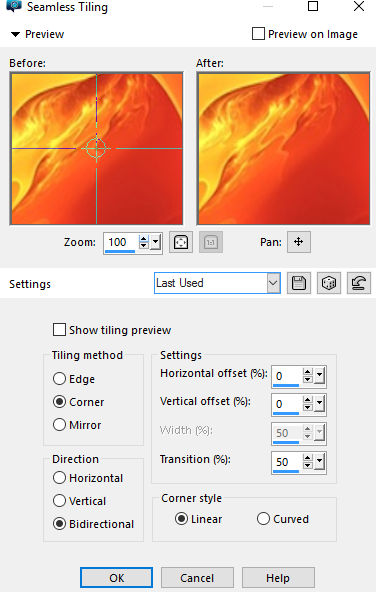
21_. Image → Add Borders → Symmetric marcado: 10 px. 22_. Na imagem que você escolheu para colocar dentro dos botões, aplique Effects → Image Effects → Seamless Tiling, nas configurações abaixo, e Edit → Copy.
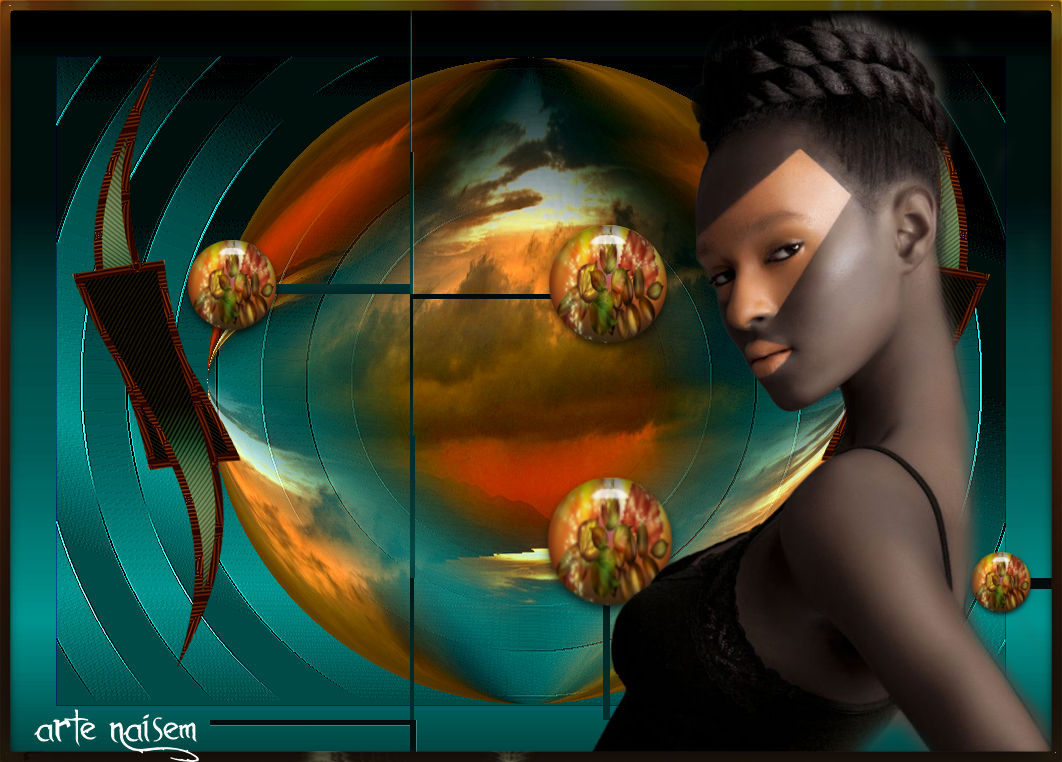
23_. Com a ferramenta Magic Wand, selecione a borda de 10 px e aplique Edit → Paste Into Selection. 24_. Aplique o mesmo Eye Candy, com o preset #jolie_fe. 25_. Selections → Invert. Effects → 3D Effects → Drop Shadow: 0 / 0 / 100 / 100. Selections → Select None. 26_. Aplique o seu tube. 27_. Assine e coloque a marca do autor. Salve em JPG.
OUTRO MODELO
Créditos: Tutorial criado por Naise Minas - NM Criações Copyright ©2012/2026 - Web Design - Naise Minas |