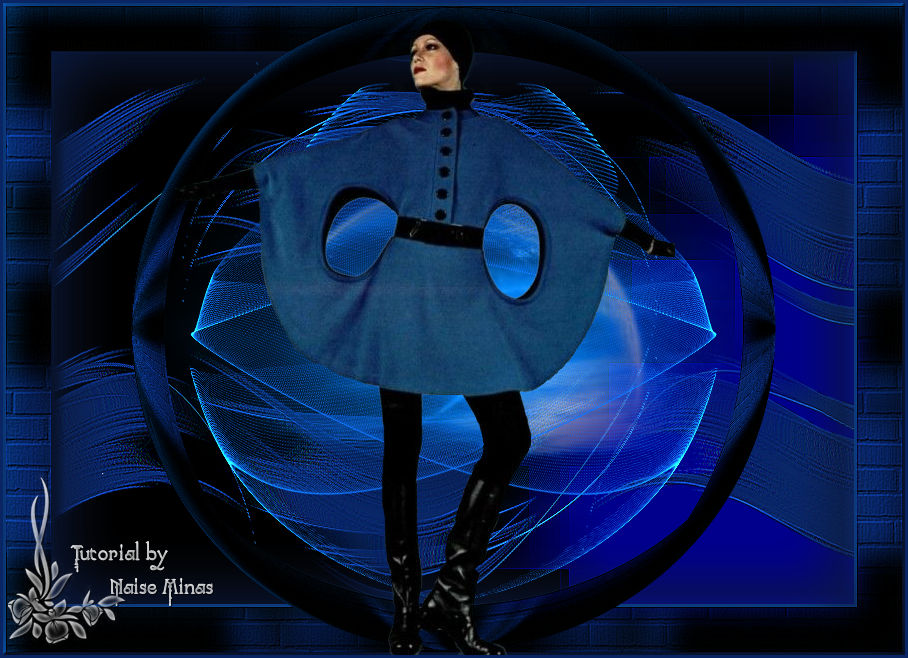
Lica Cida Mãos de Fada — um mimo com carinho.
MATERIAL
Tubes: NaiseM
PLUGINS Filters Unlimited 2.0 → VM Toolbox → Trimosaic
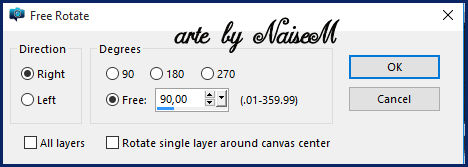
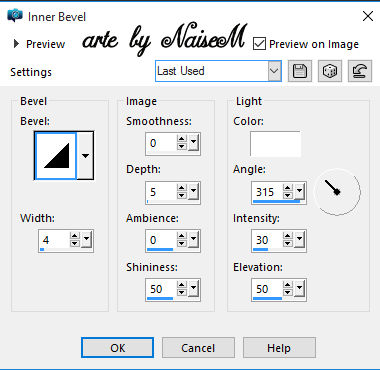
Roteiro 1_. Abra uma nova imagem transparente de 800 x 550 px. 2_. Pinte com um gradiente Linear: Angle: 0 / Repeats: 0 (de preferência com cores mais escuras). 3_. Effects → Plugins → Filters Unlimited 2.0 → VM Toolbox → Trimosaic: 255 / 76. 4_. Effects → Plugins → Filters Unlimited 2.0 → Toadies → Waver: 62 / 141 / 255. 5_. Effects → Plugins → Filters Unlimited 2.0 → RCS Filter Pak 1.0 → Triple Exposure: 255. 6_. Effects → Edge Effects → Enhance More. 7_. Abra o adorno_lica (pode mudar a cor a seu gosto). 8_. Edit → Copy. Volte ao seu trabalho: Edit → Paste As New Layer. 9_. Layers → Duplicate. Effects → Image Effects → Seamless Tiling: Default. Layers → Duplicate novamente. 10_. Image → Free Rotate, nas configurações abaixo.
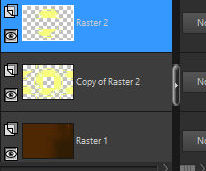
Layers → Merge → Merge Down. 11_. Ative a layer Raster 2 e suba-a acima da Copy of Raster 2 (Layers → Arrange → Move Up). Vai ficar assim:
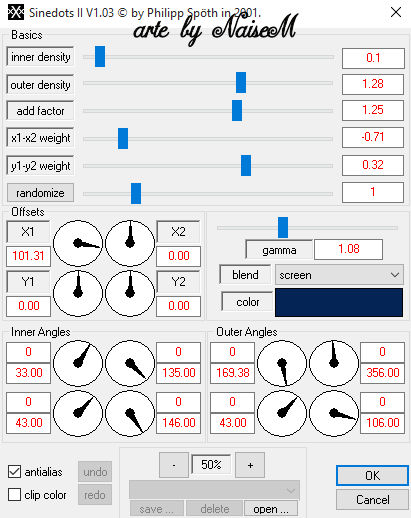
12_. Escolha um misted: Edit → Copy e aplique na Copy of Raster 2. Ajeite a seu gosto. 13_. Layers → Merge → Merge Down. 14_. Torne a Raster 1 visível novamente e duplique (Layers → Duplicate). 15_. Layers → Properties → Blend Mode: Hard Light. 16_. Layers → Merge → Merge Visible. 17_. Layers → New Raster Layer. 18_. Effects → Plugins → Dragonfly → Sinedots II, nas configurações abaixo.
19_. Layers → Duplicate. Image → Mirror → Mirror Horizontal. 20_. Layers → Merge → Merge Down. 21_. Effects → Geometric Effects → Circle: Transparent. 22_. Image → Add Borders → Symmetric marcado: 3 px - cor a seu gosto 45 px - cor a seu gosto 3 px - repita a mesma cor 23_. Com a ferramenta Magic Wand, selecione a parte da cor clara. 24_. Abra o seu adorno_lica2, coloque a mesma cor do adorno_lica: Edit → Copy. Volte ao seu trabalho: Edit → Paste Into Selection. 25_. Adjust → Blur → Gaussian Blur: Radius 14. 26_. Effects → Texture Effects → Texture: Bricks Wall, como abrir. 27_. Effects → 3D Effects → Drop Shadow: 0 / 0 / 100 / 100. 28_. Effects → Geometric Effects → Circle: Transparent. 29_. Effects → 3D Effects → Inner Bevel, nas configurações abaixo.
Obs.: em Color, você controla a seu gosto. Selections → Select None. 30_. Aplique o plugin Nik Color Efex Pro 3.0 a seu gosto, ou não. No meu, apliquei:
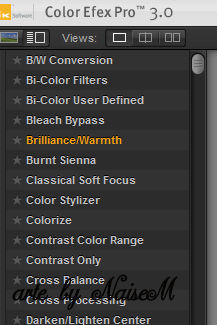
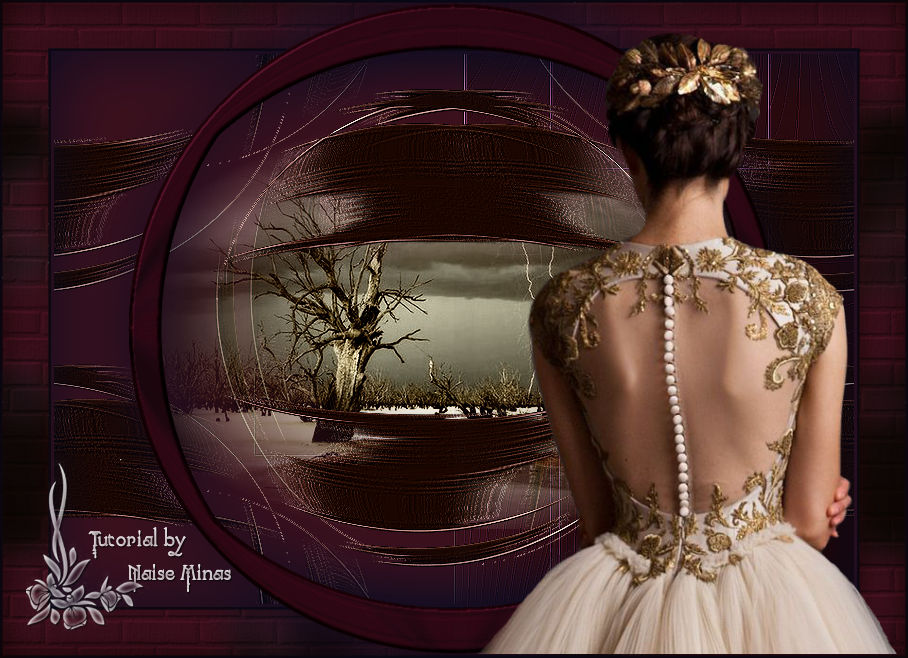
31_. Aplique o seu tube, assine, coloque os créditos devidos e salve em JPG.
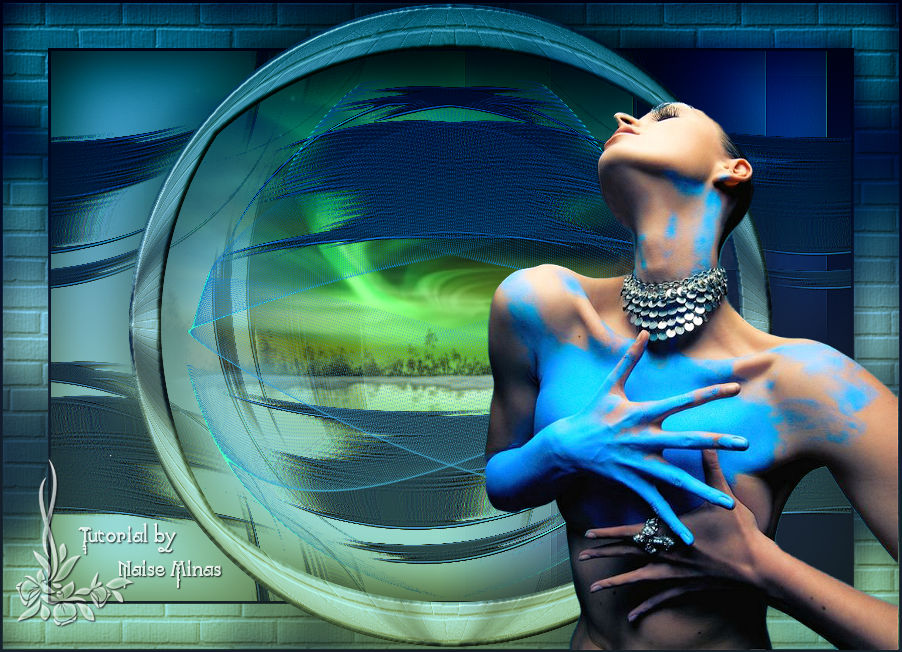
OUTRO MODELO
Créditos: Tutorial criado por Naise Minas - NM Criações Copyright ©2012/2026 - Web Design - Naise Minas |