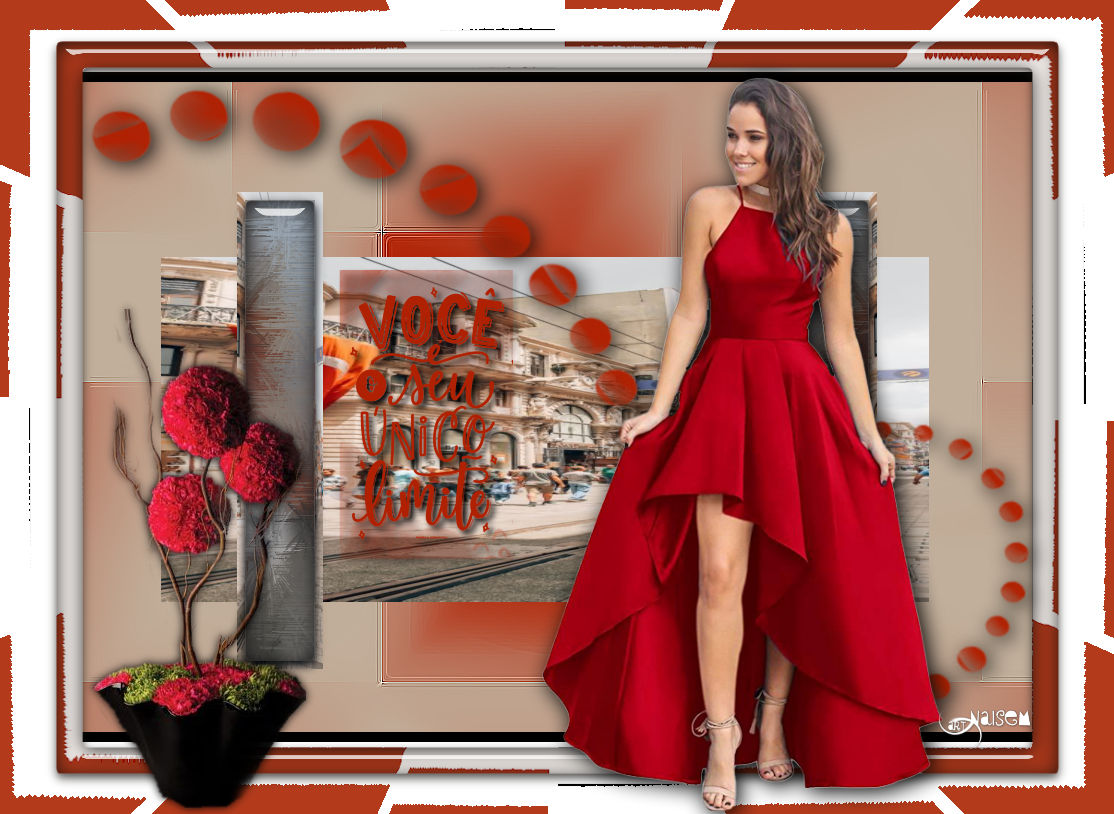
|
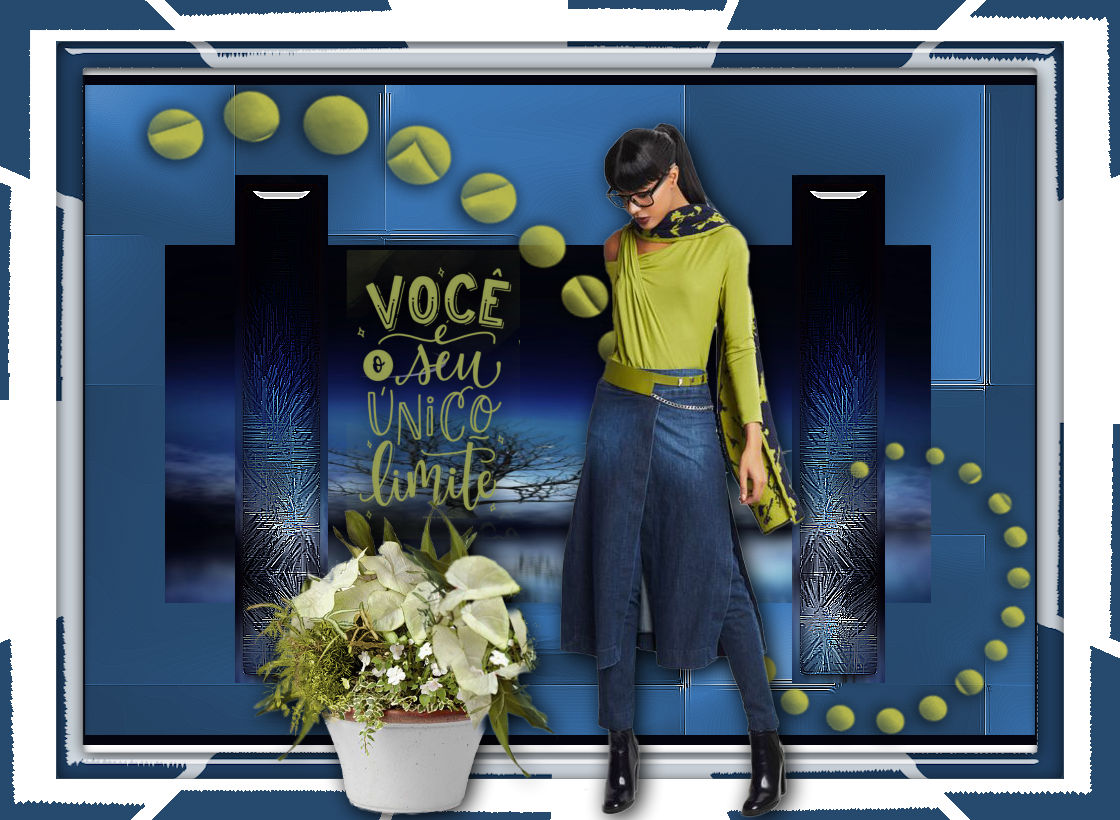
Limites
MATERIAL
Tubes: minha autoria
PLUGINS Mehdi → Wavy Lab 1.1
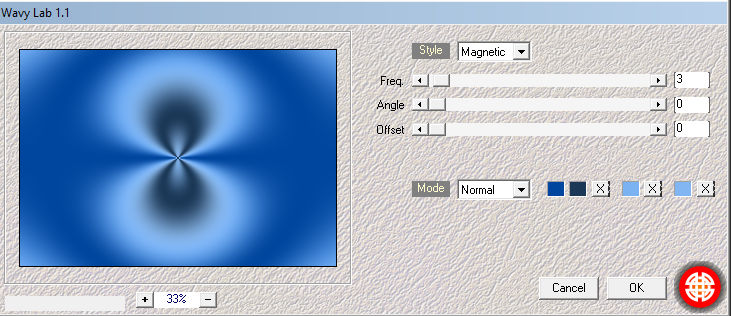
Roteiro 1_. Escolha, da sua imagem ou do seu tube, duas cores a seu gosto. Coloque a mais escura no foreground e a mais clara no background. Abra uma nova imagem transparente de 950 x 650 px. 2_. Effects → Plugins → Mehdi → Wavy Lab 1.1, nas configurações abaixo.
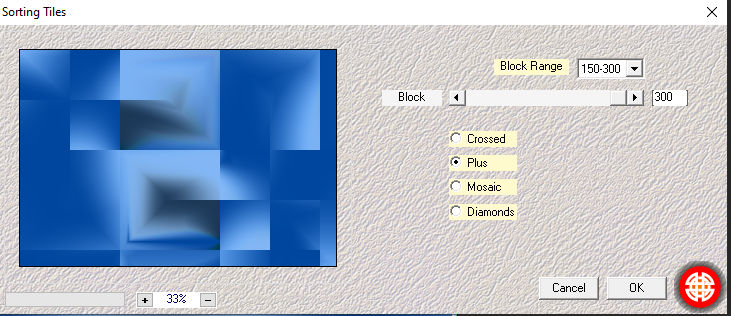
3_. Effects → Plugins → Mehdi → Sorting Tiles, nas configurações abaixo.
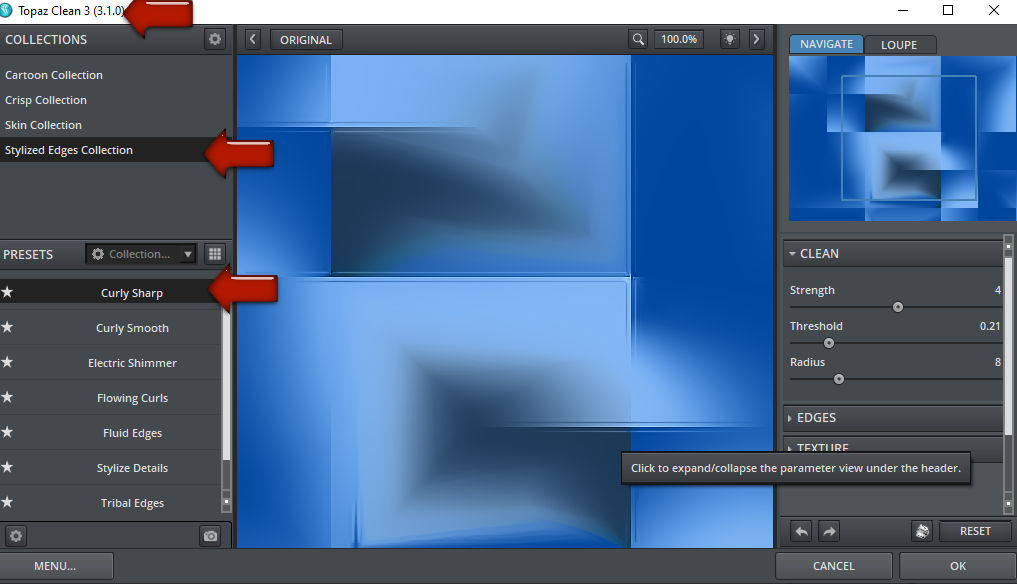
4_. Effects → Plugins → Topaz Clean 3 → Stylized Edges Collection → Curly Sharp, nas configurações abaixo.
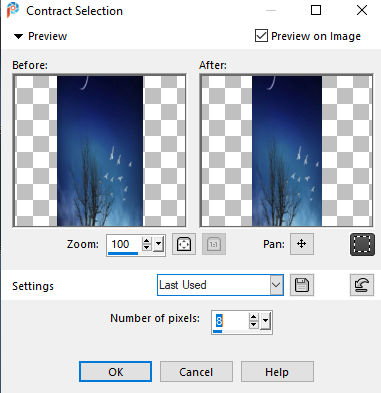
Depois aplique novamente, com o preset Stylize Details. 5_. Effects → Edge Effects → Enhance. 6_. Abra a sua imagem: Edit → Copy. 7_. Layers → New Raster Layer. 8_. Selections → Load/Save Selection → Load Selection From Disk: selec_limites_01. Edit → Paste Into Selection. 9_. Selections → Modify → Contract, nas configurações abaixo.
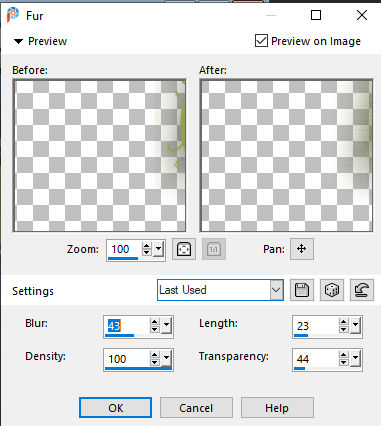
Pressione a tecla Delete. 10_. Edit → Paste Into Selection, novamente. Aplique o preset novamente. 11_. Effects → Texture Effects → Fur, nas configurações abaixo.
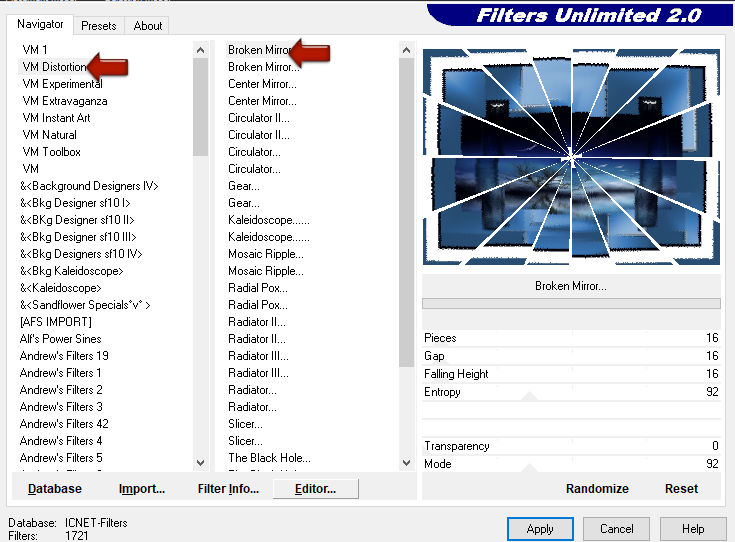
12_. Effects → Plugins → Alien Skin Eye Candy 5: Impact → Glass: preset_limites, novamente. Selections → Select None. 13_. Layers → Duplicate. Image → Mirror → Mirror Horizontal. Layers → Merge → Merge Down. 14_. Layers → New Raster Layer. 15_. Ative a layer Raster 1. 16_. Selections → Load/Save Selection → Load Selection From Disk: selec_limites_02. 17_. Edit → Paste Into Selection, com a mesma imagem. Selections → Select None. 18_. Image → Add Borders → Symmetric marcado: 10 px - cor #000000 45 px - cor #ffffff 30 px - cor a seu gosto 19_. Com a ferramenta Magic Wand, selecione a borda de 30 px. 20_. Effects → Plugins → Filters Unlimited 2.0 → VM Distortion → Broken Mirror, nas configurações abaixo.
21_. Ainda selecionado: Selections → Promote Selection to Layer. 22_. Image → Resize: 90%. Selections → Select None. 23_. Aplique o preset_limites novamente. Layers → Merge → Merge Visible. 24_. Layers → New Raster Layer. 25_. Pinte com a cor do foreground. 26_. Layers → New Mask Layer → From Image: Narah_mask_0211. Layers → Merge → Merge Group. 27_. Image → Mirror → Mirror Horizontal. 28_. Image → Resize: 90%. Com a ferramenta Pick, mexa e estique para ficar igual ao modelo. 29_. Effects → 3D Effects → Drop Shadow: 4 / 4 / 100 / 23,00. 30_. No foreground, coloque a cor que deseja para o texto (brush) e aplique-o em uma nova layer. Aplique um Drop Shadow a seu gosto. 31_. Aplique o seu tube e o vaso de flores. 32_. Assine e salve em JPG.
OUTRO MODELO
Créditos: Tutorial criado por Naise Minas - NM Criações Copyright ©2012/2026 - Web Design - Naise Minas |