|
Limites (Limiti)
MATERIALE
Tubes: di mia creazione
PLUGINS Mehdi → Wavy Lab 1.1
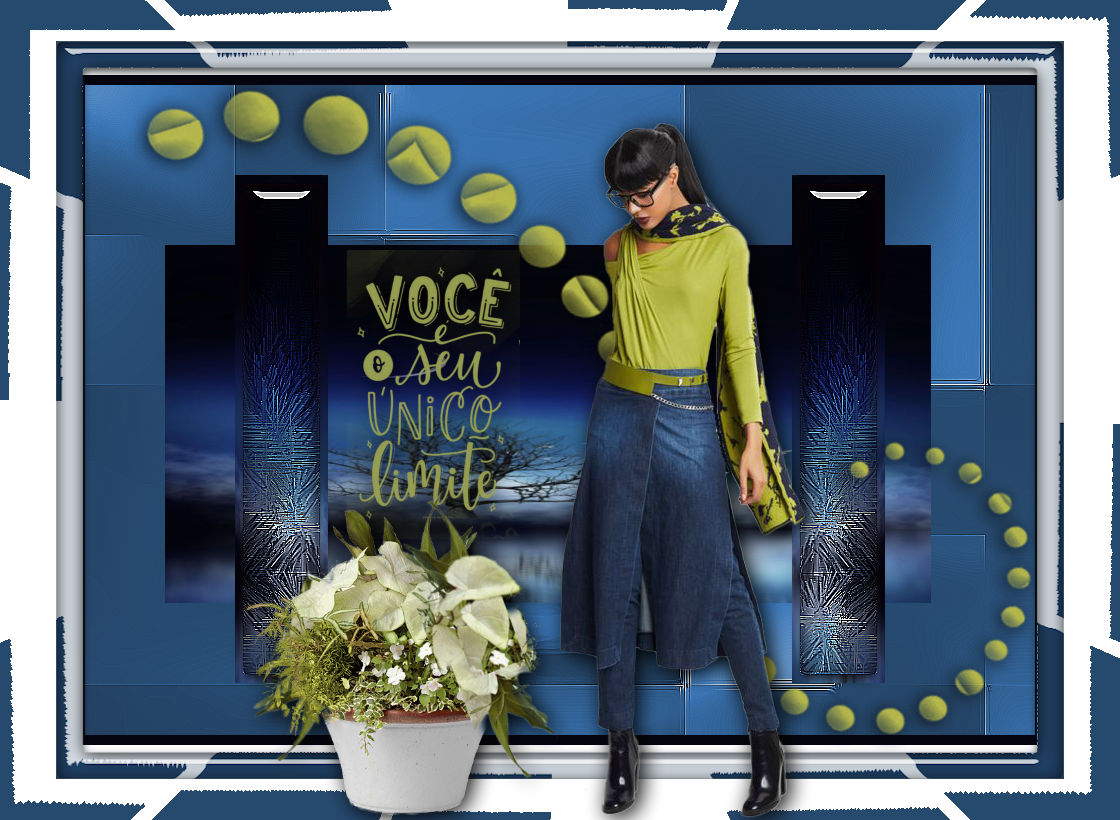
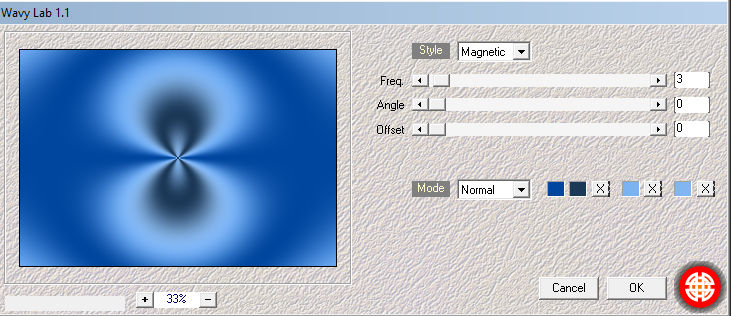
Procedimento 1_. Scegli, dalla tua immagine o dal tuo tube, due colori a tuo piacere. Metti il più scuro nel foreground e il più chiaro nel background. Apri una nuova immagine trasparente di 950 x 650 px. 2_. Effects → Plugins → Mehdi → Wavy Lab 1.1, con le impostazioni qui sotto.
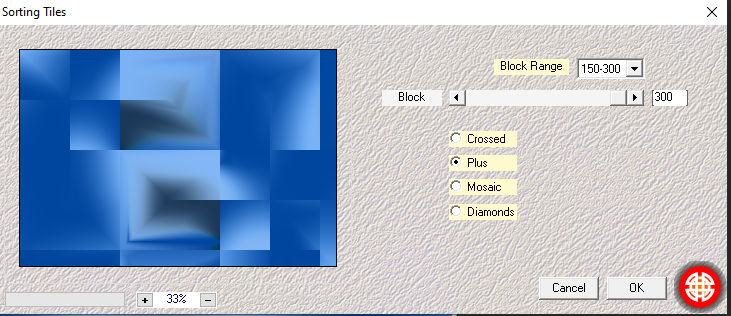
3_. Effects → Plugins → Mehdi → Sorting Tiles, con le impostazioni qui sotto.
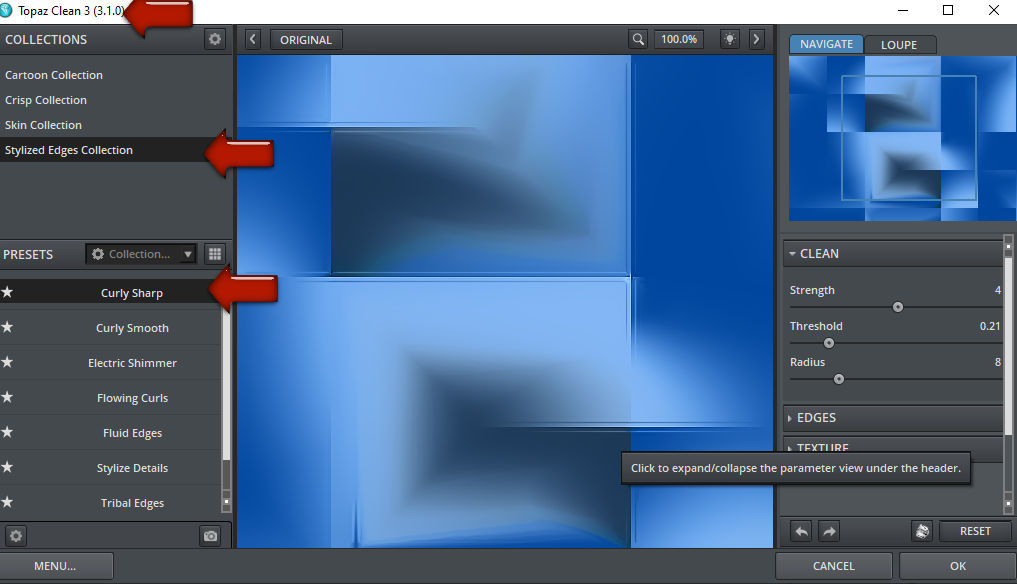
4_. Effects → Plugins → Topaz Clean 3 → Stylized Edges Collection → Curly Sharp, con le impostazioni qui sotto.
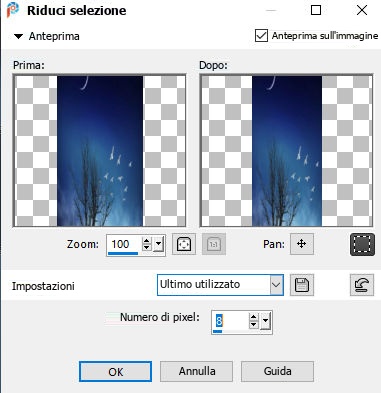
Poi applica di nuovo, con il preset Stylize Details. 5_. Effects → Edge Effects → Enhance. 6_. Apri la tua immagine: Edit → Copy. 7_. Layers → New Raster Layer. 8_. Selections → Load/Save Selection → Load Selection From Disk: selec_limites_01. Edit → Paste Into Selection. 9_. Selections → Modify → Contract, con le impostazioni qui sotto.
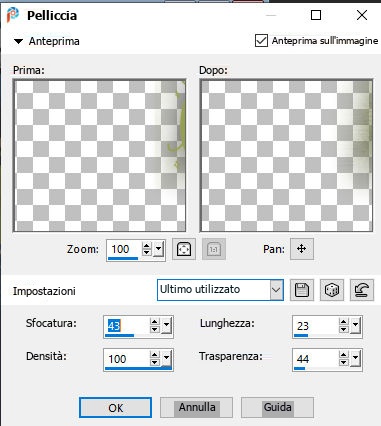
Premi il tasto Delete. 10_. Edit → Paste Into Selection, di nuovo. Applica di nuovo il preset. 11_. Effects → Texture Effects → Fur, con le impostazioni qui sotto.
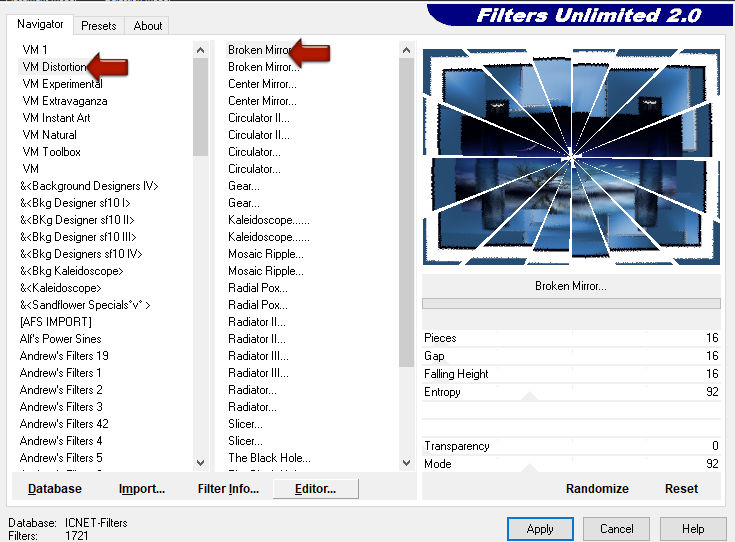
12_. Effects → Plugins → Alien Skin Eye Candy 5: Impact → Glass: preset_limites, di nuovo. Selections → Select None. 13_. Layers → Duplicate. Image → Mirror → Mirror Horizontal. Layers → Merge → Merge Down. 14_. Layers → New Raster Layer. 15_. Attiva il livello Raster 1. 16_. Selections → Load/Save Selection → Load Selection From Disk: selec_limites_02. 17_. Edit → Paste Into Selection, con la stessa immagine. Selections → Select None. 18_. Image → Add Borders → Symmetric selezionato: 10 px - colore #000000 45 px - colore #ffffff 30 px - colore a tuo piacere 19_. Con lo strumento Magic Wand, seleziona il bordo di 30 px. 20_. Effects → Plugins → Filters Unlimited 2.0 → VM Distortion → Broken Mirror, con le impostazioni qui sotto.
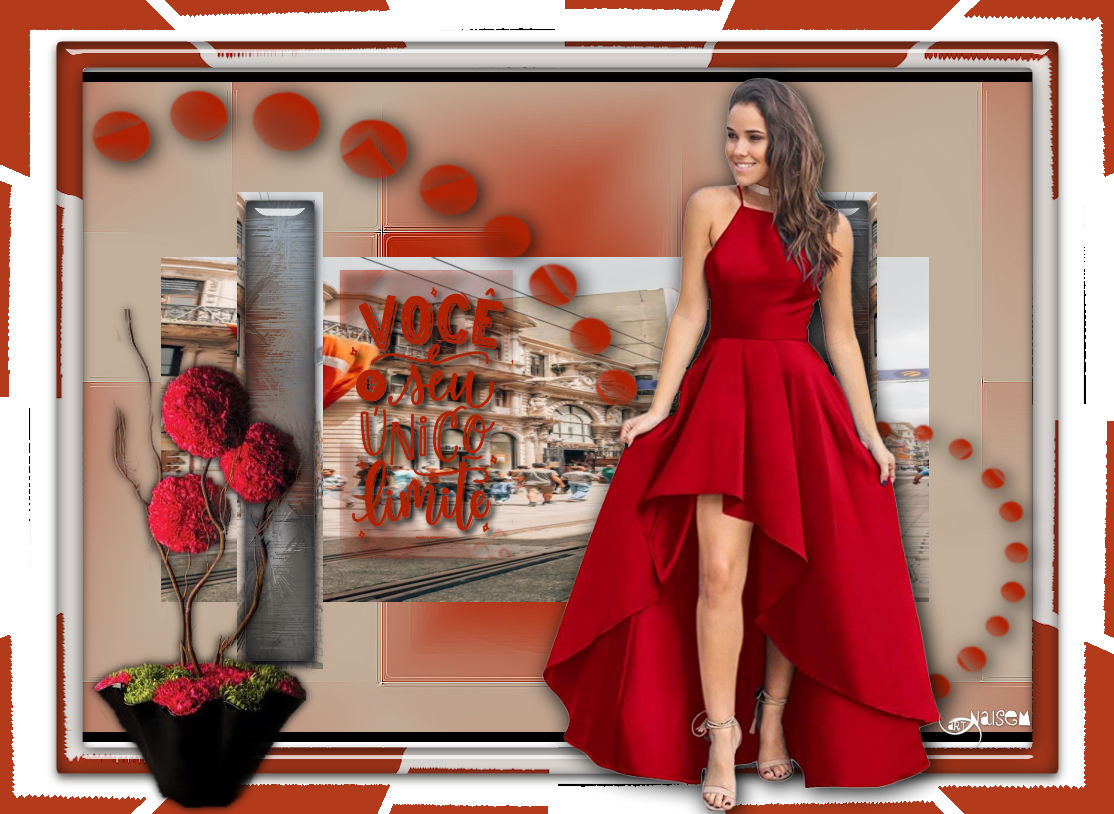
21_. Sempre selezionato: Selections → Promote Selection to Layer. 22_. Image → Resize: 90%. Selections → Select None. 23_. Applica di nuovo il preset_limites. Layers → Merge → Merge Visible. 24_. Layers → New Raster Layer. 25_. Riempi con il colore del foreground. 26_. Layers → New Mask Layer → From Image: Narah_mask_0211. Layers → Merge → Merge Group. 27_. Image → Mirror → Mirror Horizontal. 28_. Image → Resize: 90%. Con lo strumento Pick, sposta e allunga fino a renderlo uguale al modello. 29_. Effects → 3D Effects → Drop Shadow: 4 / 4 / 100 / 23,00. 30_. Nel foreground, metti il colore che desideri per il testo (brush) e applicalo su un nuovo livello. Applica un Drop Shadow a tuo piacere. 31_. Applica il tuo tube e il vaso di fiori. 32_. Firma e salva in JPG.
UN ALTRO ESEMPIO
Crediti: Tutorial creato da Naise Minas - NM Criações Copyright ©2012/2026 - Web Design - Naise Minas |