|
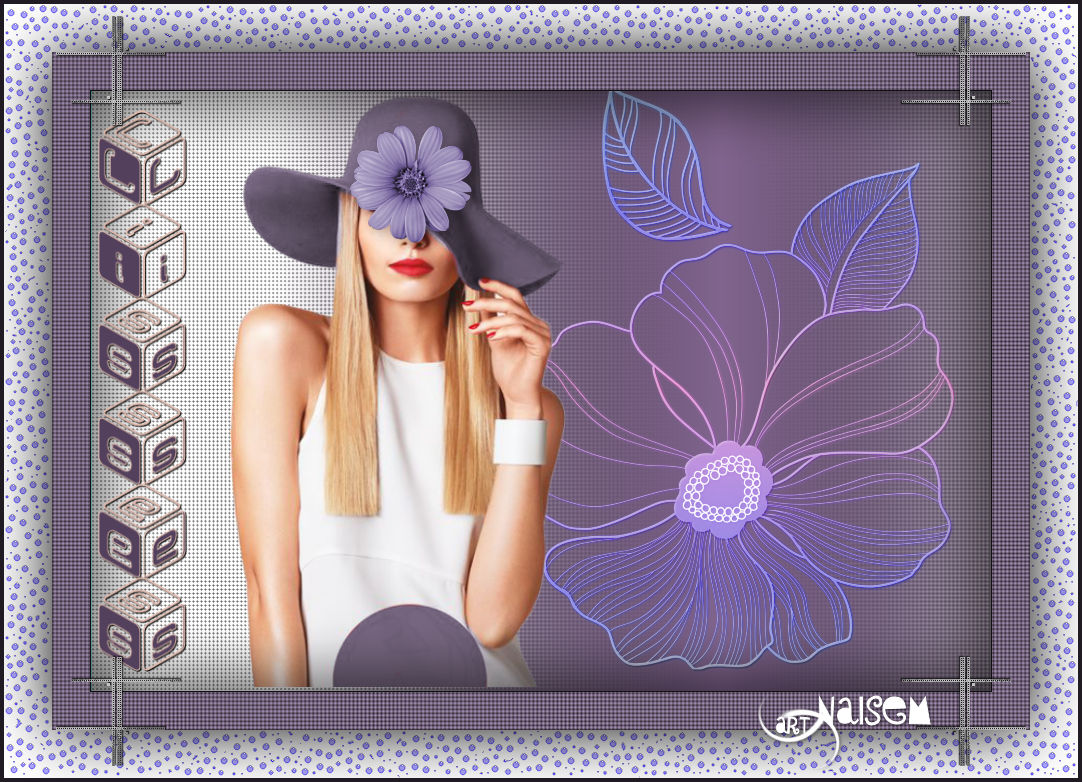
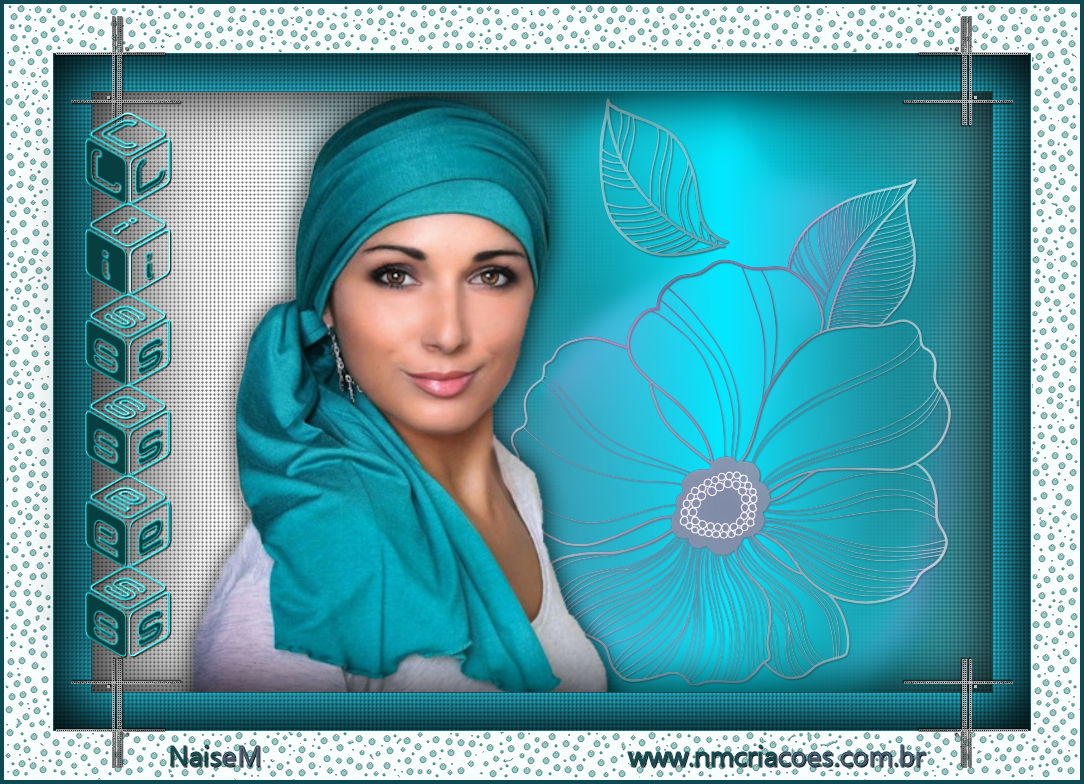
Lisses
MATERIAL
Tube: minha autoria
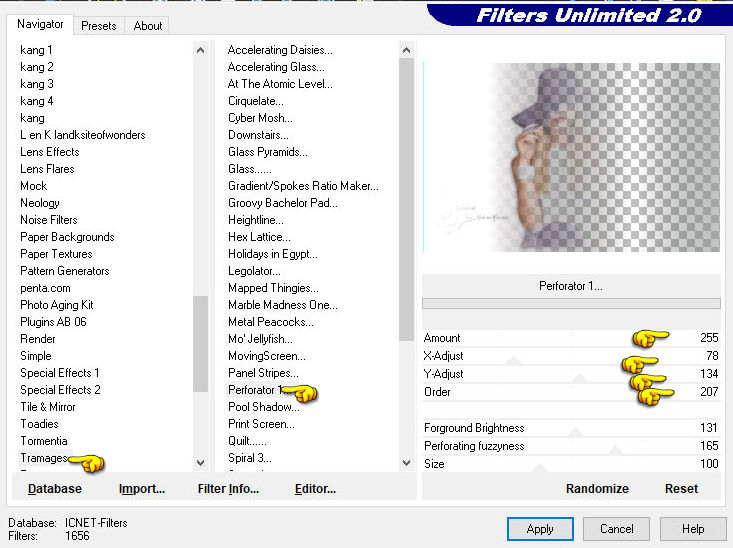
PLUGINS Filters Unlimited 2.0 → Tramages → Perforator 1
Roteiro 1_. Abra uma nova imagem transparente de 900 x 600 px. 2_. Effects → Plugins → Filters Unlimited 2.0 → Tramages → Perforator 1, nas configurações abaixo.
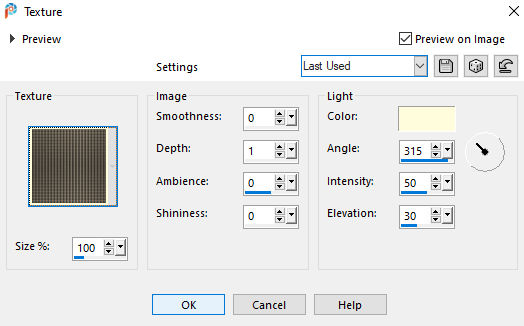
3_. Effects → Texture Effects → Texture: Small Drimp, nas configurações abaixo.
4_. Layers → New Raster Layer. 5_. Pinte com uma cor sólida suave. 6_. Layers → Arrange → Move Down. 7_. Ative a layer do topo. 8_. Layers → New Raster Layer. 9_. Ative a ferramenta Paint Brush, nesta configuração:
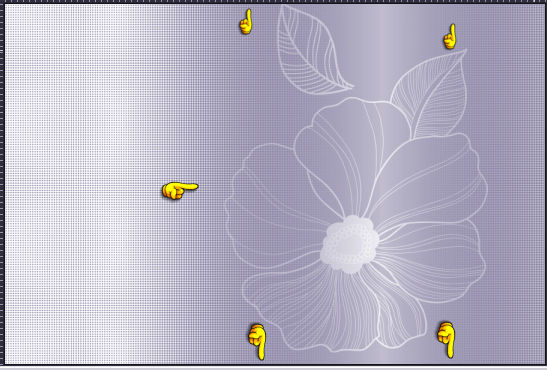
10_. Foreground e background: cor branca. Aplique o seu brush 2 vezes, mais ou menos assim:
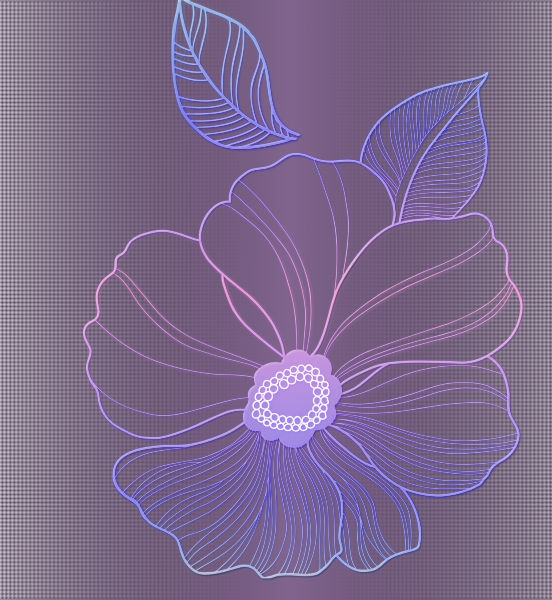
11_. Effects → 3D Effects → Drop Shadow: 1 / 1 / 87 / 2,49. 12_. Escolha um tube a seu gosto e aplique-o no lado esquerdo. 13_. Escolha um gradiente Linear que tenha cores do seu tube, ou a seu gosto. 14_. Feche a visibilidade da layer do seu tube. 15_. Ative a layer onde está o seu brush. 16_. Com a ferramenta Change to Target, passe o gradiente em cima do seu brush.
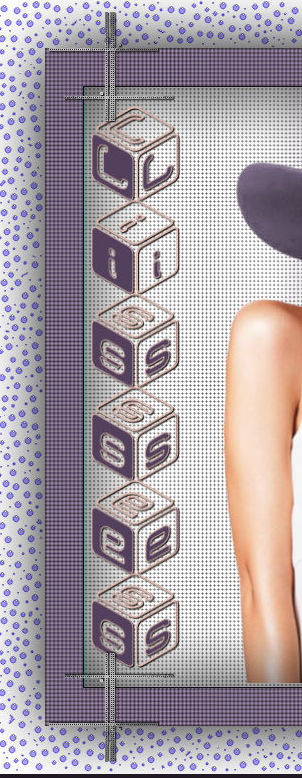
17_. Volte com a visibilidade do seu tube. 18_. Image → Add Borders → Symmetric marcado: 1 px - cor sólida escura do seu trabalho 38 px - cor suave do seu trabalho 49 px - cor branca 19_. Selecione a borda de 49 px. Selections → Promote Selection to Layer. Selections → Select None. 20_. Volte à layer Background, selecione a borda de 38 px e aplique a textura Small Drimp com a mesma configuração. 21_. Effects → 3D Effects → Drop Shadow: 0 / 0 / 100 / 100. 22_. Selections → Select None. 23_. Selecione a borda de cor branca. Effects → Plugins → Alien Skin Eye Candy 5: Nature → Water Drops: clique no preset lisses. Para colocar a cor desejada, clique em Basic e escolha a cor em Liquid Color. 24_. Effects → Edge Effects → Enhance. 25_. Selections → Invert. Aplique o mesmo Drop Shadow. 26_. Selections → Select None. 27_. Image → Add Borders → Symmetric marcado: 4 px - uma cor escura do seu trabalho. 28_. Abra o deco decor_nmcriacoes_142: Edit → Copy. No seu trabalho: Edit → Paste As New Layer. 29_. Com a ferramenta Pick, posicione em X: 56,00 e Y: 15,00. 30_. Layers → Duplicate. Image → Mirror → Mirror Vertical. Layers → Merge → Merge Down. 31_. Layers → Duplicate. Image → Mirror → Mirror Horizontal. Layers → Merge → Merge Down. 32_. Aplique o nome Lisses no lado esquerdo, como mostra o print, e aplique Adjust → Hue and Saturation → Colorize a seu gosto.
33_. Assine. 34_. Salve em JPG.
OUTRO MODELO
Créditos: Tutorial criado por Naise Minas - NM Criações Copyright ©2012/2026 - Web Design - Naise Minas |