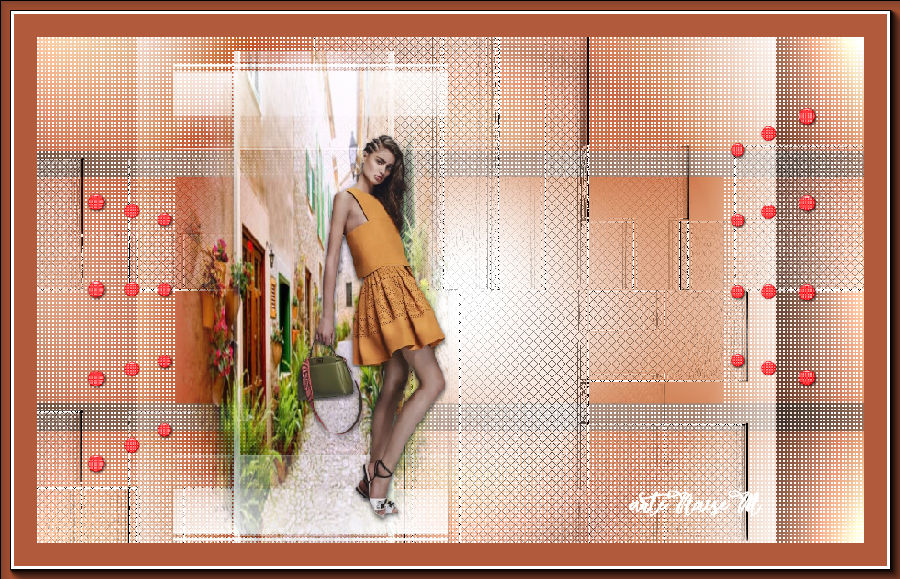
|
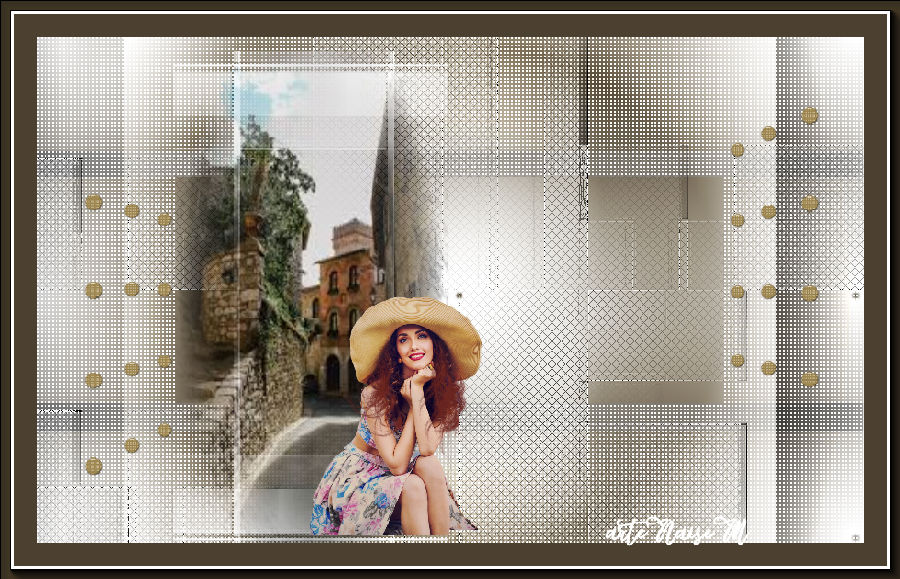
Living Free
MATERIAL
Tubes: Naise Minas
PLUGINS Filters Unlimited 2.0 → &<Bkg Designer sf10 II> → Line Panel Stripes
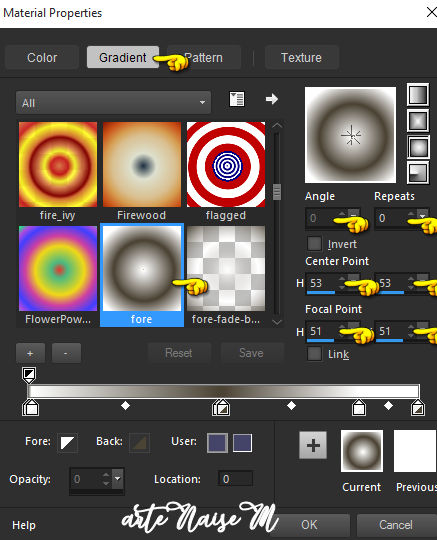
Roteiro 1_. Abra uma nova imagem transparente de 900 x 550 px. 2_. Pinte com um gradiente Sunburst: Foreground #FFFFFF / Background #4b4335.
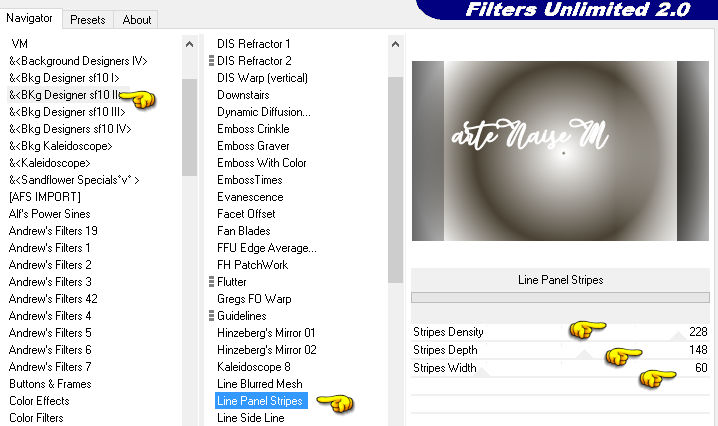
3_. Effects → Plugins → Filters Unlimited 2.0 → &<Bkg Designer sf10 II> → Line Panel Stripes, nas configurações abaixo.
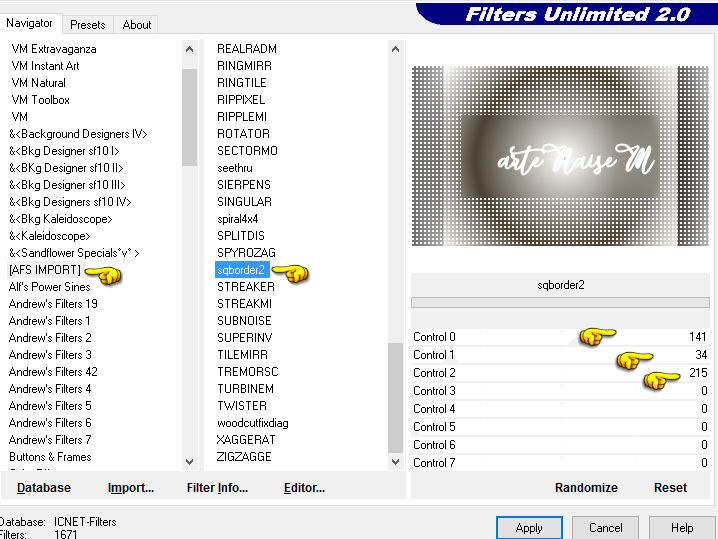
Effects → Plugins → Filters Unlimited 2.0 → [AFS IMPORT] → sqborder2, nas configurações abaixo.
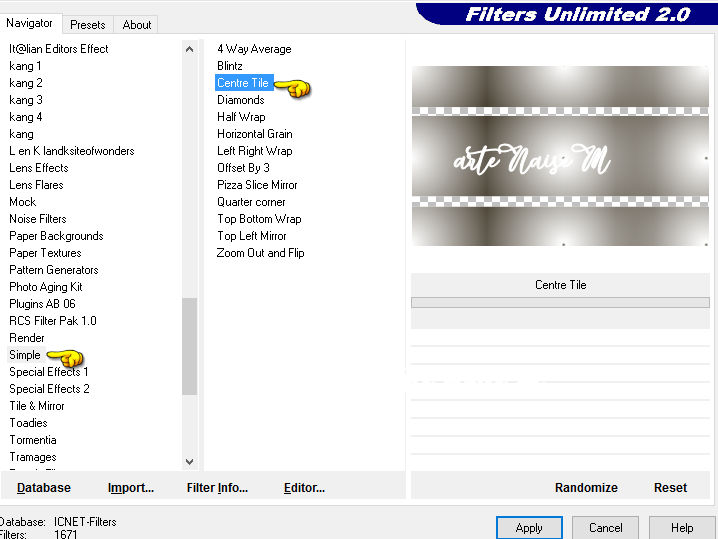
4_. Selections → Load/Save Selection → Load Selection From Disk: #selec_linvig-free. Selections → Promote Selection to Layer. Selections → Select None. 5_. Effects → Plugins → Filters Unlimited 2.0 → Simple → Centre Tile, nas configurações abaixo.
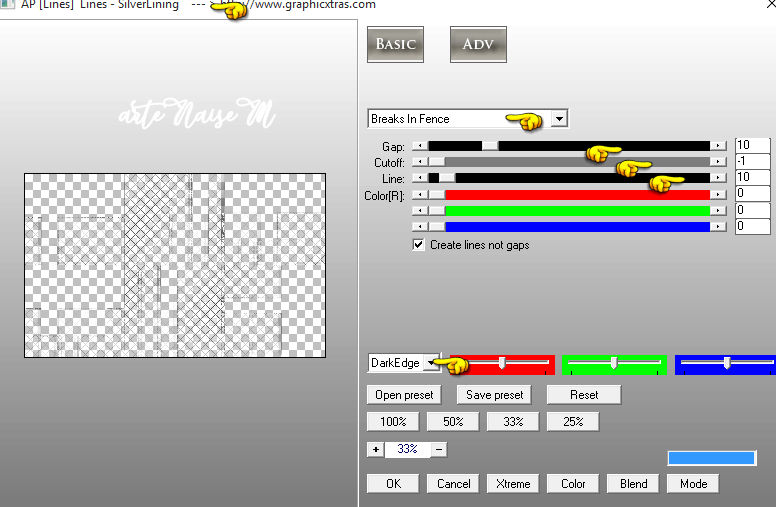
Layers → Properties → Blend Mode: Overlay. 6_. Layers → New Raster Layer. Pinte com a cor #FFFFFF. Layers → Load/Save Mask → Load Mask From Disk: Narah_mask_0179. Layers → Merge → Merge Group. Effects → Plugins → AP [Lines] → Lines - SilverLining, nas configurações abaixo.
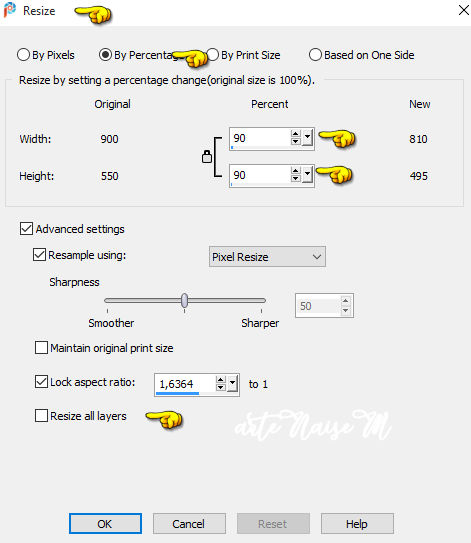
7_. Abra o deco_leving-free: Edit → Copy. Volte ao seu trabalho: Edit → Paste As New Layer. Layers → Duplicate. Image → Resize → By Percentage, nas configurações abaixo.
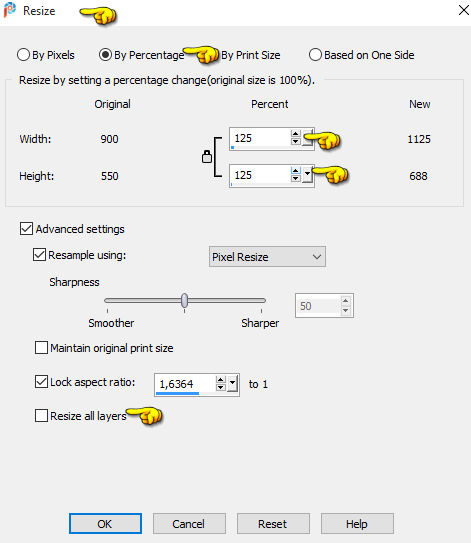
Layers → Duplicate novamente. Image → Resize → By Percentage, nas configurações abaixo.
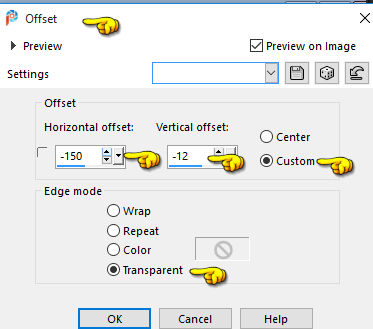
Layers → Merge → Merge Down 2 vezes. Effects → 3D Effects → Drop Shadow: 1 / 1 / 68 / 3,00. 8_. Layers → New Raster Layer. Selections → Load/Save Selection → Load Selection From Disk: #selec_living-free-2. Pinte com a cor #FFFFFF. Layers → Load/Save Mask → Load Mask From Disk: 14. Layers → Merge → Merge Group. Effects → User Defined Filter: Emboss 3. Ainda selecionado, abra o seu misted: Edit → Copy. Volte ao seu trabalho: Edit → Paste Into Selection (se precisar, duplique a sua imagem). Selections → Select None. Effects → Image Effects → Offset, nas configurações abaixo.
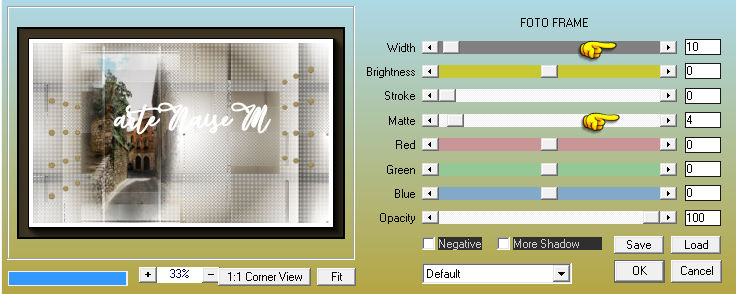
9_. Image → Add Borders → Symmetric marcado: 40 px - cor #4c4130. 10_. Effects → Plugins → AAA Frames → Foto Frame, nas configurações abaixo.
11_. Aplique o seu tube. 12_. Image → Resize: até 900 px. 13_. Assine e salve em JPG.
OUTRO MODELO
Créditos: Tutorial criado por Naise Minas - NM Criações Copyright ©2012/2026 - Web Design - Naise Minas |