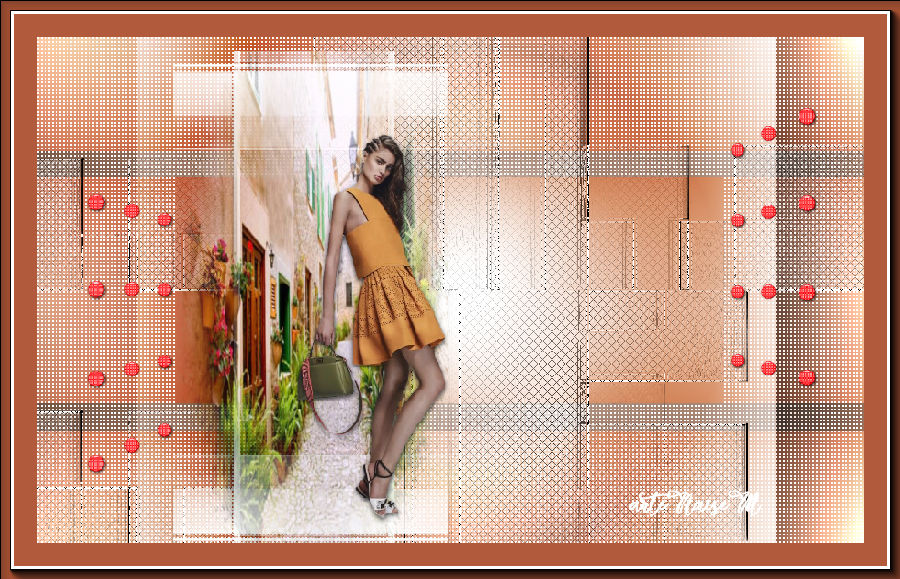
|
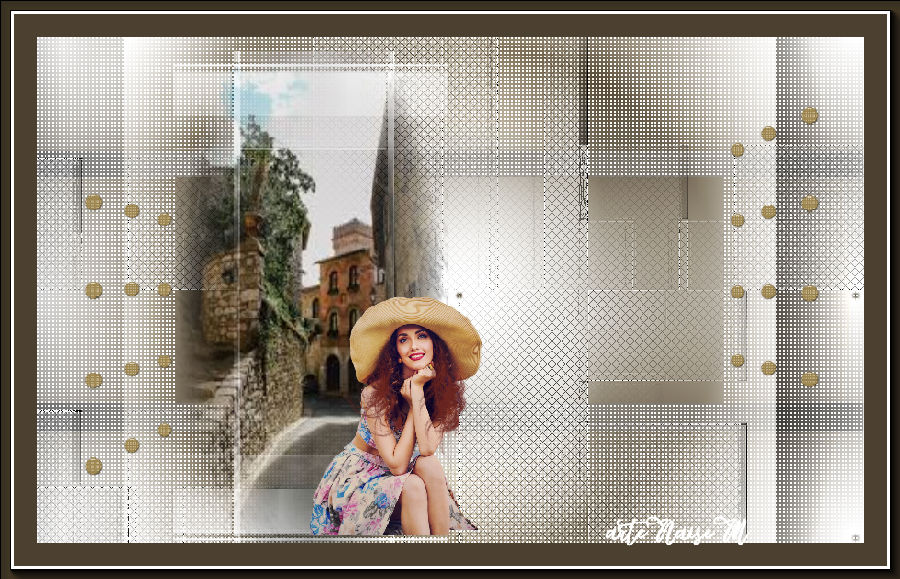
Living Free
MATERIALE
Tube: Naise Minas
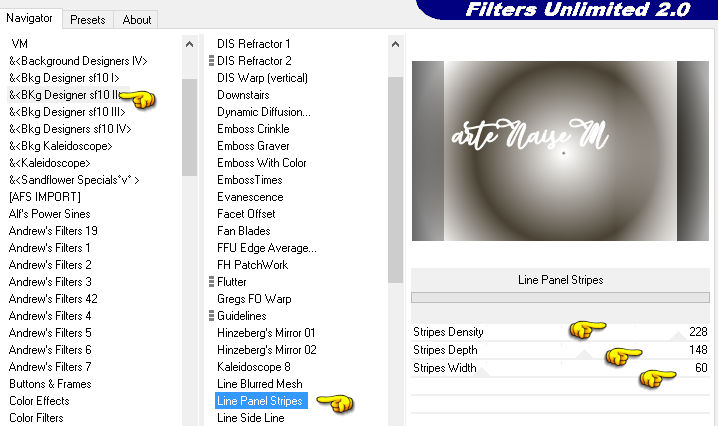
PLUGINS Filters Unlimited 2.0 → &<Bkg Designer sf10 II> → Line Panel Stripes
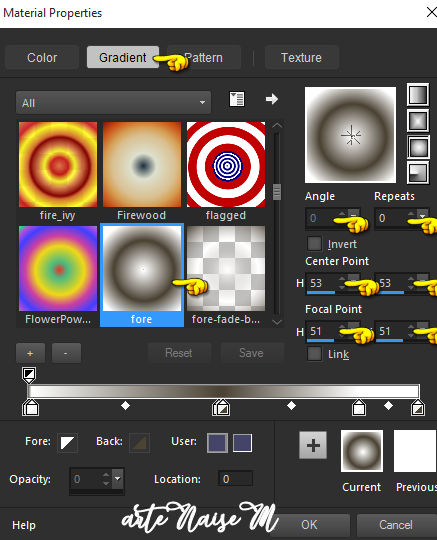
Procedimento 1_. Apri una nuova immagine trasparente di 900 x 550 px. 2_. Riempi con un gradiente Sunburst: Foreground #FFFFFF / Background #4b4335.
3_. Effects → Plugins → Filters Unlimited 2.0 → &<Bkg Designer sf10 II> → Line Panel Stripes, con le impostazioni qui sotto.
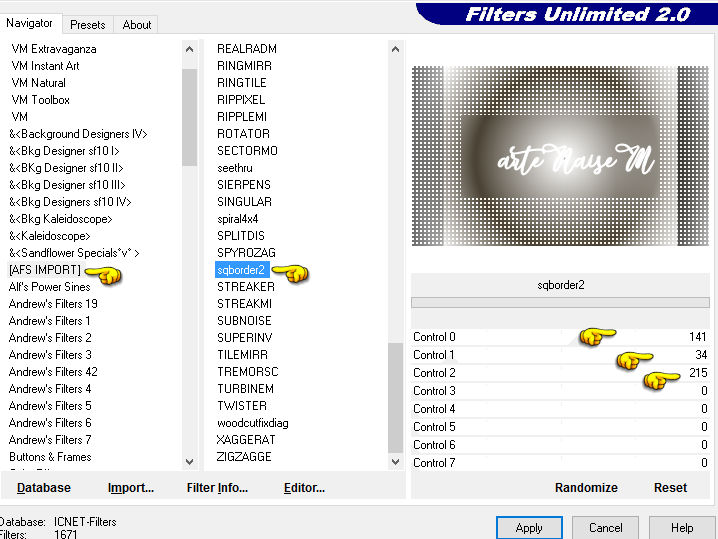
Effects → Plugins → Filters Unlimited 2.0 → [AFS IMPORT] → sqborder2, con le impostazioni qui sotto.
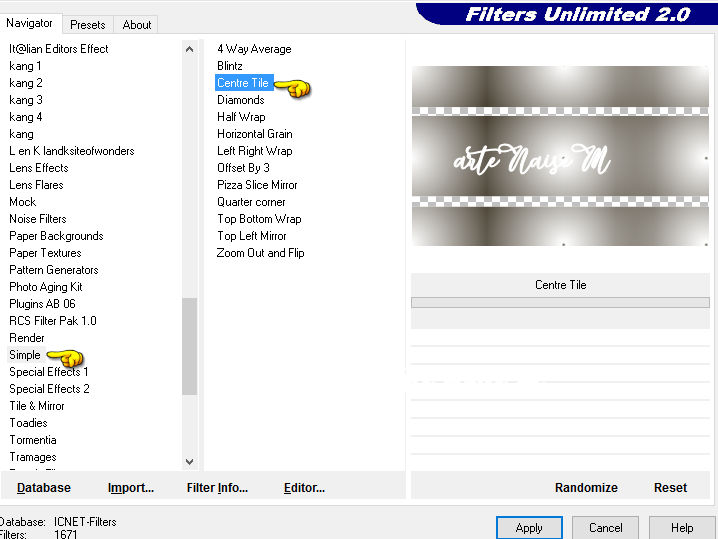
4_. Selections → Load/Save Selection → Load Selection From Disk: #selec_linvig-free. Selections → Promote Selection to Layer. Selections → Select None. 5_. Effects → Plugins → Filters Unlimited 2.0 → Simple → Centre Tile, con le impostazioni qui sotto.
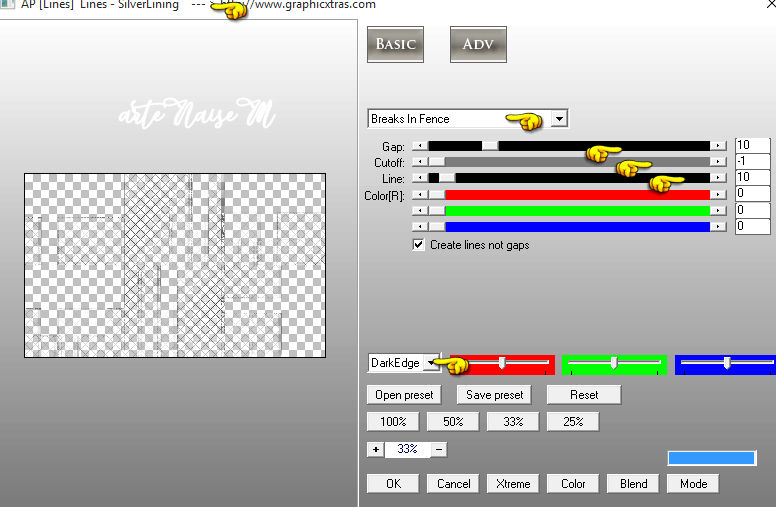
Layers → Properties → Blend Mode: Overlay. 6_. Layers → New Raster Layer. Riempi con il colore #FFFFFF. Layers → Load/Save Mask → Load Mask From Disk: Narah_mask_0179. Layers → Merge → Merge Group. Effects → Plugins → AP [Lines] → Lines - SilverLining, con le impostazioni qui sotto.
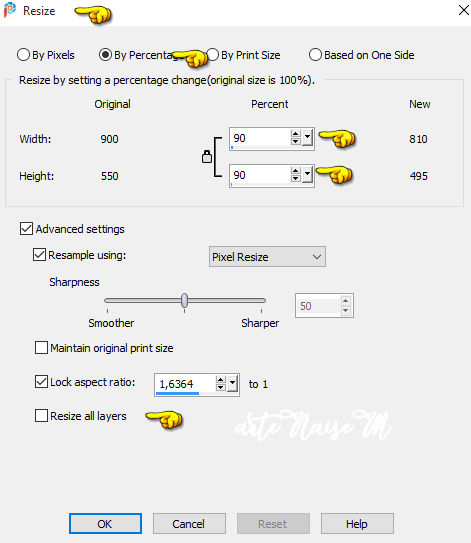
7_. Apri il deco_leving-free: Edit → Copy. Torna al tuo lavoro: Edit → Paste As New Layer. Layers → Duplicate. Image → Resize → By Percentage, con le impostazioni qui sotto.
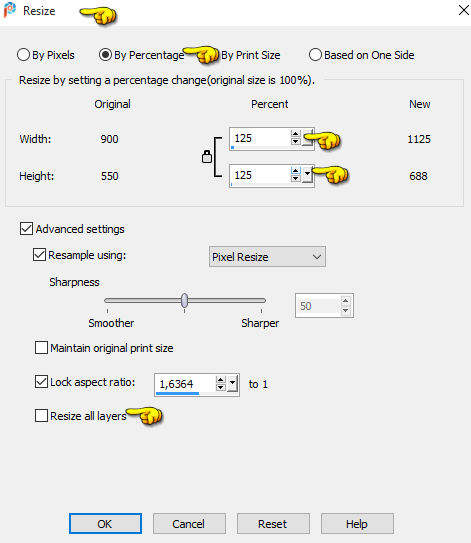
Layers → Duplicate di nuovo. Image → Resize → By Percentage, con le impostazioni qui sotto.
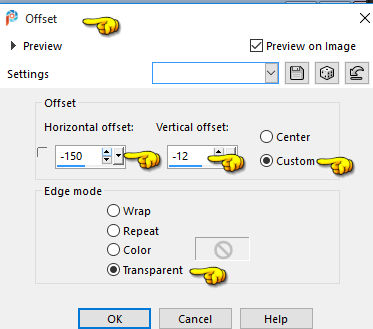
Layers → Merge → Merge Down 2 volte. Effects → 3D Effects → Drop Shadow: 1 / 1 / 68 / 3,00. 8_. Layers → New Raster Layer. Selections → Load/Save Selection → Load Selection From Disk: #selec_living-free-2. Riempi con il colore #FFFFFF. Layers → Load/Save Mask → Load Mask From Disk: 14. Layers → Merge → Merge Group. Effects → User Defined Filter: Emboss 3. Sempre con la selezione attiva, apri il tuo misted: Edit → Copy. Torna al tuo lavoro: Edit → Paste Into Selection (se necessario, duplica la tua immagine). Selections → Select None. Effects → Image Effects → Offset, con le impostazioni qui sotto.
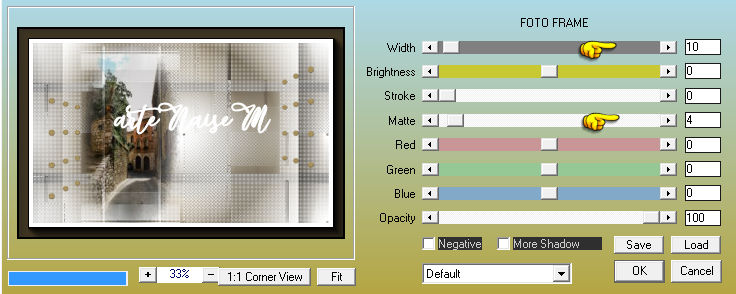
9_. Image → Add Borders → Symmetric selezionato: 40 px - colore #4c4130. 10_. Effects → Plugins → AAA Frames → Foto Frame, con le impostazioni qui sotto.
11_. Applica il tuo tube. 12_. Image → Resize: até 900 px. 13_. Firma il tuo lavoro e salva in JPG.
UN ALTRO ESEMPIO
Crediti: Tutorial creato da Naise Minas - NM Criações Copyright ©2012/2026 - Web Design - Naise Minas |