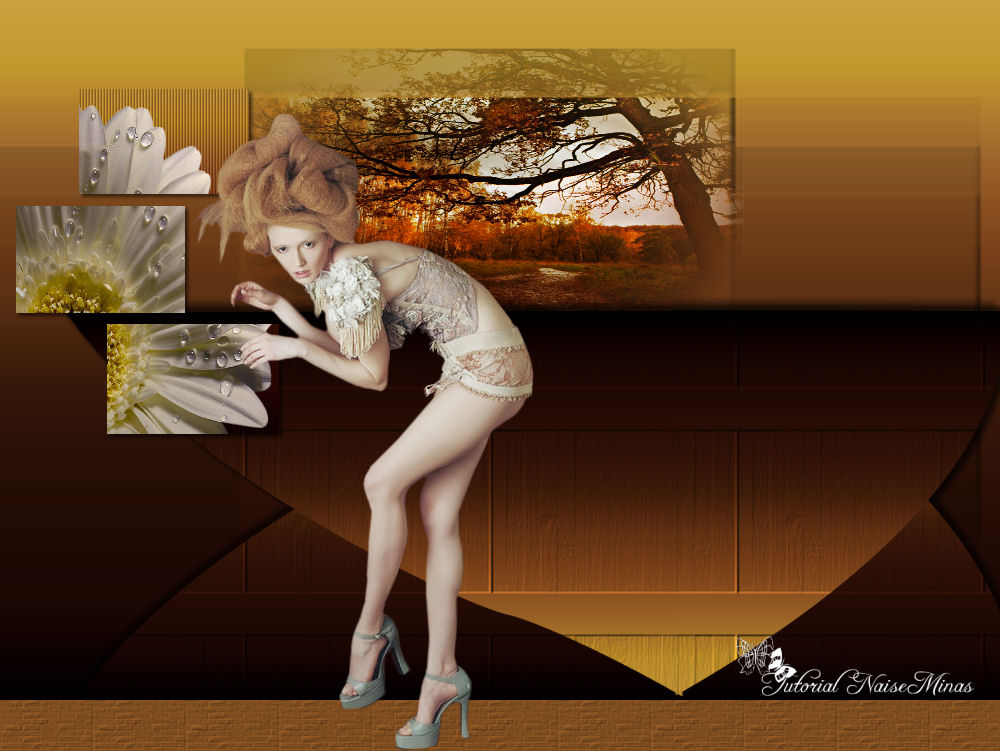
Love Conquet All
Tutorial realizzato con PSP.
Tutti i tutorial sono personali.
Ogni somiglianza è puramente casuale. |
MATERIALE

Tube: Ana Ridzi (AR420)
Misted: SvB Natuur 1
Selezioni: selezione105-passiongraphic e tamer57-2
Brush: nmbrushes_03
Mask: MD-mask-51
Texture: images (14), images (7) e indsum14 bg 4
PLUGIN
 |
Usa la freccia per segnare la tua riga
Clicca con il mouse per spostarla
|
Procedimento
1_. Scegli un tube di un fiore.
2_. Apri una nuova immagine di 1000 x 700 px.
3_. Selections → Load/Save Selection → Load Selection From Disk: selezione105-passiongraphic.
4_. Con la selezione attiva, riempi con il gradiente.
5_. Selections → Select None.
6_. Layers → Duplicate.
7_. Image → Mirror.
8_. Con lo strumento Deform, unisci le due parti come mostra la schermata.
9_. Layers → Merge → Merge Visible.
10_. Effects → Geometric Effects → Cylinder - Vertical.
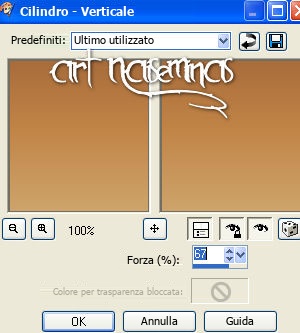
11_. Layers → Duplicate.
12_. Image → Flip.
13_. Con lo strumento Deform, posiziona l'immagine come mostra la schermata.
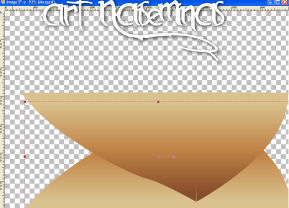
14_. Layers → Merge → Merge Visible.
15_. Effects → 3D Effects → Drop Shadow a piacere.
16_. Effects → Texture Effects → Texture: images (14).
17_. Layers → New Raster Layer.
18_. Selections → Load/Save Selection → Load Selection From Disk: tamer57-2.
19_. Riempi con lo stesso gradiente.
20_. Effects → Texture Effects → Blinds: Width 3 / Opacity 45 / Light from left/top selezionato.
21_. Sul tuo tube del fiore: Edit → Copy.
22_. Edit → Paste Into Selection.
23_. Selections → Select None.
24_. Applica il brush nmbrushes_03 dove preferisci e applica un Drop Shadow a piacere.
25_. Layers → New Raster Layer.
26_. Riempi con lo stesso gradiente.
27_. Layers → New Mask Layer → From Image: MD-mask-51.
Delete.
28_. Se lo desideri, applica un Drop Shadow. Io ho applicato: Effects → 3D Effects → Drop Shadow: 5 / 5 / 56 / 5, positivo e negativo.
29_. Layers → Arrange → Send to Bottom.
30_. Layers → Merge → Merge Visible.
31_. Layers → New Raster Layer.
32_. Riempi di nuovo con lo stesso gradiente.
33_. Layers → Arrange → Send to Bottom.
34_. Applica la tua immagine.
35_. Con lo strumento Deform, sistemala a tuo piacere.
36_. Layers → Properties → Blend Mode: quello che preferisci (io ho applicato Difference).
37_. Layers → Merge → Merge All.
38_. Image → Add Borders → Symmetric non selezionato: Bottom 51 / il resto 0 - un colore che si abbini al tuo lavoro.
39_. Con lo strumento Magic Wand, seleziona questa parte e applica una texture a piacere (Effects → Texture Effects → Texture). Io ho applicato images (7).
40_. Selections → Select None.
41_. Applica il tuo tube a piacere.
42_. Firma il tuo lavoro.
43_. Salva in formato JPG.
ALTRO MODELLO
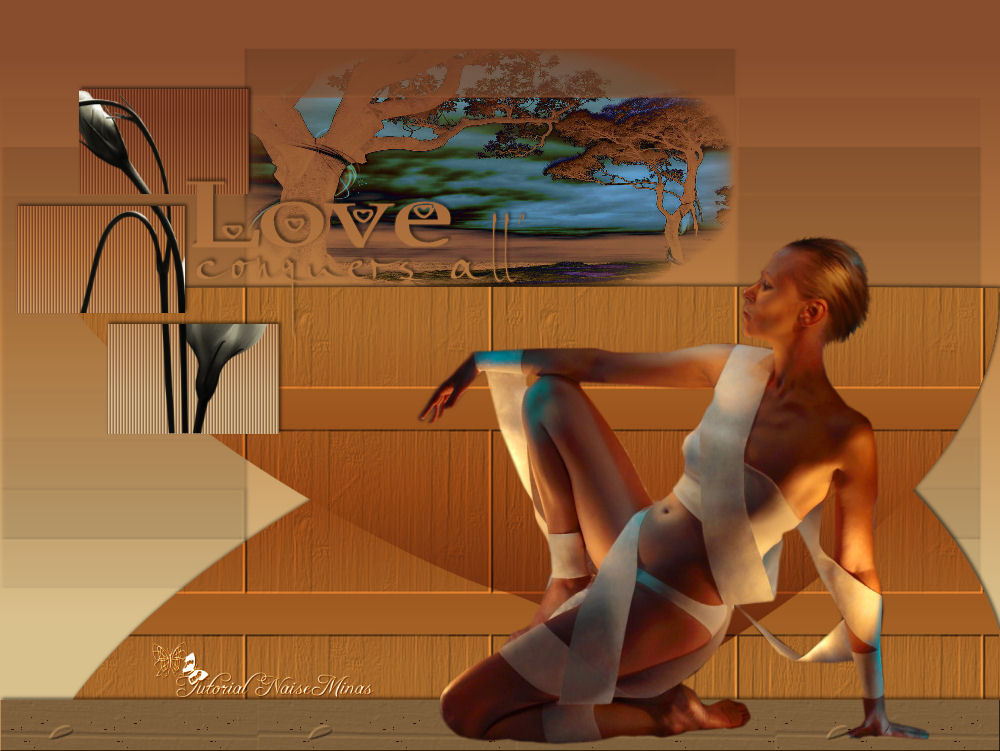
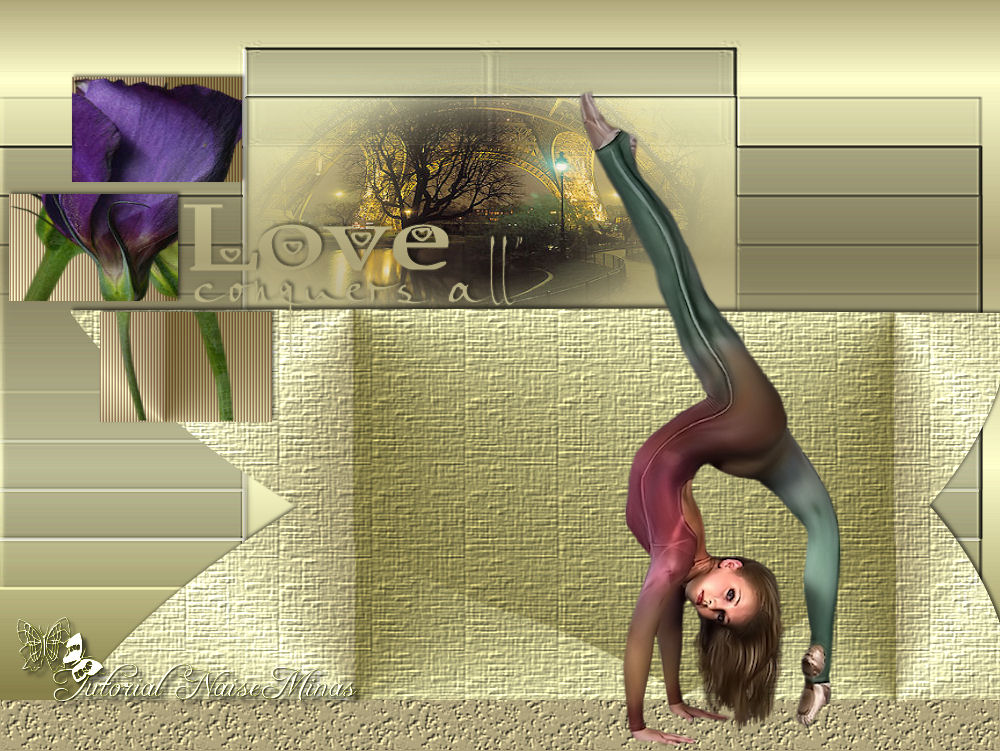
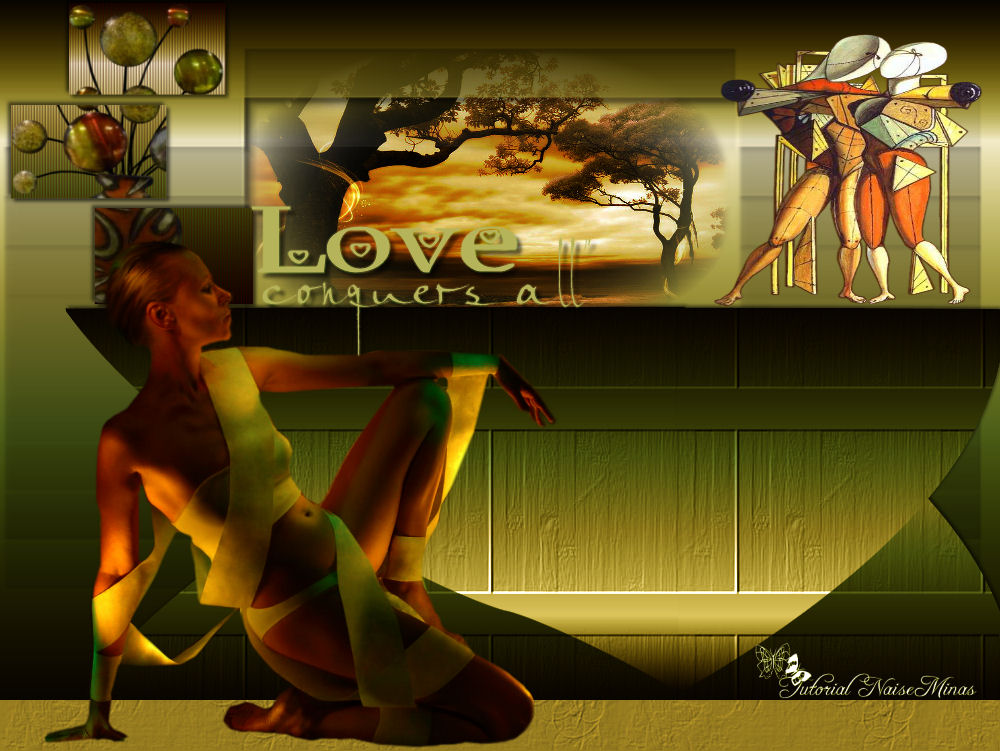
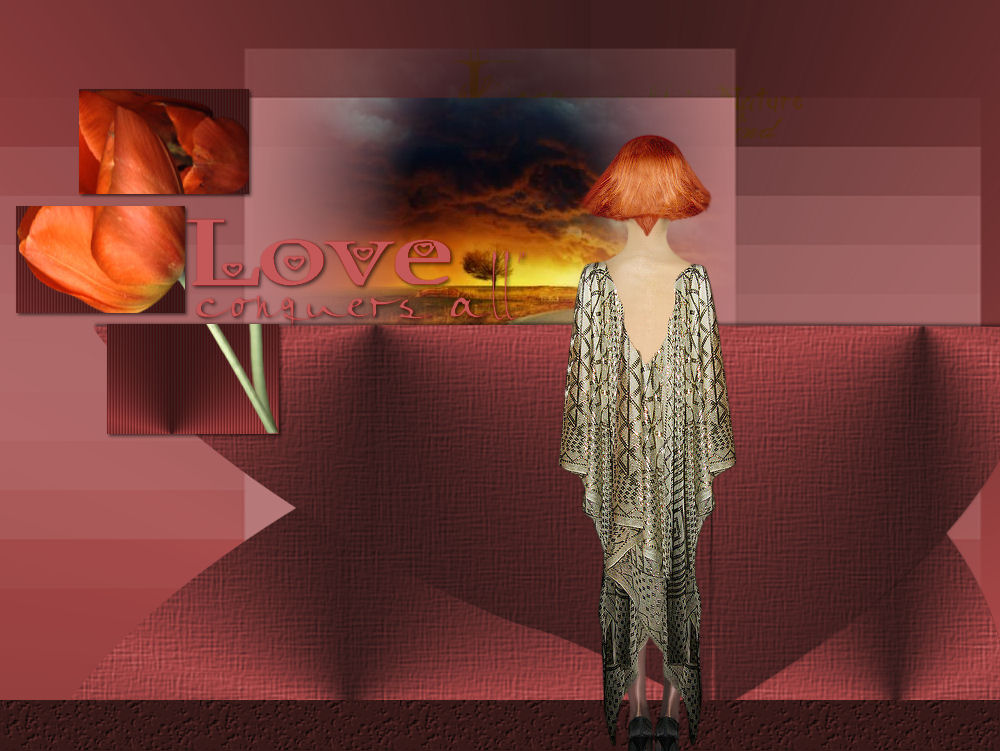
Crediti:
Creazione, grafica e impaginazione: Naise Minas
Tube: AR420 / Immagine: Ana Ridzi
Tutorial creato da Naise Minas - NM Criações
il 30/02014.
Copyright ©2012/2026 - Web Design - Naise Minas