|
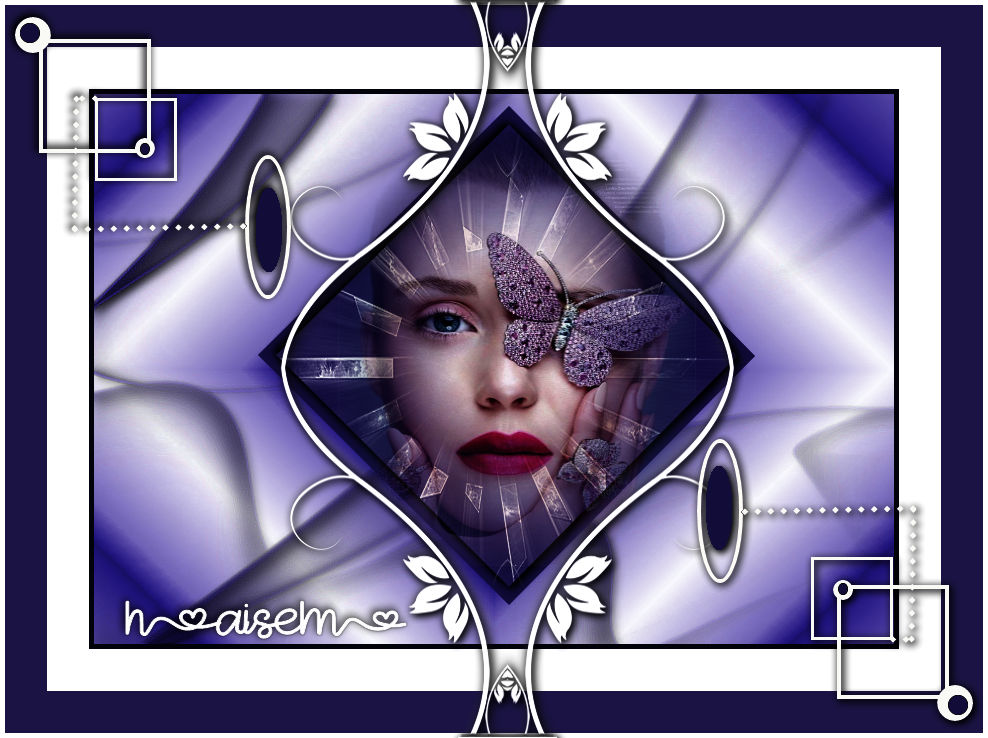
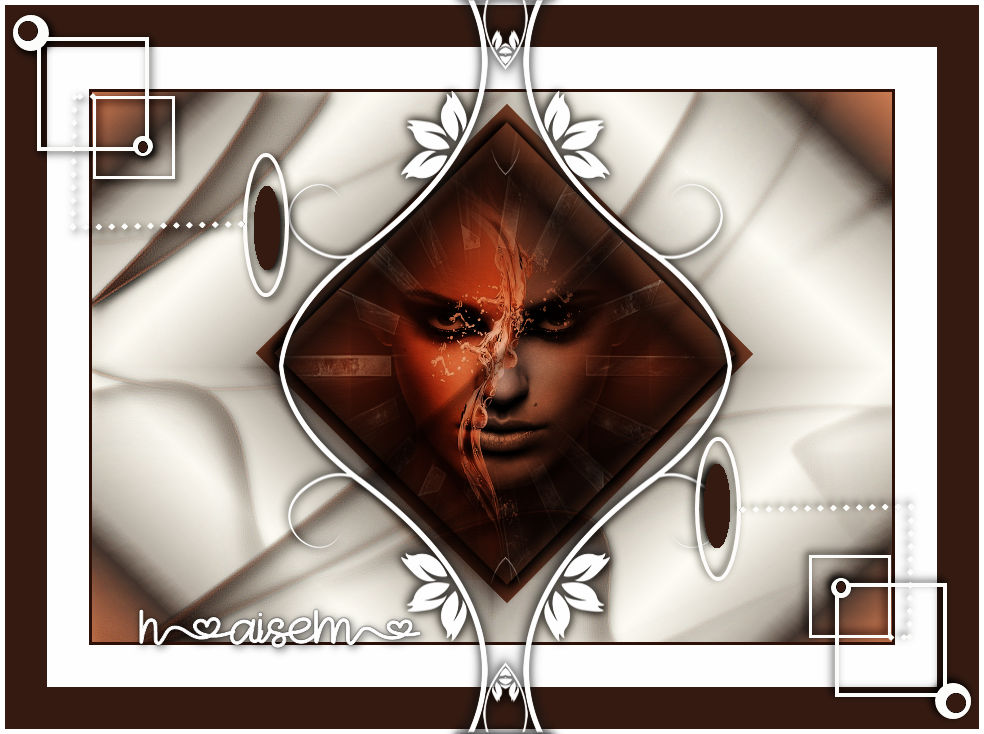
Luz Cristina Um simples mimo para nossa grande artista
MATERIAL
Gradiente e seleção: salve nas pastas devidas
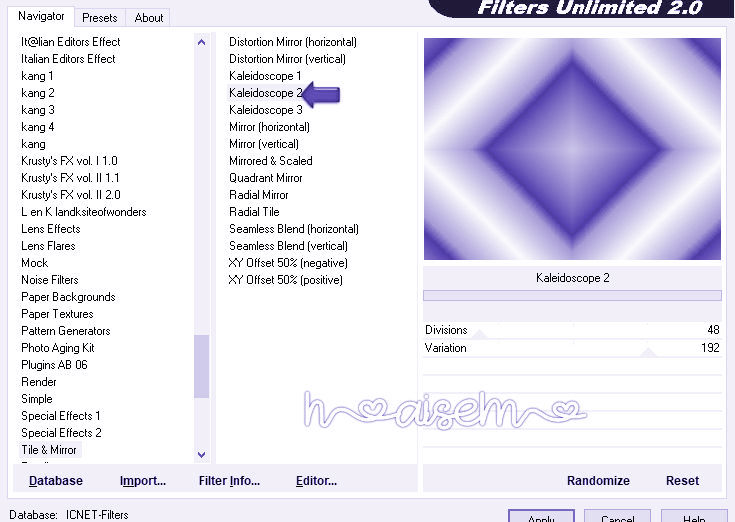
PLUGINS Filters Unlimited 2.0 → Tile & Mirror → Kaleidoscope 2
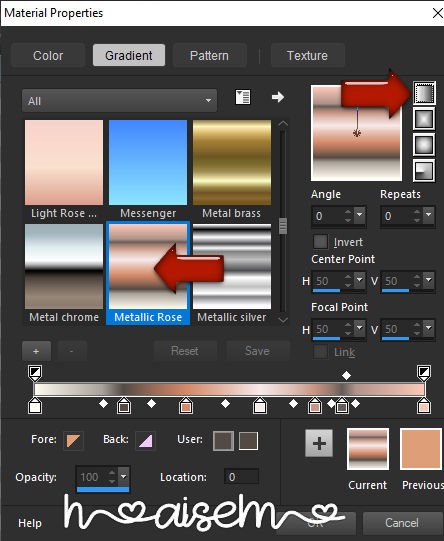
Roteiro 1_. Abra uma nova imagem transparente de 800 x 550 px. 2_. Pinte com o gradiente Metallic Rose - Linear, com as configurações abaixo.
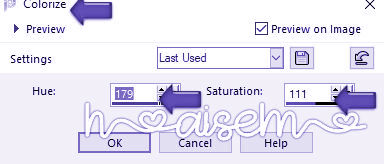
Adjust → Hue and Saturation → Colorize (cor a seu gosto).
Effects → Plugins → Filters Unlimited 2.0 → Tile & Mirror → Kaleidoscope 2, com as configurações abaixo.
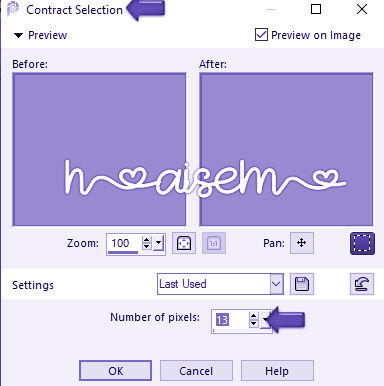
3_. Layers → New Raster Layer. Selections → Load/Save Selection → Load Selection From Disk: #selec_luzcristina. Pinte com a cor #8f3e24. Selections → Modify → Contract, com as configurações abaixo.
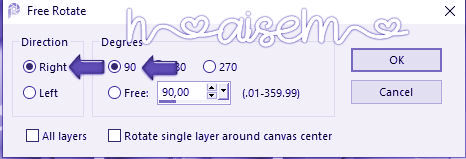
4_. Layers → New Raster Layer. Pinte com a cor #ffffff. Aplique a mask Narah_Mask_1228. Layers → Merge → Merge Group. Effects → 3D Effects → Drop Shadow: 3 / 3 / 100 / 10 (positivo e negativo). Selections → Select None. 5_. Abra o seu misted: Edit → Copy. Volte ao seu trabalho: Edit → Paste As New Layer e ajeite a seu gosto no centro da mask. Layers → Merge → Merge Down 2 vezes. 6_. Layers → New Raster Layer. Pinte com a cor #8f3e24. Aplique a mask Narah_Mask_1230. Layers → Merge → Merge Group. Effects → 3D Effects → Drop Shadow: 3 / 3 / 80 / 13,45. Effects → Edge Effects → Enhance More. Layers → Properties → Blend Mode: Multiply. 7_. Ative a layer Raster 2. Layers → Arrange → Bring to Top. 8_. Image → Add Borders → Symmetric marcado: 3 px - cor #4c3024 (cor mais escura do seu trabalho) 42 px - cor #ffffff 42 px - cor #2e160b 5 px - cor #ffffff 9_. Abra o decor_nmcriacoes_129: Edit → Copy. Volte ao seu trabalho: Edit → Paste As New Layer. Image → Free Rotate.
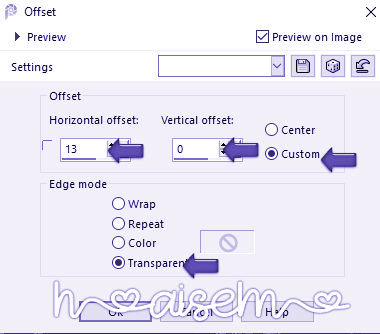
Effects → Image Effects → Offset.
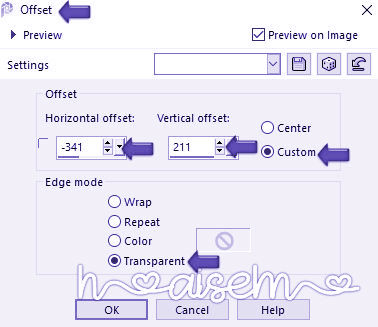
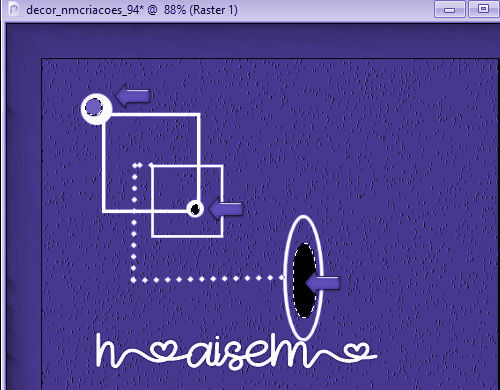
Effects → 3D Effects → Drop Shadow: 2 / 2 / 100 / 12 (positivo e negativo). 10_. Abra o decor_nmcriacoes_94: Edit → Copy. Volte ao seu trabalho: Edit → Paste As New Layer. Effects → Image Effects → Offset, com as configurações abaixo.
Layers → Duplicate. Image → Mirror → Mirror Vertical. Image → Mirror → Mirror Horizontal. Layers → Merge → Merge Down. Effects → 3D Effects → Drop Shadow: 2 / 2 / 68 / 12. Obs.: se quiser mudar a cor do centro do deco, coloque a cor do seu gosto.
11_. Layers → Merge → Merge Visible. Layers → Duplicate. Layers → Properties → Blend Mode: Multiply, ou a seu gosto. 12_. Image → Resize: 1000 px. 13_. Assine. 14_. Salve em JPG.
OUTRO MODELO
Créditos: Tutorial criado por Naise Minas - NM Criações Copyright ©2012/2026 - Web Design - Naise Minas |