|
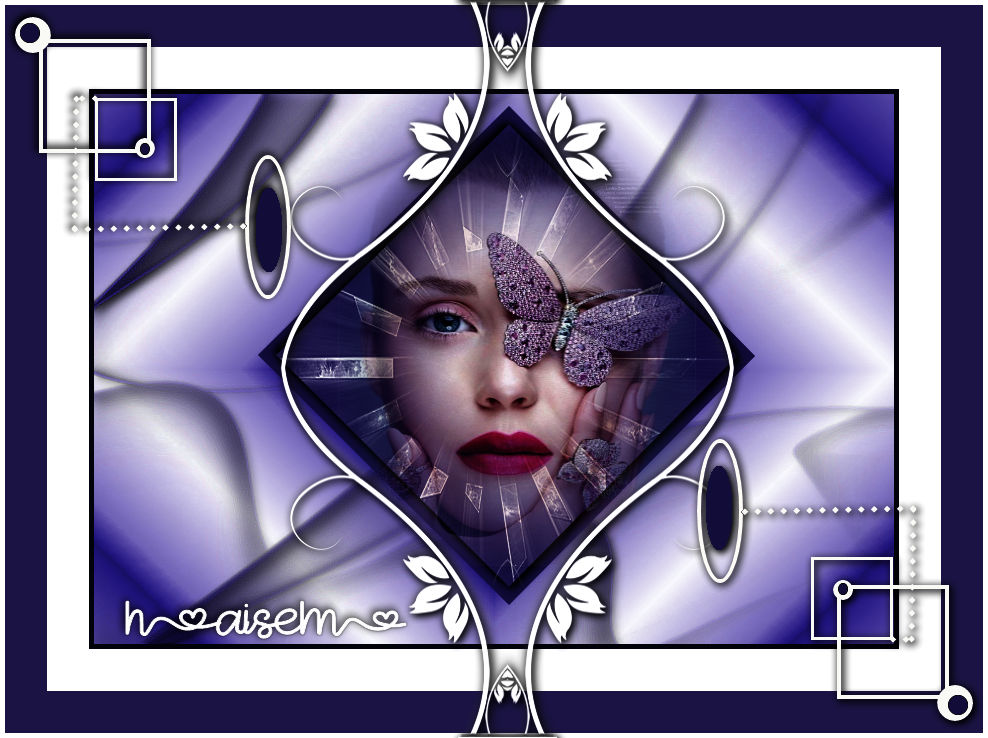
Luz Cristina Um simples mimo para nossa grande artista
MATERIALE
Gradiente e selezione: salva nelle cartelle corrette
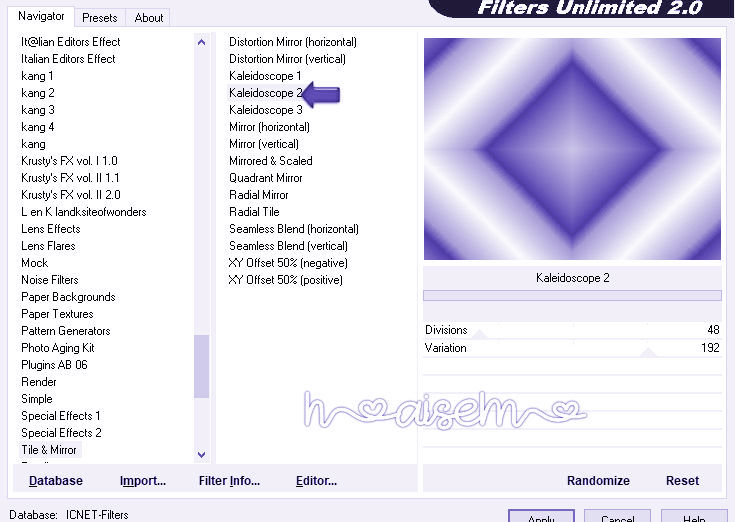
PLUGINS Filters Unlimited 2.0 → Tile & Mirror → Kaleidoscope 2
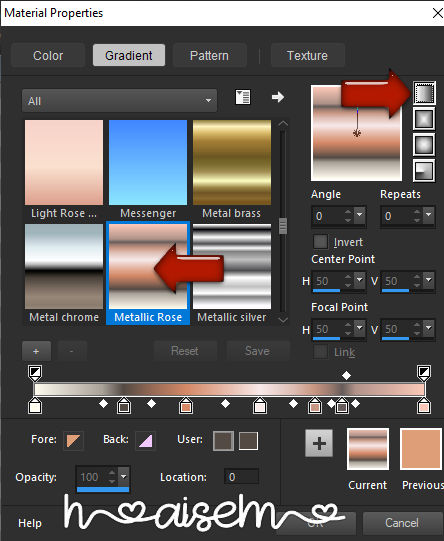
Procedimento 1_. Apri una nuova immagine trasparente di 800 x 550 px. 2_. Riempi con il gradiente Metallic Rose - Linear, com le impostazioni qui sotto.
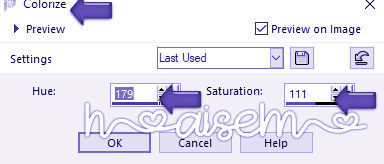
Adjust → Hue and Saturation → Colorize (cor a tuo gusto).
Effects → Plugins → Filters Unlimited 2.0 → Tile & Mirror → Kaleidoscope 2, com le impostazioni qui sotto.
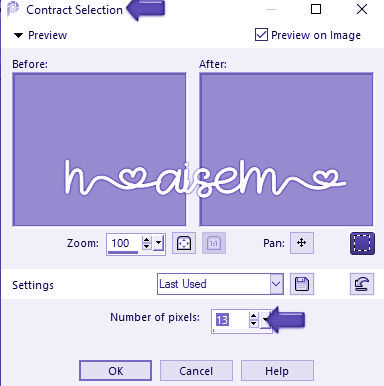
3_. Layers → New Raster Layer. Selections → Load/Save Selection → Load Selection From Disk: #selec_luzcristina. Riempi con il colore #8f3e24. Selections → Modify → Contract, com le impostazioni qui sotto.
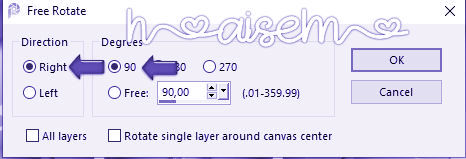
4_. Layers → New Raster Layer. Riempi con il colore #ffffff. Applica la mask Narah_Mask_1228. Layers → Merge → Merge Group. Effects → 3D Effects → Drop Shadow: 3 / 3 / 100 / 10 (positivo e negativo). Selections → Select None. 5_. Apri il tuo misted: Edit → Copy. Torna al tuo lavoro: Edit → Paste As New Layer e sistema a tuo gusto no centro da mask. Layers → Merge → Merge Down 2 volte. 6_. Layers → New Raster Layer. Riempi con il colore #8f3e24. Applica la mask Narah_Mask_1230. Layers → Merge → Merge Group. Effects → 3D Effects → Drop Shadow: 3 / 3 / 80 / 13,45. Effects → Edge Effects → Enhance More. Layers → Properties → Blend Mode: Multiply. 7_. Attiva il layer Raster 2. Layers → Arrange → Bring to Top. 8_. Image → Add Borders → Symmetric selezionato: 3 px - colore #4c3024 (cor mais escura del tuo lavoro) 42 px - colore #ffffff 42 px - colore #2e160b 5 px - colore #ffffff 9_. Apri il decor_nmcriacoes_129: Edit → Copy. Torna al tuo lavoro: Edit → Paste As New Layer. Image → Free Rotate.
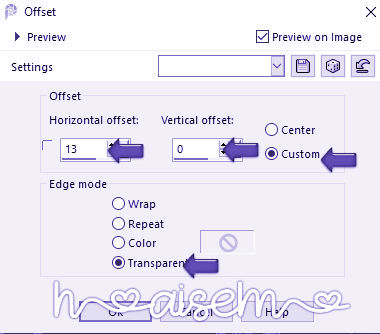
Effects → Image Effects → Offset.
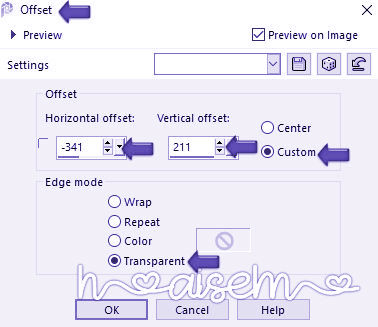
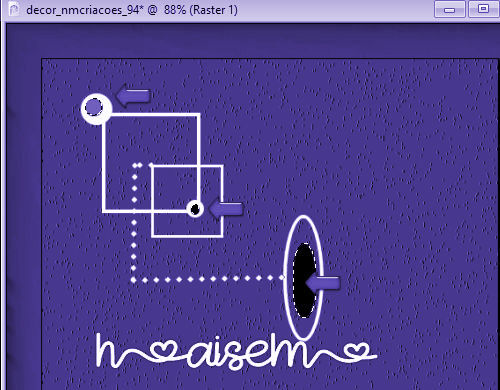
Effects → 3D Effects → Drop Shadow: 2 / 2 / 100 / 12 (positivo e negativo). 10_. Apri il decor_nmcriacoes_94: Edit → Copy. Torna al tuo lavoro: Edit → Paste As New Layer. Effects → Image Effects → Offset, com le impostazioni qui sotto.
Layers → Duplicate. Image → Mirror → Mirror Vertical. Image → Mirror → Mirror Horizontal. Layers → Merge → Merge Down. Effects → 3D Effects → Drop Shadow: 2 / 2 / 68 / 12. N.B.: se vuoi mudar il colore del centro do deco, metti il colore che preferisci.
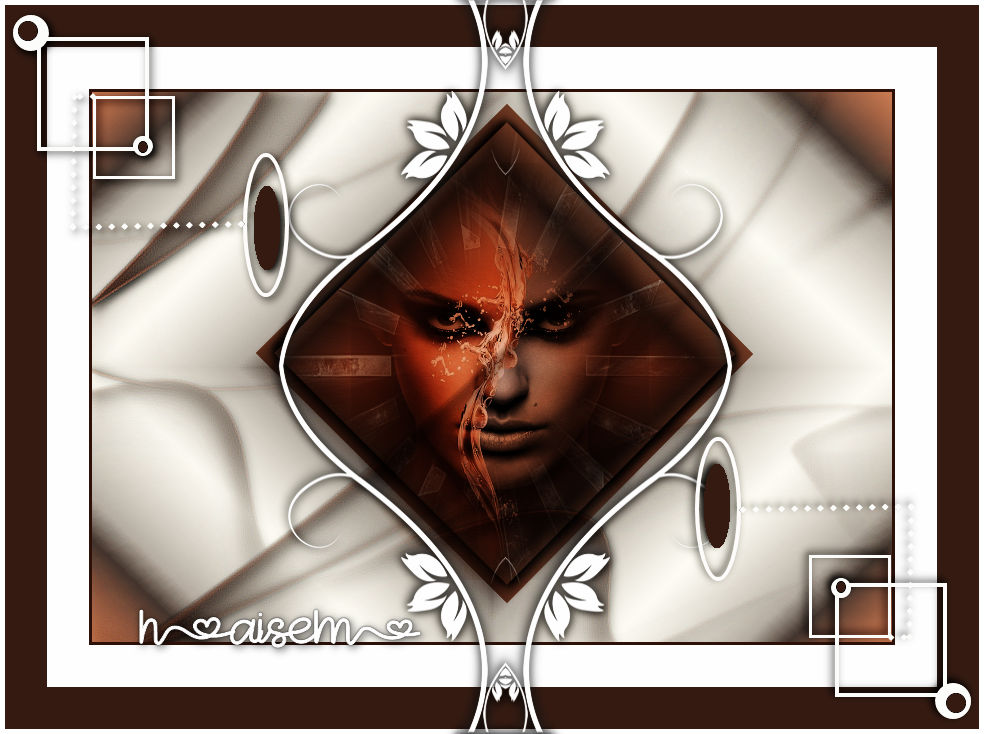
11_. Layers → Merge → Merge Visible. Layers → Duplicate. Layers → Properties → Blend Mode: Multiply, o a tuo gusto. 12_. Image → Resize: 1000 px. 13_. Firma il tuo lavoro. 14_. Salva in JPG.
UN ALTRO ESEMPIO
Crediti: Tutorial creato da Naise Minas - NM Criações Copyright ©2012/2026 - Web Design - Naise Minas |