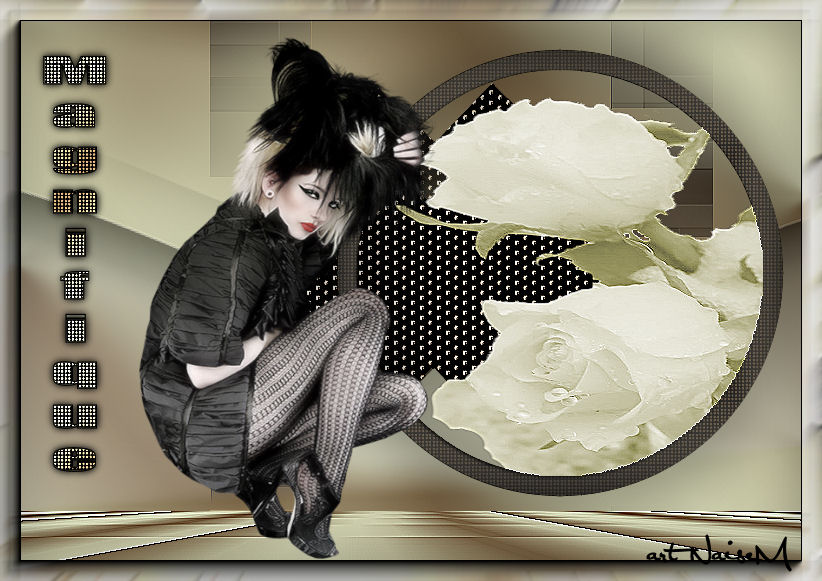
Magnifique
Tutorial realizzato con PSP.
Tutti i tutorial sono personali.
Ogni somiglianza è puramente casuale. |
MATERIALE

Tubes di donne
Tubes di fiori
Selezioni: selecao_nmcriacoes_magnifique, ASDwebs_Sel_#175 e paixao_selecao_edith (Edith Spigai)
Font: Arial Black
PLUGINS
AP 01 [Innovations] → Blur - Fuzzy
XE Xtras → Elemental
MuRa's Meister → Perspective Tiling
VM Toolbox → Zoom Blur
 |
Usa la freccia per segnare la tua riga
Clicca con il mouse per spostarla
|
Procedimento
1_. Apri una nuova immagine trasparente di 800 x 500 px.
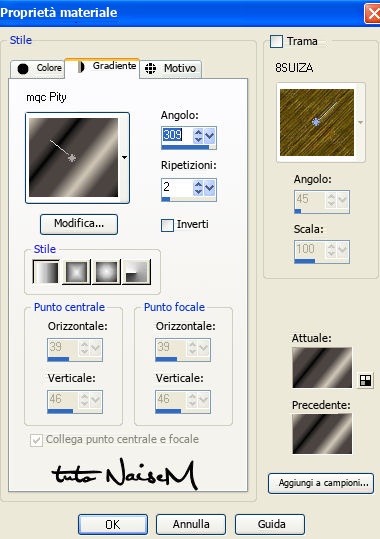
2_. Riempi con un gradiente Linear: Angle: 309 / Repeats: 2 / Invert non selezionato.
3_. Selections → Load/Save Selection → Load Selection From Disk: selecao_nmcriacoes_magnifique.
4_. Edit → Clear.
5_. Scegli un colore pieno del tuo gradiente e riempi l'area selezionata.
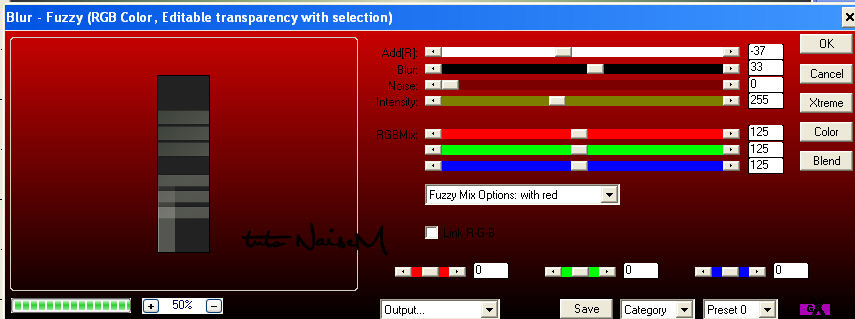
6_. Sempre selezionato, applica Effects → Plugins → AP 01 [Innovations] → Blur - Fuzzy, con le impostazioni qui sotto.
7_. Effects → User Defined Filter → Emboss 3.
8_. Effects → 3D Effects → Drop Shadow: 0 / 0 / 100 / 100.
Selections → Select None.
9_. Effects → Image Effects → Seamless Tiling.
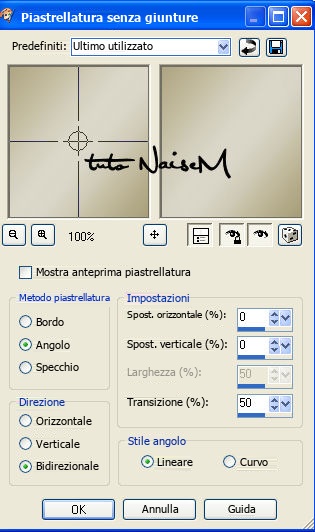
10_. Layers → Duplicate.
11_. Effects → Plugins → XE Xtras → Elemental.
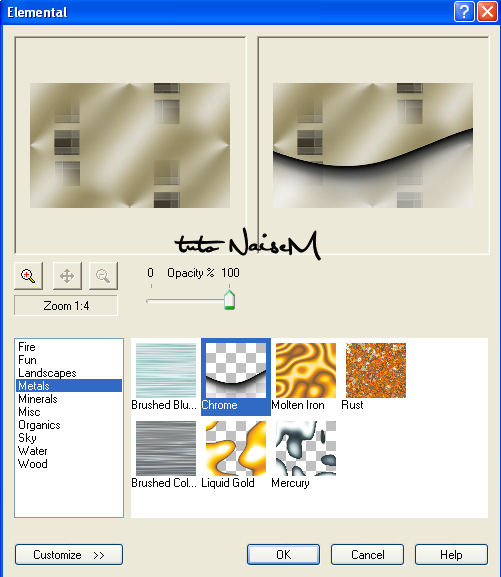
12_. Layers → Properties → Opacity: 50%.
13_. Effects → Image Effects → Seamless Tiling.
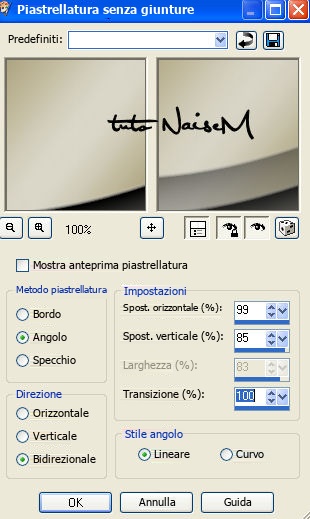
14_. Layers → New Raster Layer.
15_. Selections → Load/Save Selection → Load Selection From Disk: ASDwebs_Sel_#175.
16_. Riempi con un colore pieno a piacere.
17_. Effects → Texture Effects → Tiles.
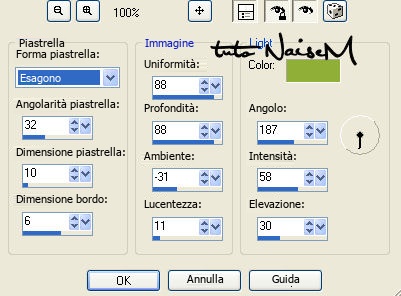
Effects → User Defined Filter → Emboss 3.
18_. Applica lo stesso Seamless Tiling del passo 13.
Selections → Select None.
19_. Layers → New Raster Layer.
20_. Selections → Load/Save Selection → Load Selection From Disk: paixao_selecao_edith (selezione di Edith Spigai).
21_. Riempi con un colore pieno a piacere.
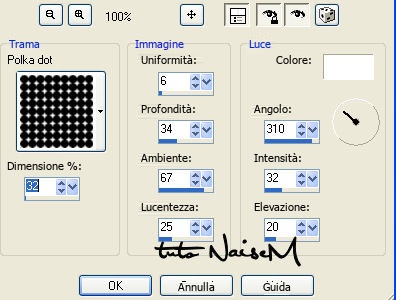
22_. Effects → Texture Effects → Texture: Polka dot.
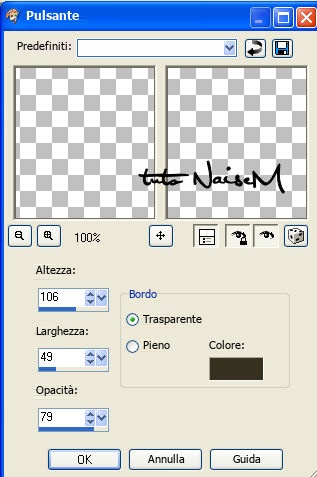
23_. Effects → 3D Effects → Buttonize.
24_. Effects → 3D Effects → Drop Shadow: 1 / 1 / 100 / 5.
Selections → Select None.
25_. Con lo strumento Magic Wand, clicca nel cerchio.
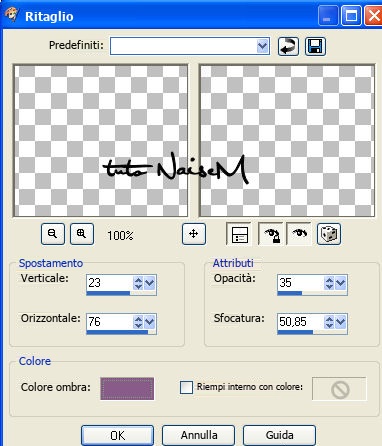
26_. Effects → 3D Effects → Cutout, con un colore a tuo piacere.
27_. Scegli un tube di fiori: Edit → Copy.
Edit → Paste Into Selection.
Effects → User Defined Filter → Emboss 3.
Effects → 3D Effects → Drop Shadow: 0 / 0 / 100 / 10.
28_. Image → Add Borders → Symmetric non selezionato: Bottom 59 - colore bianco.
29_. Con lo strumento Magic Wand, seleziona la parte bianca e riempila con lo stesso gradiente, con le stesse impostazioni.
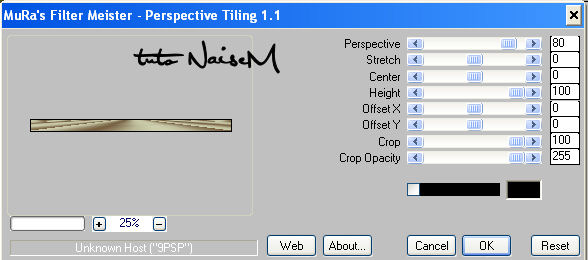
30_. Effects → Plugins → MuRa's Meister → Perspective Tiling.
Selections → Select None.
31_. Applica il tuo tube principale.
32_. Image → Add Borders → Symmetric selezionato: 9 px - colore bianco.
33_. Seleziona la parte bianca e applica Effects → Plugins → VM Toolbox → Zoom Blur.
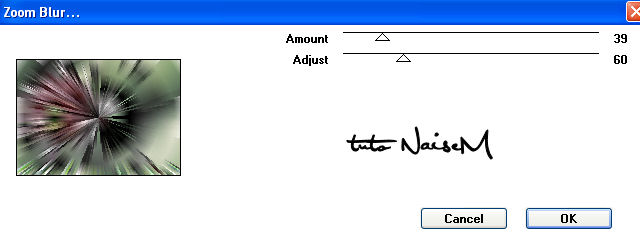
Effects → 3D Effects → Drop Shadow: 1 / 1 / 100 / 13.
Selections → Select None.
34_. Firma.
35_. Salva in JPG.
Effetti del nome Magnifique:
Font: Arial Black, colore nero nel foreground e il gradiente nel background.
Allunga un po' i lati.
Seleziona le lettere e applica Effects → Texture Effects → Texture: Polka dot.
Effects → 3D Effects → Drop Shadow: 1 / 1 / 100 / 5, positivo e negativo.
Nota:
In questa tag ho applicato Image → Mirror prima di mettere il tube, la firma e il titolo. È a piacere di ognuno.
ALTRO MODELLO
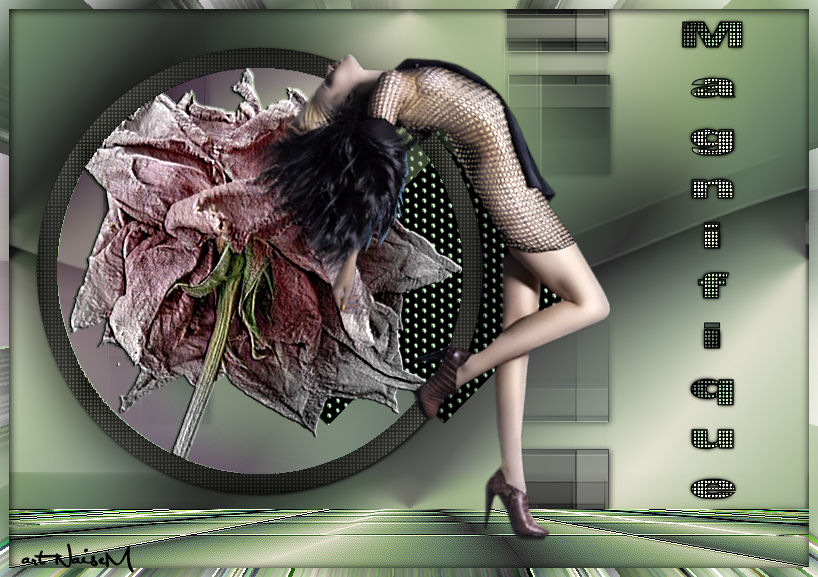
Crediti:
Tutorial, grafica e impaginazione: Naise Minas
Selezioni usate: mia, di Edith Spigai e trovata su internet
Altro modello - Tube donna: Nara Pamplona
Altro modello - Fiore: NMCriações (di mia creazione)
Tutorial creato da Naise Minas - NM Criações
il 28/03/2016.
Copyright ©2012/2026 - Web Design - Naise Minas