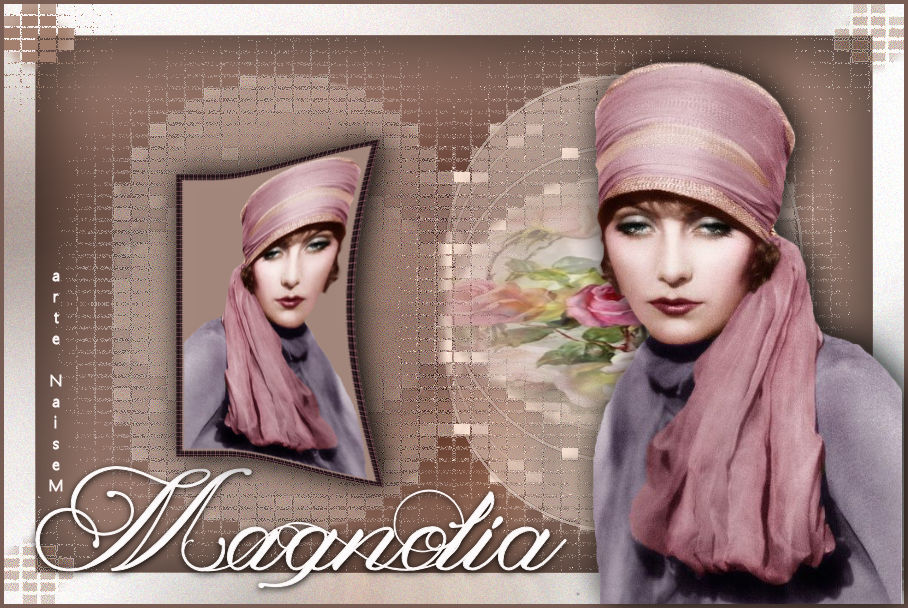
Magnolia
Tutorial elaborado no PSP X18.
Todos os tutoriais são pessoais.
Qualquer semelhança é mera coincidência. |
MATERIAL

Ferramentas do PSP
Tube: de minha autoria
Misted: de minha autoria
Decos: de minha autoria
Seleção: #seleção_magnolia
PLUGINS
 |
Use a seta para marcar a sua linha
Clique no mouse para movê-la
|
Roteiro
1_. Abra uma nova imagem transparente de 900 x 600 px.
2_. Escolha um misted: Edit → Copy. Tire dele uma cor sólida e pinte a sua imagem.
3_. Selections → Select All.
Edit → Paste Into Selection.
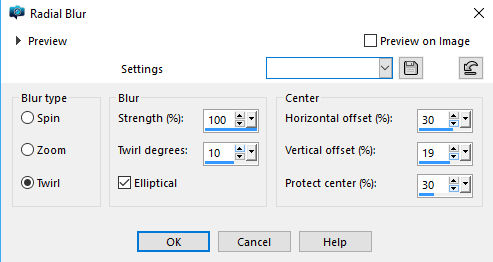
4_. Adjust → Blur → Radial Blur, nas configurações abaixo:
5_. Adjust → Add/Remove Noise → Add Noise: Gaussian marcado / Noise: 10.
6_. Layers → New Raster Layer e pinte com uma cor que tenha no seu trabalho.
7_. Selections → Select All.
Selections → Modify → Select Selection Borders, nas configurações abaixo:
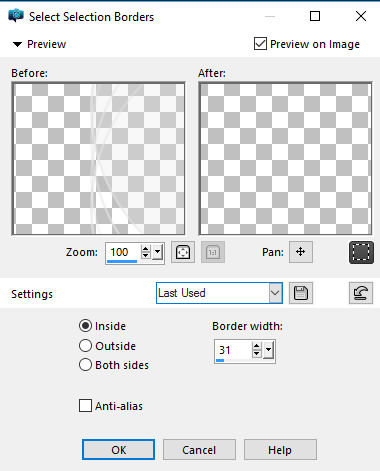
Aperte a tecla Delete.
8_. Ainda com a seleção, repita o passo 5 e aplique Effects → 3D Effects → Drop Shadow: 0 / 0 / 100 / 100.
Selections → Select None.
9_. Layers → Properties → Blend Mode: Multiply.
Layers → Merge → Merge Visible.
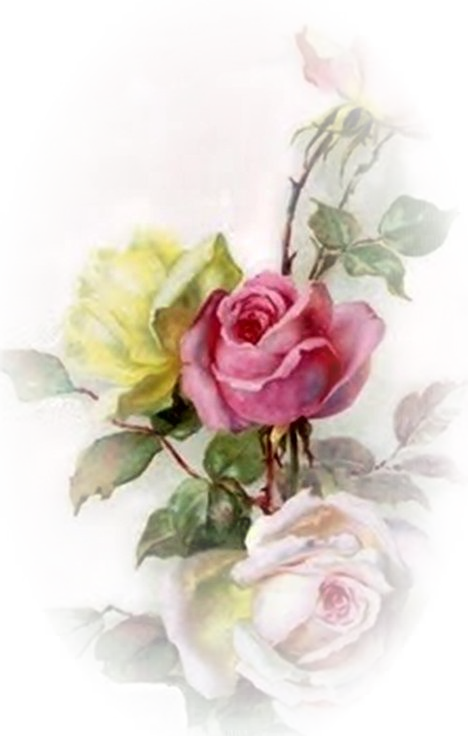
10_. No seu deco_1: Edit → Copy.
Edit → Paste As New Layer.
11_. Effects → Image Effects → Offset: Horizontal 170 / Vertical 0 / Custom / Transparent marcado.
12_. Layers → Duplicate (duplique o seu deco).
13_. Na layer Copy, faça um círculo como mostra o print e preencha com uma cor sólida.
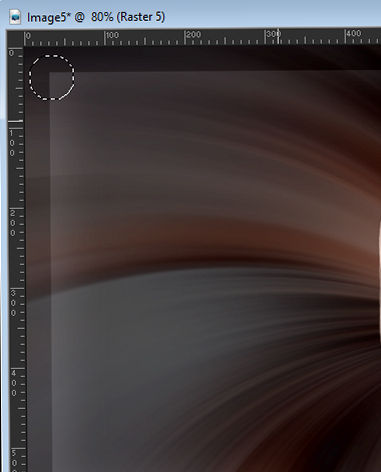
14_. Selections → Select All.
Selections → Modify → Select Selection Borders, como mostra o print, e pinte com uma cor mais clara (ou ao contrário da que usou).
Selections → Select None.
15_. Nesta mesma layer Copy, aplique Effects → Texture Effects → Mosaic - Antique.
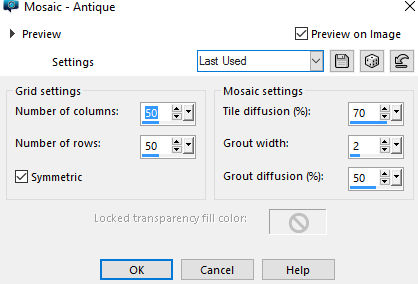
16_. Layers → Duplicate.
Image → Mirror → Mirror Vertical.
Layers → Duplicate.
Image → Mirror → Mirror Horizontal.
Layers → Duplicate.
Image → Mirror → Mirror Vertical.
Layers → Duplicate.
Image → Mirror → Mirror Horizontal.
17_. Layers → Merge → Merge Down em todas essas 3 layers.
18_. Clique na layer Raster 1: Layers → Arrange → Move Up.
19_. Com a ferramenta Selection Tool, Selection type: Ellipse, faça uma seleção como mostra o print.
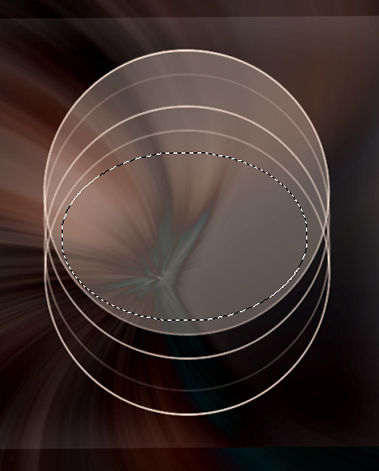
20_. Escolha um misted: Edit → Copy. Volte ao seu trabalho: Edit → Paste Into Selection.
21_. Volte na layer Copy of Raster 1 e aplique o mesmo Noise e Effects → Edge Effects → Enhance.
22_. Image → Add Borders → Symmetric marcado: 4 px.
23_. Aplique o seu tube no lado esquerdo.
Layers → Merge → Merge Visible.
24_. Layers → New Raster Layer.
Selections → Load/Save Selection → Load Selection From Disk: #seleção_magnolia e pinte com uma cor sólida.
25_. Selections → Modify → Select Selection Borders: 6 e pinte com uma cor diferente.
Selections → Select None.
26_. Effects → Texture Effects → Dither: 25%.
27_. Selections → Promote Selection to Layer.
Selections → Select None.
Com a ferramenta Magic Wand, selecione a parte interna.
28_. No seu tube: Edit → Copy.
Edit → Paste Into Selection.
Effects → 3D Effects → Drop Shadow a gosto.
Selections → Select None.
29_. Effects → Distortion Effects → Warp.
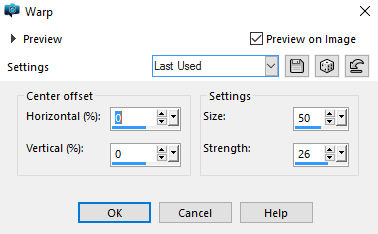
Layers → Merge → Merge Down.
Effects → 3D Effects → Drop Shadow: 0 / 5 / 100 / 40.
Layers → Merge → Merge Visible.
30_. Se desejar, coloque o nome "Magnolia".
31_. Assine, coloque a marca do autor e salve em JPG.
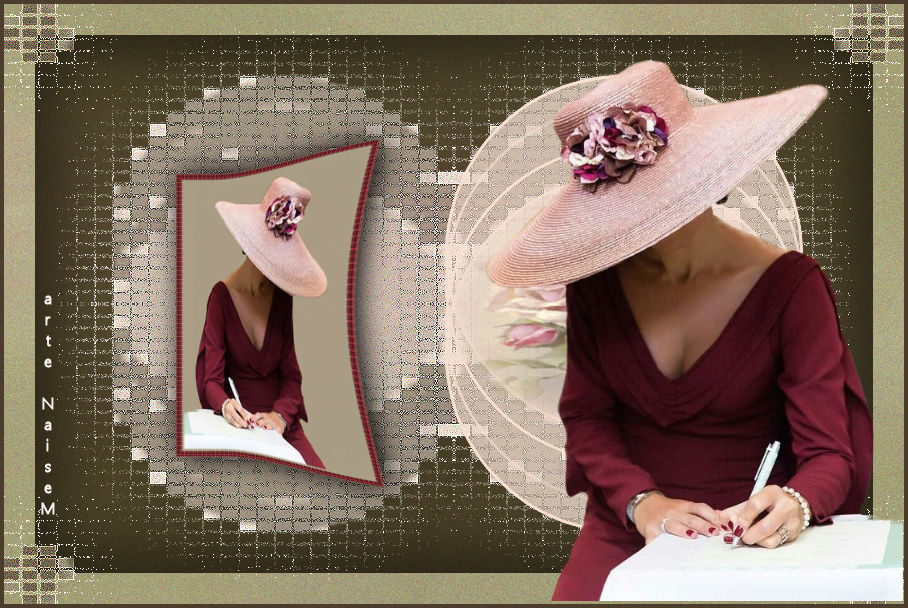
OUTRO MODELO
Créditos:
Criação, arte e formatação: Naise Minas
Todo o material é de minha autoria
Tutorial criado por Naise Minas - NM Criações
em 20/06/2017.
Copyright ©2012/2026 - Web Design - Naise Minas