|
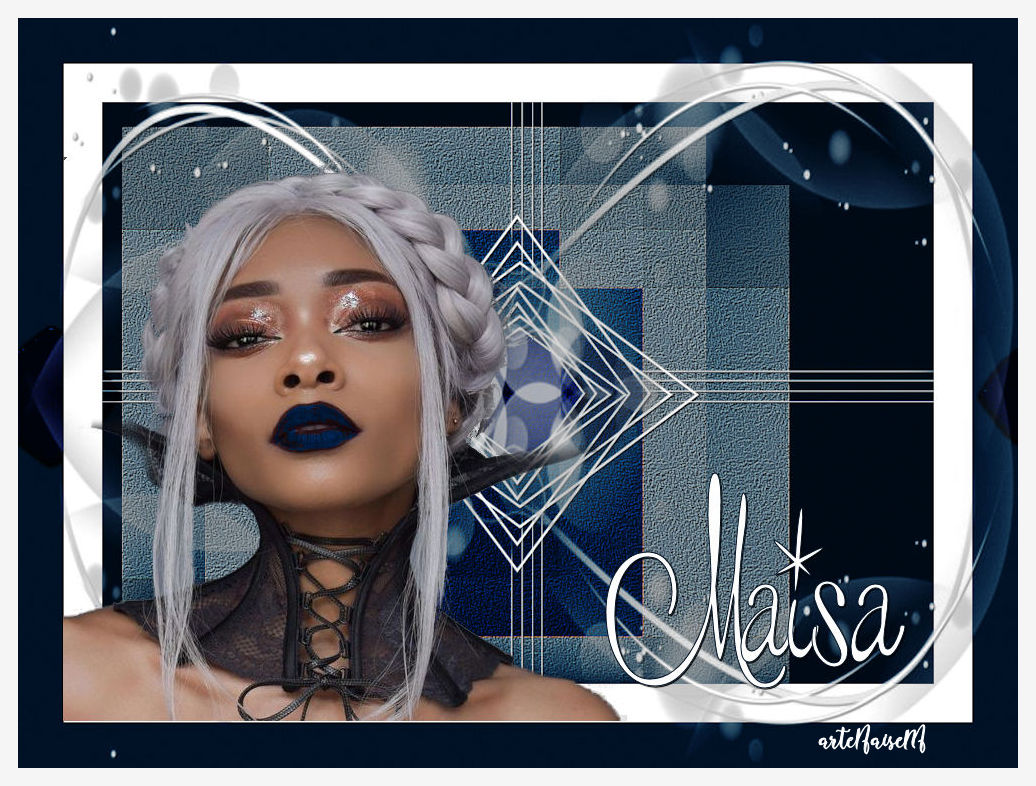
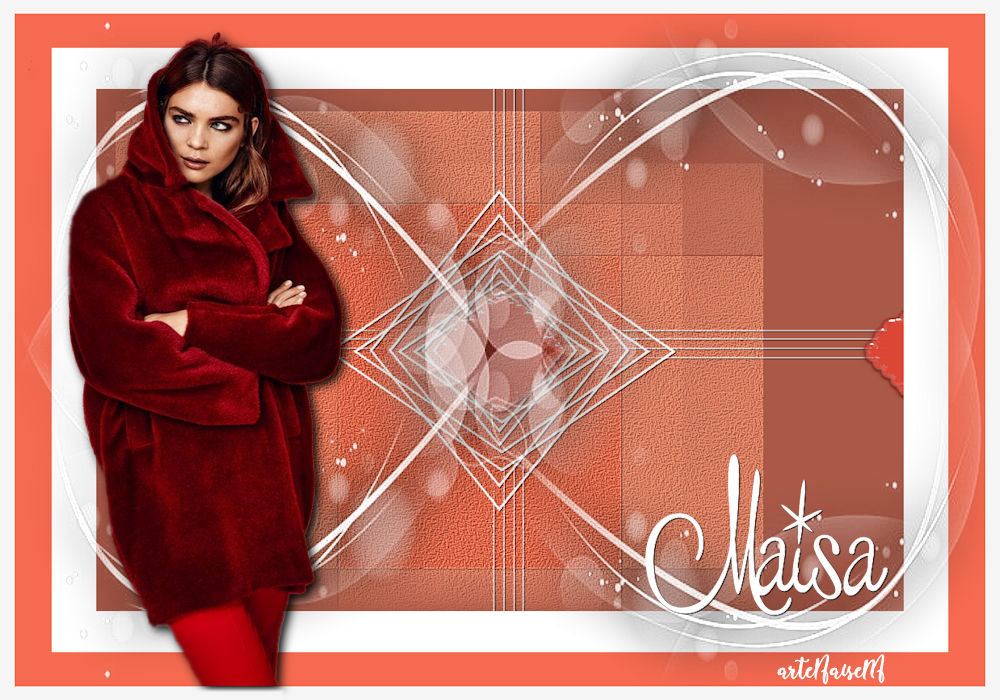
Maisa
MATERIAL
Tubes de minha autoria
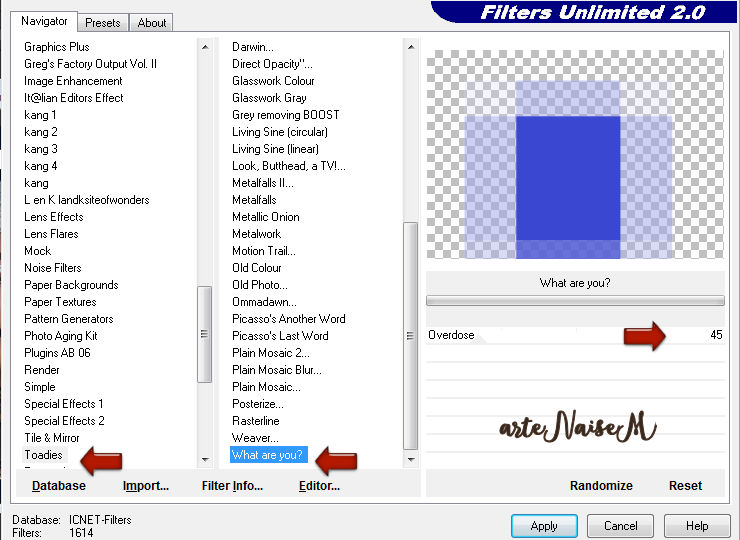
PLUGINS Filters Unlimited 2.0 → Toadies → What are you?
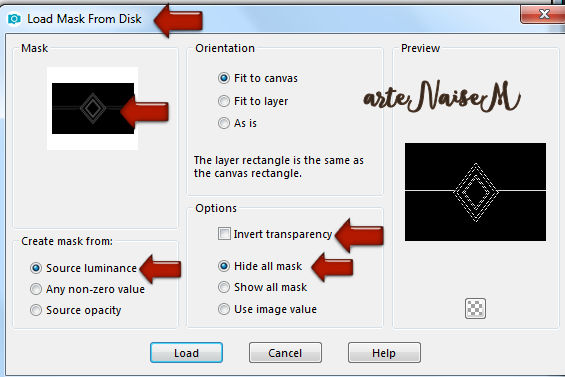
Roteiro 1_. File → New: abra uma nova imagem de 1000 x 700 px. Pinte com a cor sólida #011125. 2_. Layers → New Raster Layer. Pinte com a cor #FFFFFF. Layers → Load/Save Mask → Load Mask From Disk: Narah_Mask_1316.
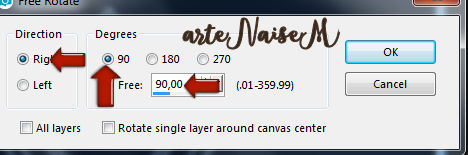
Layers → Merge → Merge Group. Layers → Duplicate. Image → Free Rotate, nas configurações abaixo:
Layers → Merge → Merge Down. 3_. Effects → 3D Effects → Drop Shadow: 1 / 1 / 100 / 1,00 - cor #000000. 4_. Layers → New Raster Layer. 5_. Selections → Load/Save Selection → Load Selection From Disk. Pinte com uma cor sólida. Selections → Select None. Effects → Plugins → Filters Unlimited 2.0 → Toadies → What are you?
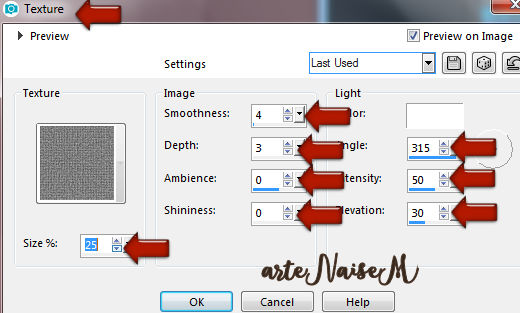
Effects → Edge Effects → Enhance More. Effects → Texture Effects → Texture: texturemate.
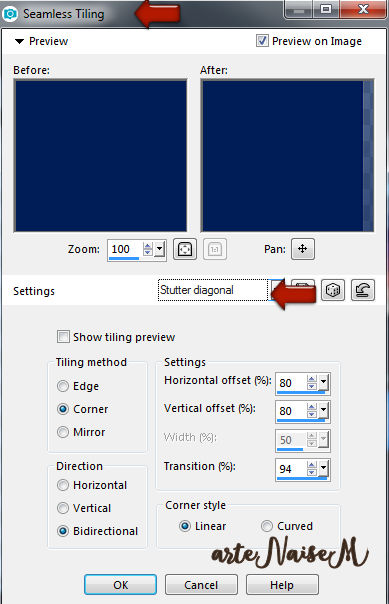
Effects → Image Effects → Seamless Tiling: Stutter Diagonal.
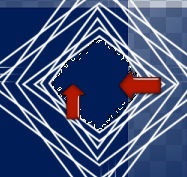
Layers → Properties → Blend Mode: Overlay. 6_. Com a ferramenta Magic Wand, selecione o interior da mask.
Selections → Promote Selection to Layer e pinte com a mesma cor do passo 1: #011125. Selections → Select None. Effects → Image Effects → Seamless Tiling: Side by Side. Layers → Properties → Blend Mode: Hard Light. 7_. Image → Add Borders → Symmetric marcado: 55 px - cor #FFFFFF 46 px - cor #001125 8_. Layers → New Raster Layer e pinte com a cor #FFFFFF. Layers → Load/Save Mask → Load Mask From Disk: Narah_mask_0387. Layers → Merge → Merge Group. Layers → Duplicate. Image → Mirror → Mirror Vertical. Layers → Merge → Merge Down. Effects → 3D Effects → Drop Shadow: 0 / 0 / 100 / 100,00. Effects → Edge Effects → Enhance. 9_. Image → Add Borders → Symmetric marcado: 18 px - cor #FFFFFF. 10_. Image → Resize: 1000 x 700 px. 11_. Aplique o seu tube. 12_. Salve em JPG.
OUTRO MODELO
Créditos: Tutorial criado por Naise Minas - NM Criações Copyright ©2012/2026 - Web Design - Naise Minas |