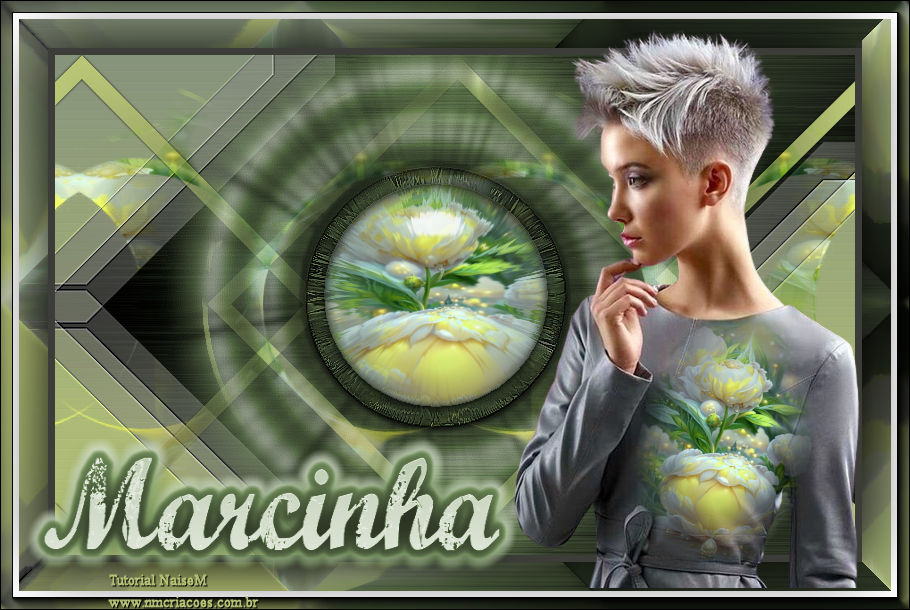
Marcinha
Um simples mimo para Marcinha
Tutorial elaborado no PSP.
Todos os tutoriais são pessoais.
Qualquer semelhança é mera coincidência. |
MATERIAL

Tube: próprio, personalizado (pode usar outro qualquer)
Seleções: minha autoria
Deco: minha autoria
Mask: Narah (agradeço à Narah)
Preset glass: dê dois cliques nele que será importado automaticamente
PLUGINS
Filters Unlimited 2.0 → Toadies → What Are You?
Alien Skin Eye Candy 5: Impact → Glass
Mehdi → Sorting Tiles
AAA Frames → Foto Frame
 |
Use a seta para marcar a sua linha
Clique no mouse para movê-la
|
Roteiro
1_. Preparação:
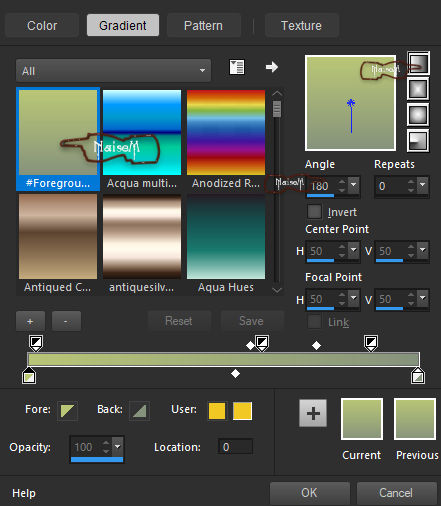
Forme um gradiente Linear com duas cores:
Foreground: #86937c
Background: #b9c676
2_. Abra o back_marcinha.
Aplique um Colorize a seu gosto (Adjust → Hue and Saturation → Colorize).
3_. Layers → New Raster Layer.
Selections → Load/Save Selection → Load Selection From Disk: marcinha-1.
Pinte a seleção com o gradiente nas configurações abaixo:
Selections → Select None.
4_. Effects → Plugins → Filters Unlimited 2.0 → Toadies → What Are You?: X-dose 20 / Y-dose 20.
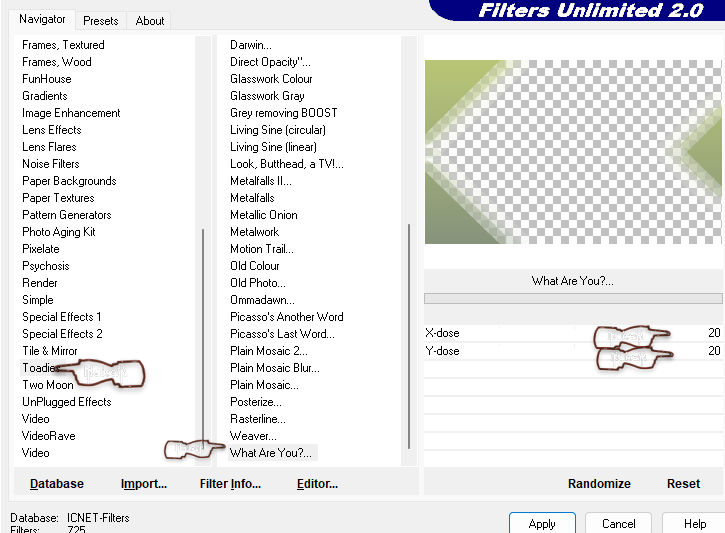
Effects → Edge Effects → Enhance More.
Effects → 3D Effects → Drop Shadow: 0 / 0 / 100 / 100.
5_. Layers → New Raster Layer.
Selections → Load/Save Selection → Load Selection From Disk: marcinha-2.
Pinte com a cor do background.
Selections → Modify → Contract: Number of pixels 17.
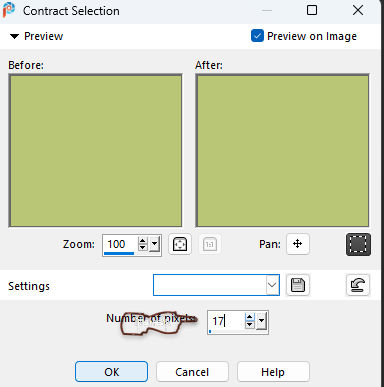
Pressione a tecla Delete.
Selections → Select None.
6_. Effects → Image Effects → Seamless Tiling: Side by side, nas configurações abaixo:
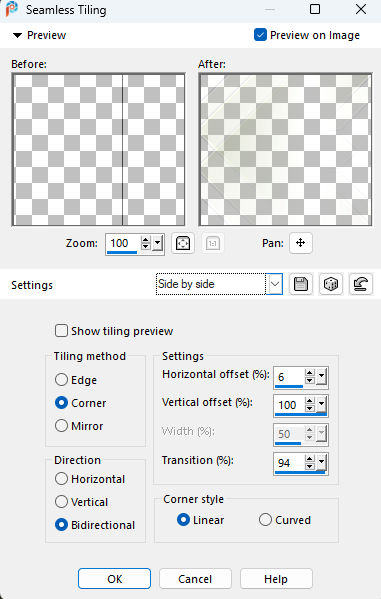
Effects → 3D Effects → Drop Shadow: 0 / 0 / 100 / 10.
Layers → Properties → Blend Mode: Hard Light.
Layers → Duplicate.
Layers → Merge → Merge Down.
Layers → Properties → Blend Mode: Luminance (Legacy).
7_. Abra o deco-marcinha.
Aplique um Colorize a seu gosto.
No deco: Edit → Copy.
No seu trabalho: Edit → Paste As New Layer.
8_. Layers → New Raster Layer.
Selections → Load/Save Selection → Load Selection From Disk: marcinha-3.
Layers → New Raster Layer e pinte com a cor do foreground.
9_. No seu misted: Edit → Copy.
Edit → Paste Into Selection.
Effects → Plugins → Alien Skin Eye Candy 5: Impact → Glass: aplique o preset preset_glass_marcinha.
Effects → Edge Effects → Enhance.
Effects → 3D Effects → Drop Shadow: 0 / 0 / 100 / 10.
Selections → Select None.
10_. Ative a layer do deco.
Layers → New Raster Layer.
Selections → Select All.
11_. No seu misted: Edit → Copy.
Edit → Paste Into Selection.
Aplique a mask NarahsMasks_1761: Layers → New Mask Layer → From Image.
Layers → Merge → Merge Group.
Selections → Select None.
Layers → Duplicate.
Image → Mirror → Mirror Horizontal.
Layers → Merge → Merge Down.
Layers → Duplicate novamente.
Effects → Image Effects → Seamless Tiling: Side by side, nas configurações abaixo:
Effects → 3D Effects → Drop Shadow: 1 / 1 / 100 / 1.
12_. Ative a layer do topo.
Layers → Merge → Merge Visible.
Edit → Copy.
13_. Image → Add Borders → Symmetric marcado:
7 px - cor #414f3a (escura, a seu gosto)
49 px - cor #c6cf95 (clara, a seu gosto)
Com a ferramenta Magic Wand, selecione a borda clara.
Edit → Paste Into Selection.
Ainda selecionado, aplique Effects → Plugins → Mehdi → Sorting Tiles nas configurações abaixo:
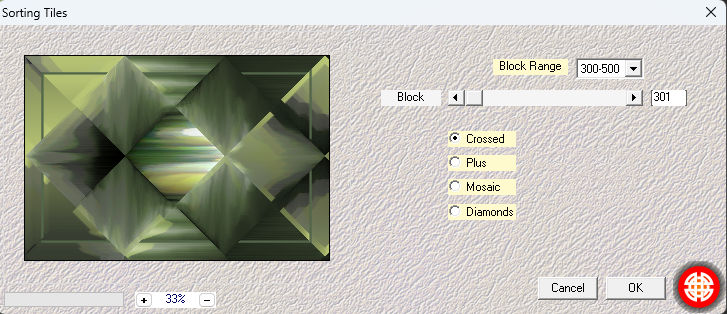
Effects → Plugins → AAA Frames → Foto Frame nas configurações abaixo:
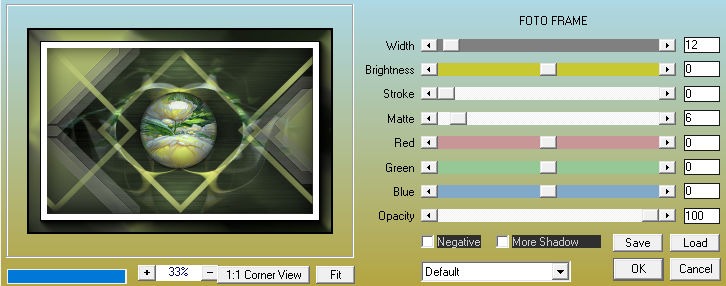
Selections → Invert.
Effects → 3D Effects → Drop Shadow: 0 / 0 / 100 / 100.
Selections → Select None.
14_. Abra o título e aplique um Colorize a seu gosto.
No título: Edit → Copy.
No seu trabalho: Edit → Paste As New Layer.
Com a ferramenta Pick Tool, posicione em X: 45 e Y: 416.
15_. Aplique o seu tube à direita e um Drop Shadow a seu gosto.
16_. Assine e salve em JPG.
OUTRO MODELO
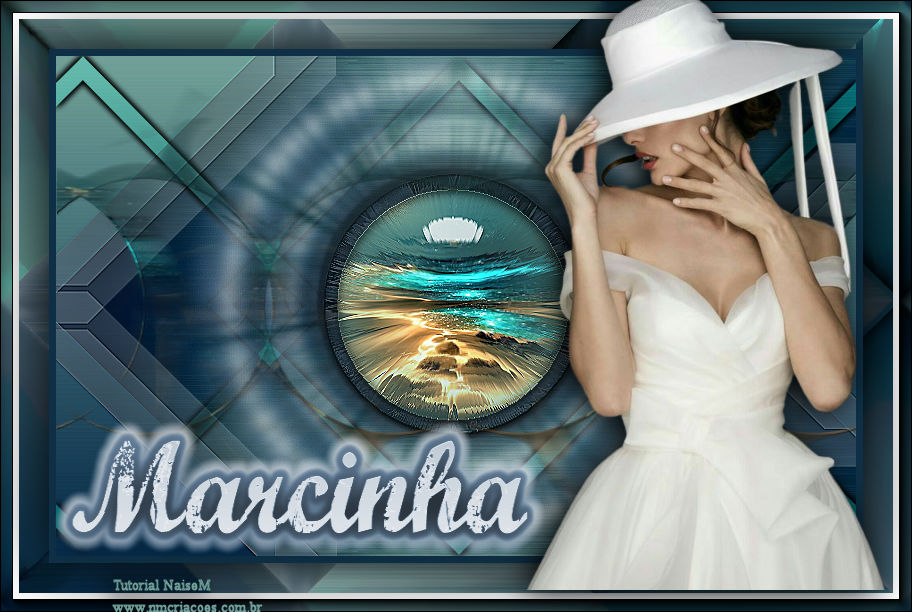
Tutorial criado por Naise Minas - NM Criações
em 18/01/2023.
Copyright ©2012/2026 - Web Design - Naise Minas