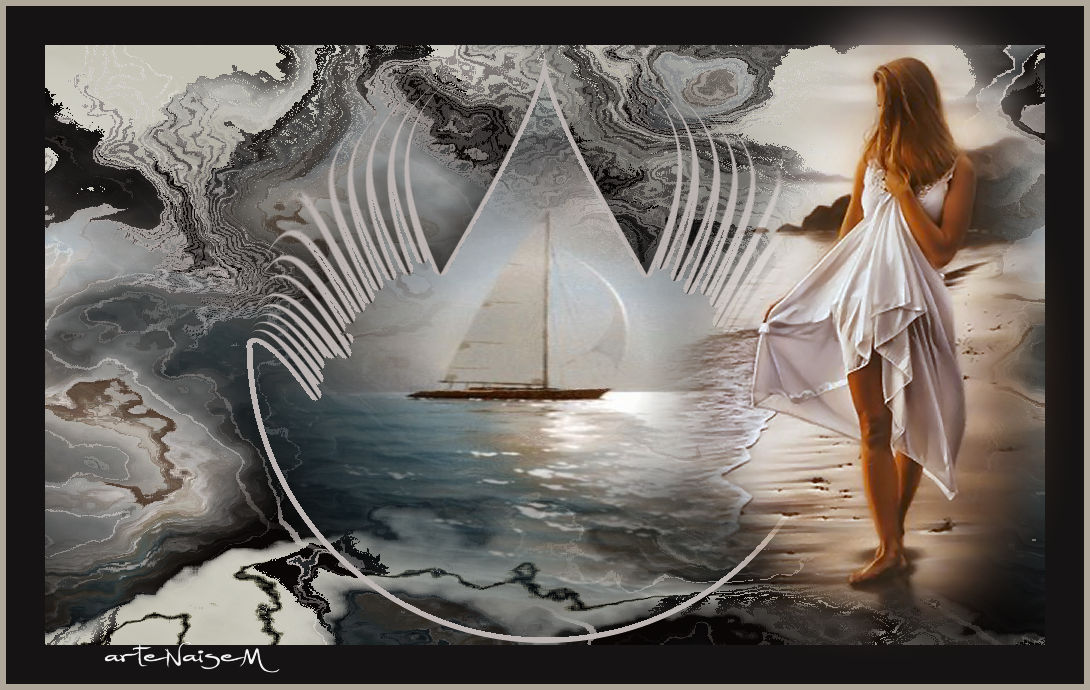
Mares e Ares
Tutorial realizzato con PSP.
Tutti i tutorial sono personali.
Ogni somiglianza è puramente casuale. |
MATERIALE

Tubes: Nena Silva (ringrazio)
Misteds: Naise Minas
Selezione: @selec_mares_e_ares
Mask: wood15 (autore non menzionato)
PLUGINS
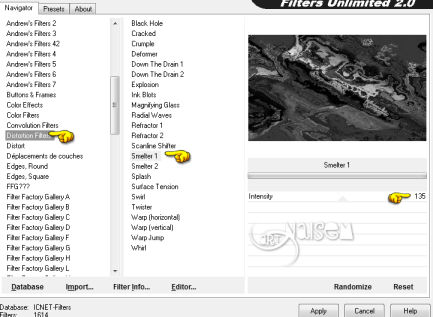
Filters Unlimited 2.0 → Distortion Filters → Smelter 1
 |
Usa la freccia per segnare la tua riga
Clicca con il mouse per spostarla
|
Procedimento
1_. Apri una nuova immagine trasparente di 1000 x 600 px.
2_. Selections → Load/Save Selection → Load Selection From Disk: @selec_mares_e_ares.
Riempi con un colore qualsiasi.
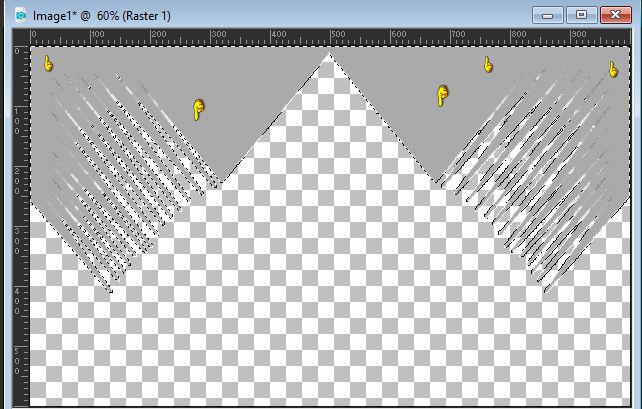
Selections → Select None.
3_. Con lo strumento Magic Wand, clicca sulla parte trasparente.
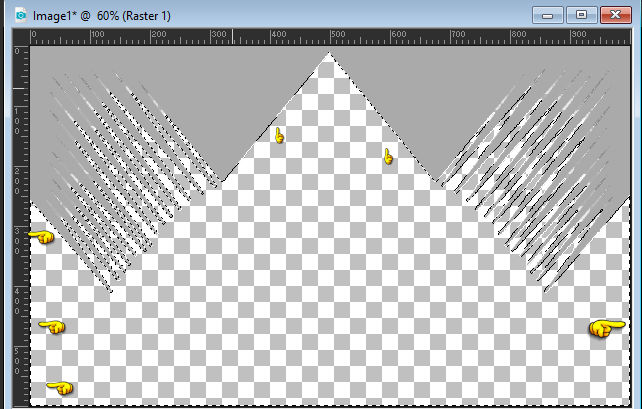
Layers → New Raster Layer.
Riempi con il colore di background #252323.
4_. Clicca sul livello Raster 1 ed eliminalo.
5_. Effects → Geometric Effects → Circle: Transparent.
6_. Con lo strumento Magic Wand, clicca dentro l'immagine, come mostra il print.
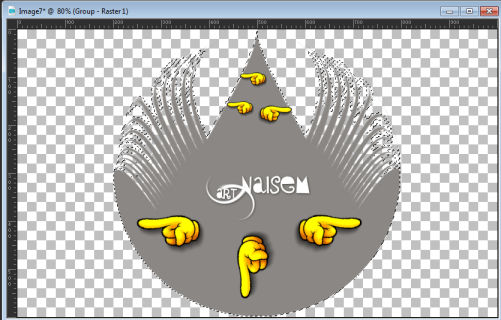
7_. Selections → Modify → Contract: Number of pixels 6.
Premi il tasto Delete.
Apri il tuo misted: Edit → Copy.
Torna al tuo lavoro: Edit → Paste Into Selection.
Selections → Select None.
Layers → Duplicate.
8_. Clicca sul livello Raster 2.
Effects → Image Effects → Seamless Tiling: Side by side.
9_. Layers → New Raster Layer.
Riempi con il colore.
Layers → Arrange → Move Down.
Clicca sul livello Raster 2: Layers → Merge → Merge Down.
10_. Effects → Plugins → Filters Unlimited 2.0 → Distortion Filters → Smelter 1, con le impostazioni qui sotto.
11_. Image → Add Borders → Symmetric selezionato:
39 px - colore #151314
6 px - colore #aea498
12_. Applica il tuo tube.
13_. Firma e salva in JPG.
ALTRO MODELLO
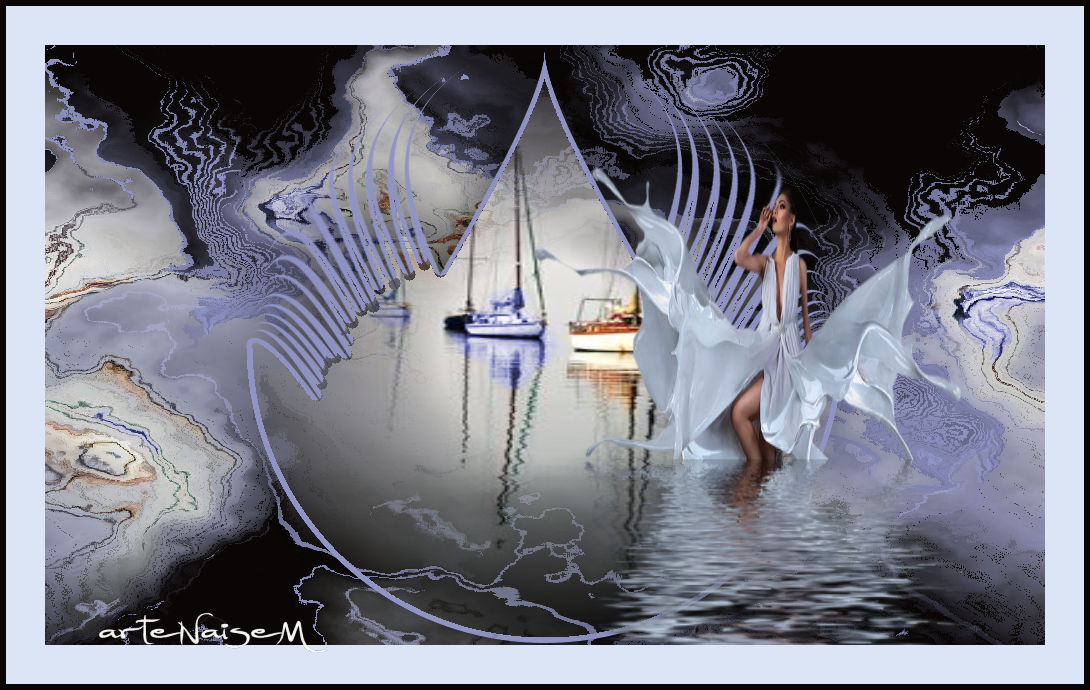
Crediti:
Creazione, grafica e impaginazione: Naise Minas
Tubes: Nena Silva
Misteds: Naise Minas
Tutorial creato da Naise Minas - NM Criações
il 29/06/2018.
Copyright ©2012/2026 - Web Design - Naise Minas