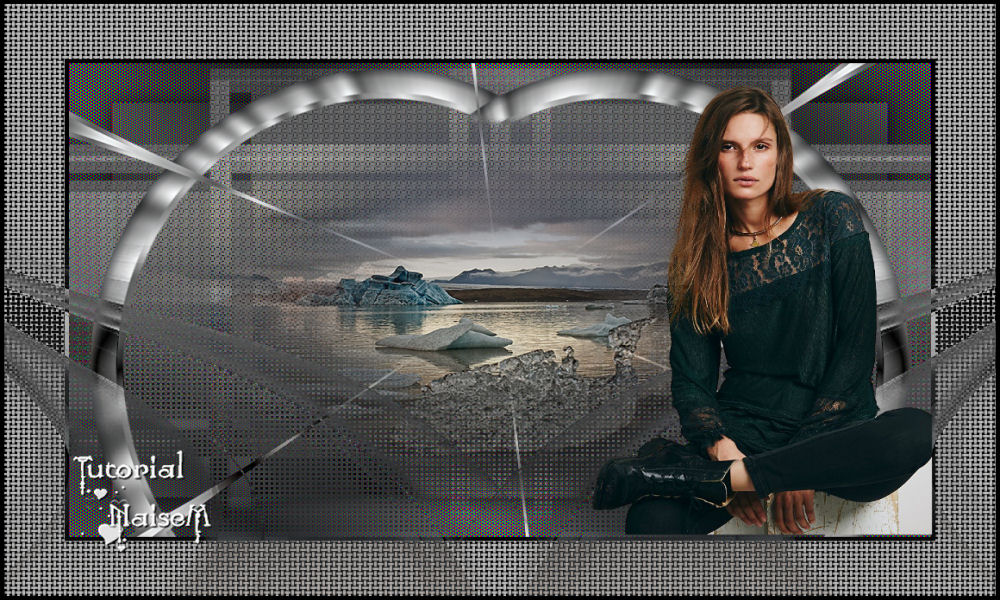
Marjo
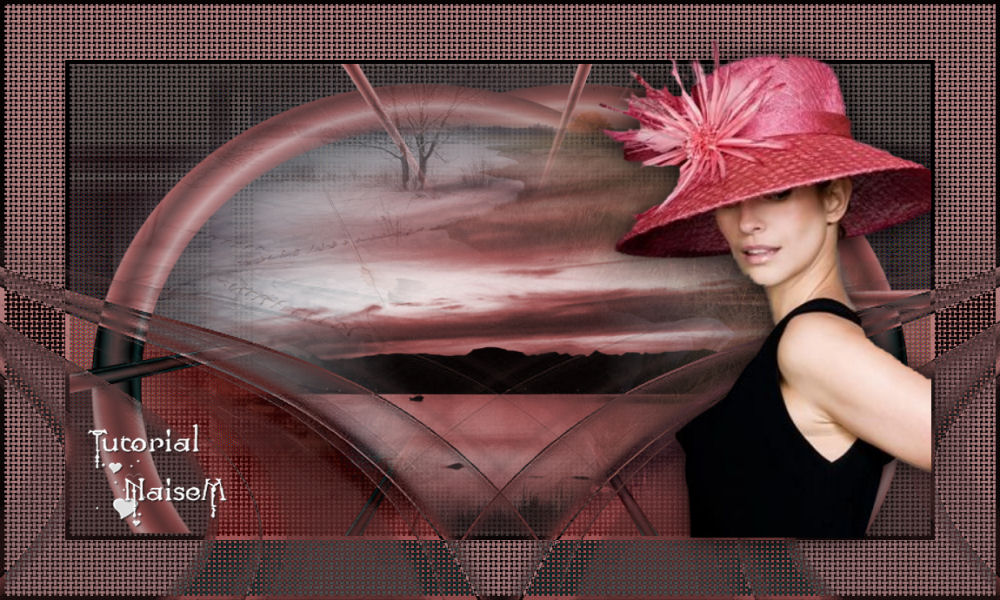
Tutorial realizzato in PSP.
Tutti i tutorial sono personali.
Qualsiasi somiglianza è puramente casuale. |
MATERIALE

Tube principale
Paesaggio (misted)
Masks: BlueCitymaszk 1 e Narah_mask_0424
PLUGINS
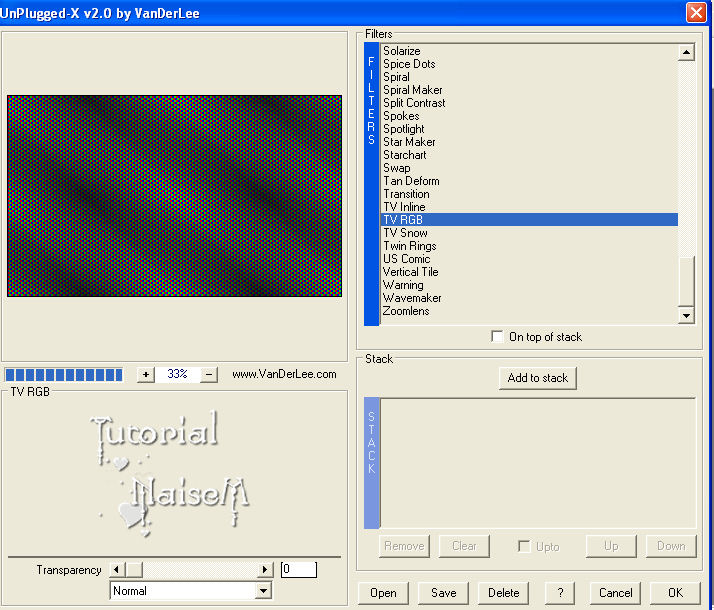
Unplugged-X → TV RGB
Mura's Meister → Pole Transform
Color Efex Pro 3.3 (facoltativo)
 |
Usa la freccia per segnare la tua riga
Clicca con il mouse per spostarla
|
Procedimento
1_. Apri una nuova immagine trasparente di 1000 x 600 px.
2_. Scegli due colori: chiaro nel Foreground e scuro nel Background.
3_. Crea un gradiente Linear: Angle 45 / Repeats 5.
4_. Riempi l'immagine trasparente con questo gradiente.
5_. Effects → Plugins → Unplugged-X → TV RGB, con le impostazioni qui sotto.
6_. Layers → Duplicate.
7_. Chiudi la visibilità del Raster 1.
Sulla Copy: Image → Resize: 90% - Resize All Layers non selezionato.
8_. Effects → 3D Effects → Drop Shadow: 0 / 0 / 100 / 50.
Scegli un misted: Edit → Copy.
9_. Seleziona questo rettangolo e applica Edit → Paste Into Selection.
10_. Layers → Properties → Blend Mode: Dissolve.
11_. Riapri la visibilità del Raster 1.
Layers → Merge → Merge Visible.
12_. Layers → New Raster Layer.
Riempi con un colore pieno a tuo piacere.
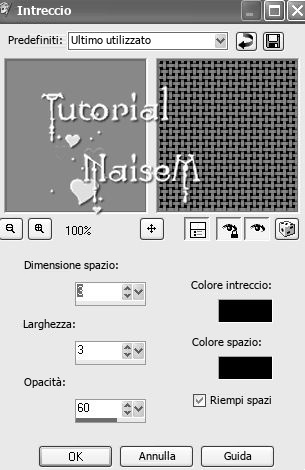
13_. Effects → Texture Effects → Weave, con le impostazioni qui sotto.
14_. Applica la mask BlueCitymaszk 1 (Layers → New Mask Layer → From Image) con Invert selezionato.
Layers → Merge → Merge Group.
15_. Effects → 3D Effects → Drop Shadow: 0 / 0 / 100 / 40.
16_. Layers → New Raster Layer.
Riempi con lo stesso gradiente, con le stesse impostazioni.
17_. Effects → Geometric Effects → Perspective - Horizontal, con le impostazioni qui sotto.
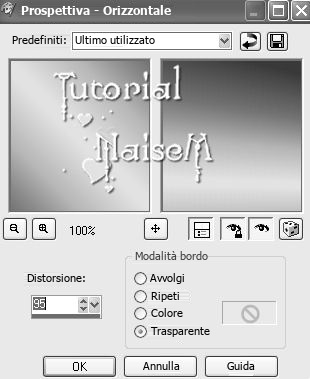
18_. Image → Mirror e applica di nuovo lo stesso effetto del passo 17.
Layers → Duplicate, ma resta sul Raster 1.
19_. Sul Raster 1, applica Effects → Plugins → Mura's Meister → Pole Transform, con le impostazioni qui sotto.
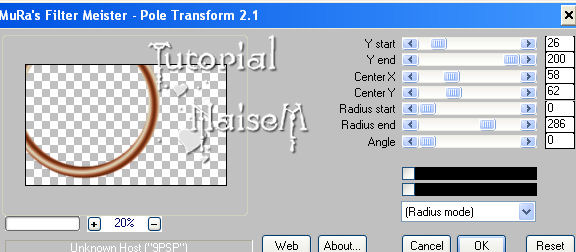
20_. Con lo strumento Deform, allunga l'immagine fino a 900 px, come mostra la schermata.
Layers → Duplicate.
Image → Mirror.
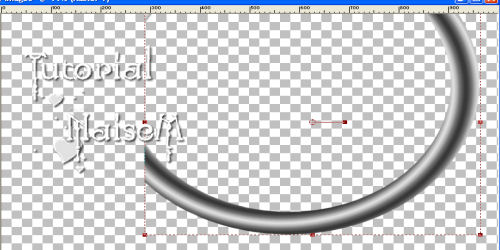
21_. Layers → Merge → Merge Down.
Image → Flip.
Con lo strumento Eraser, cancella la parte superiore, lasciando solo l'arco.
22_. Sulla Copy, applica Effects → Geometric Effects → Circle: Transparent e, subito dopo, Effects → Reflection Effects → Kaleidoscope, con le impostazioni qui sotto.
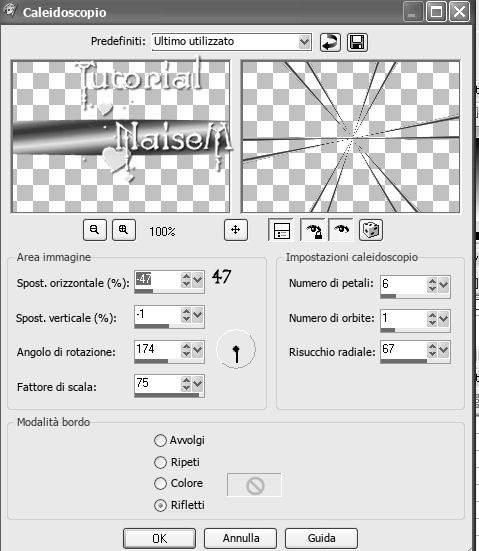
Io, con lo strumento Magic Wand, ho tolto la seconda linea, lasciandone solo una. Fai a tuo piacere.
23_. Applica di nuovo il tuo misted.
24_. Image → Add Borders → Symmetric selezionato: 5 px - colore scuro.
Image → Add Borders → Symmetric selezionato: 70 px - un colore qualsiasi.
Con lo strumento Magic Wand, seleziona questo bordo, riempi con il gradiente iniziale e applica la stessa texture del passo 13.
Image → Add Borders → Symmetric selezionato: 5 px - colore scuro.
Selections → Select None.
25_. Layers → New Raster Layer.
Riempi con il tuo gradiente, ma Linear: Angle 0 / Repeats 0.
26_. Applica la mask Narah_mask_0424 (Layers → New Mask Layer → From Image) con Invert non selezionato.
Layers → Merge → Merge Group.
27_. Layers → Properties → Blend Mode: Difference.
Effects → 3D Effects → Drop Shadow a piacere.
28_. Se vuoi, alla fine applica il plugin Color Efex Pro 3.3, a piacere.
29_. Applica il tuo tube.
30_. Firma il tuo lavoro e inserisci la mia filigrana.
31_. Salva in formato JPG.
ALTRO MODELLO
Crediti:
Creazione, grafica e impaginazione: Naise Minas
Tubes: NaiseM
Paesaggi: misted NaiseM
Mask: Narah
Tutorial creato da Naise Minas - NM Criações
il 29/09/2015.
Copyright ©2012/2026 - Web Design - Naise Minas