Top Marlett
Tutorial realizzato con PSP 9, ma eseguibile con qualsiasi versione.
Tutti i tutorial sono personali.
Ogni somiglianza è puramente casuale. |
MATERIALE
Background (sfondo) a tuo piacere
Tubes: LS, Lumas e AtheDC26
PLUGINS
Sybia → STREAKMI
Sybia → SECTORMO
Filters Unlimited 2.0 → Buttons & Frames → 3D Glass Frame

 |
Usa la freccia per segnare la tua riga
Clicca con il mouse per spostarla
|
Procedimento
1_. Scegli uno sfondo (back) e aprilo in PSP → Edit → Copy.
2_. Apri una nuova immagine trasparente di 1000 x 550 px.
3_. Selections → Select All.
4_. Edit → Paste Into Selection.
5_. Selections → Select None.
6_. Effects → Image Effects → Seamless Tiling: Default.
7_. Adjust → Blur → Gaussian Blur: 20.
8_. Effects → User Defined Filter → Emboss 3.
9_. Effects → Distortion Effects → Polar Coordinates.
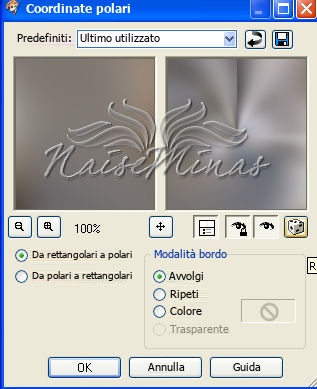
10_. Effects → User Defined Filter → Emboss 3.
11_. Effects → Reflection Effects → Kaleidoscope.
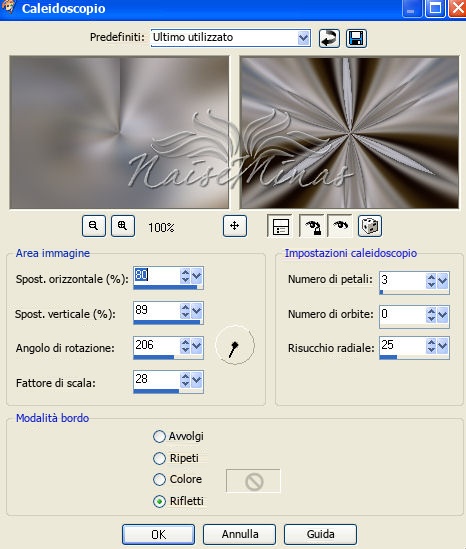
12_. Effects → Distortion Effects → Warp.
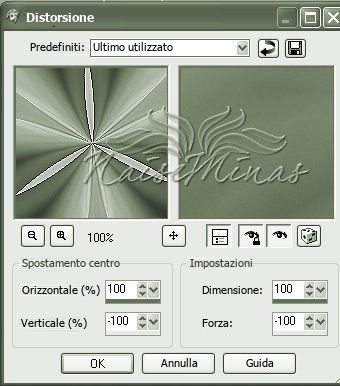
13_. Image → Mirror.
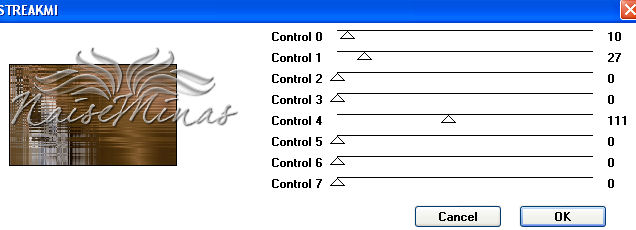
14_. Effects → Plugins → Sybia → STREAKMI, con le impostazioni qui sotto.
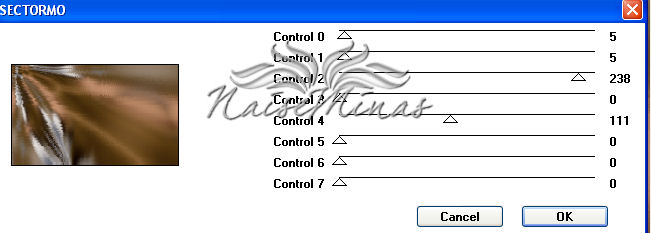
15_. Effects → Plugins → Sybia → SECTORMO, con le impostazioni qui sotto.
16_. Effects → Edge Effects → Enhance.
17_. Effects → Plugins → Filters Unlimited 2.0 → Buttons & Frames → 3D Glass Frame: 50 / 128.
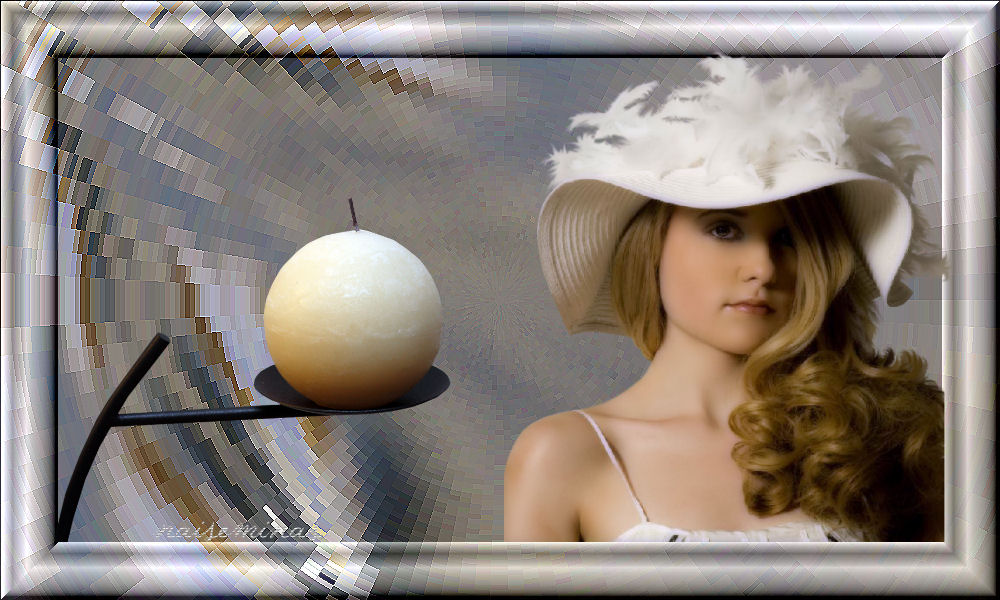
18_. Applica i tuoi tubes.
19_. Firma il tuo lavoro.
20_. Salva in formato JPG.
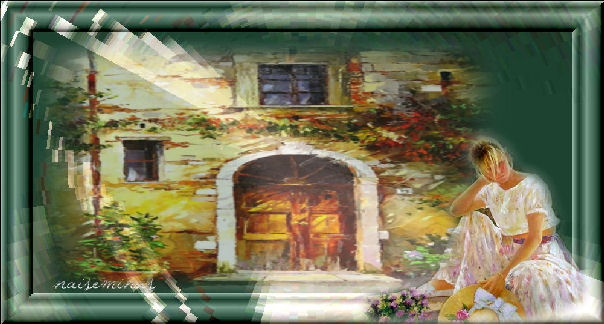
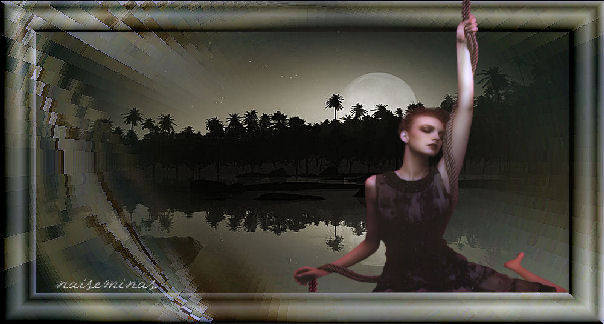
ALTRO MODELLO
Crediti:
Tutorial, grafica e impaginazione: Naise Minas
Tubes: LS, Lumas e AtheDC26
Tutorial creato da Naise Minas - NM Criações
il 24/05/2012.
Copyright ©2012/2026 - Web Design - Naise Minas