|
| |||
|
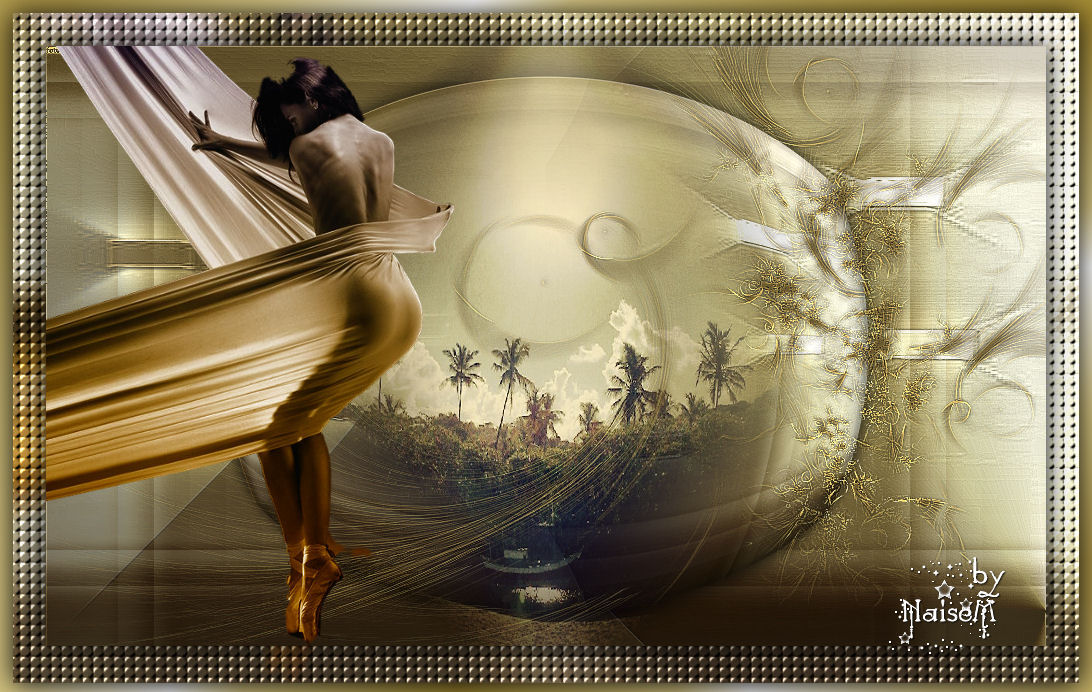
Matakite
MATERIALE
1 tube
PLUGINS Filters Unlimited 2.0 → Bkg Designer sf10 I → Dis Refractor 2
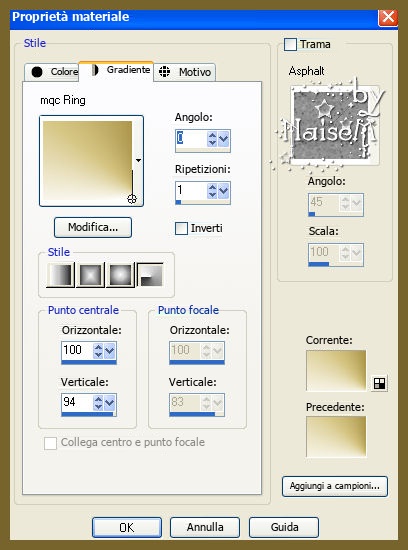
Procedimento 1_. Apri una nuova immagine di 1000 x 600 px. 2_. Riempi con un gradiente Radial con queste impostazioni:
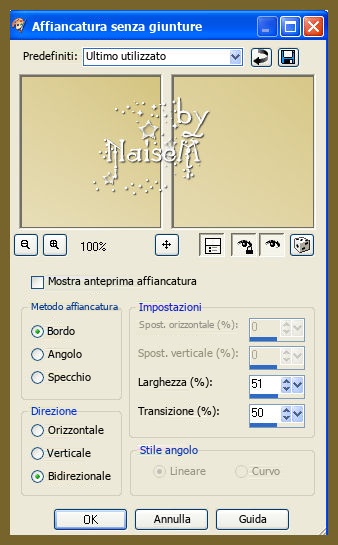
3_. Effects → Image Effects → Seamless Tiling, con le impostazioni qui sotto:
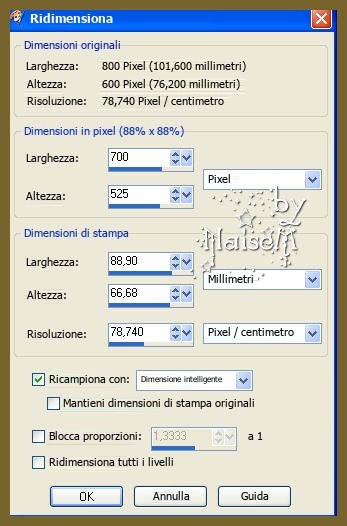
4_. Image → Flip e Image → Mirror. Abbassa l'Opacity del livello al 50%. Layers → Merge → Merge Visible. 5_. Effects → Plugins → Filters Unlimited 2.0 → Bkg Designer sf10 I → Dis Refractor 2: Defraction 32. Effects → Edge Effects → Enhance. 6_. Layers → Duplicate. 7_. Sul livello Copy: Layers → Load/Save Mask → Load Mask From Disk: MASKS_NAISEM_tuto-artvidade_4. Layers → Merge → Merge Group. 8_. Effects → Edge Effects → Enhance. Layers → Merge → Merge Visible. 9_. Layers → Duplicate. 10_. Image → Resize, come mostra la schermata:
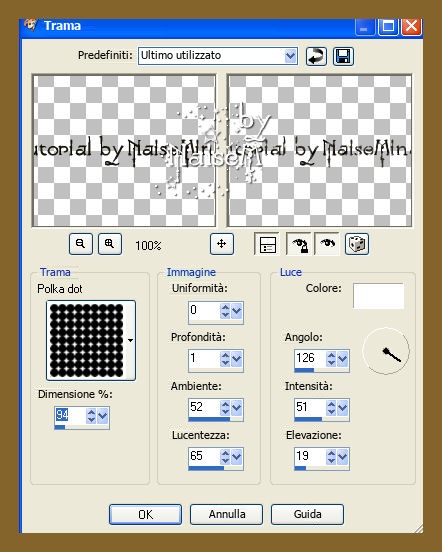
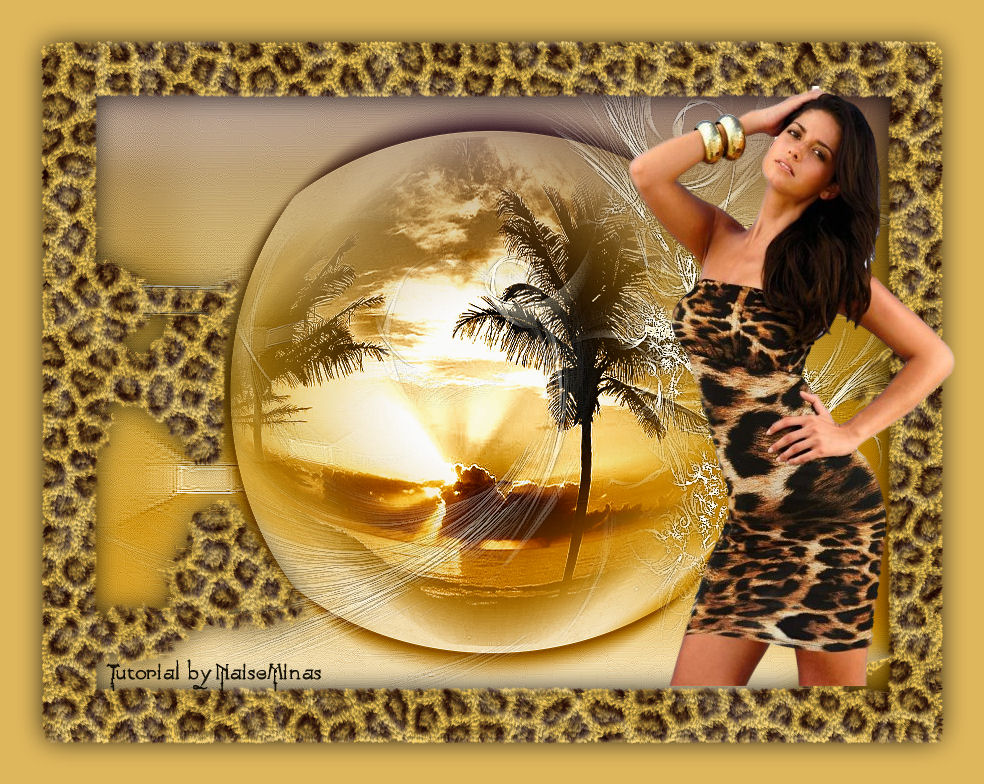
11_. Effects → 3D Effects → Drop Shadow: 0 / 0 / 100 / 40. 12_. Scegli un'immagine: Edit → Copy. 13_. Layers → New Raster Layer. Sistema l'immagine a piacere. Layers → Merge → Merge Down. 14_. Effects → Geometric Effects → Circle: Repeat. 15_. Layers → Merge → Merge Visible. 16_. Layers → New Raster Layer. Riempi con un colore pieno a piacere. 17_. Layers → Load/Save Mask → Load Mask From Disk: MASKS_NAISEM_TUTO. Layers → Merge → Merge Group. Effects → Edge Effects → Enhance More. 18_. Image → Add Borders: 46 px. Con lo strumento Magic Wand, seleziona il bordo e riempi con lo stesso gradiente. Effects → Texture Effects → Texture: Polka dot.
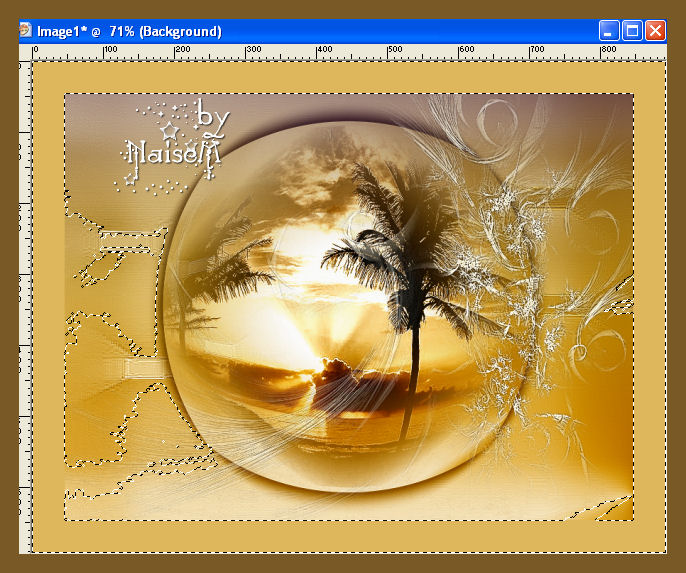
19_. Sempre con la selezione attiva: Selections → Load/Save Selection → Load Selection From Disk: naisem_mexe_remexe_select. Riempi con lo stesso gradiente, ma in Linear: Angle 0 / Repeats 0. Selections → Select None. 20_. Applica il tuo tube. 21_. Firma il tuo lavoro. 22_. Inserisci la mia filigrana. 23_. Salva in formato JPG. Modello del mio Mexe & Remexe: ho modificato solo il bordo. 24_. Image → Add Borders → Symmetric selezionato: 46 px - colore molto simile a quello dei lati. Clicca con lo strumento Magic Wand; ha preso alcuni pezzi in modo casuale.
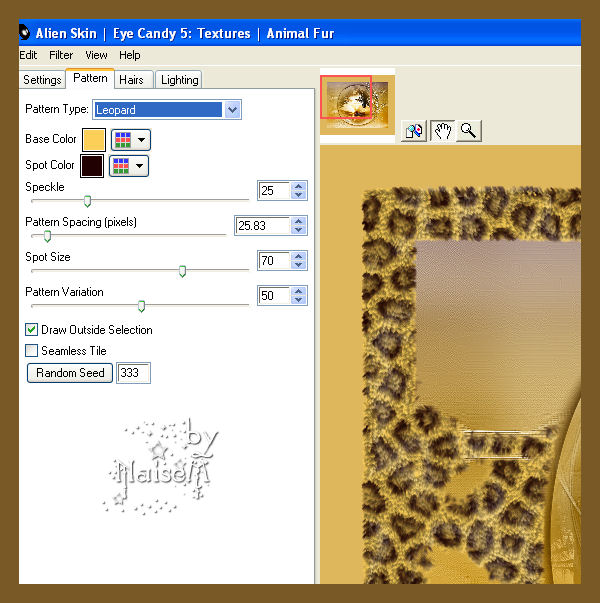
Di nuovo Image → Add Borders e clicca OK. 25_. Effects → Plugins → Alien Skin Eye Candy 5: Textures → Animal Fur.
26_. Facoltativo: alla fine di questo lavoro, ho applicato il plugin Nik Color Efex Pro 3.0.
ALTRO MODELLO
Crediti: Tutorial creato da Naise Minas - NM Criações Copyright ©2012/2026 - Web Design - Naise Minas |