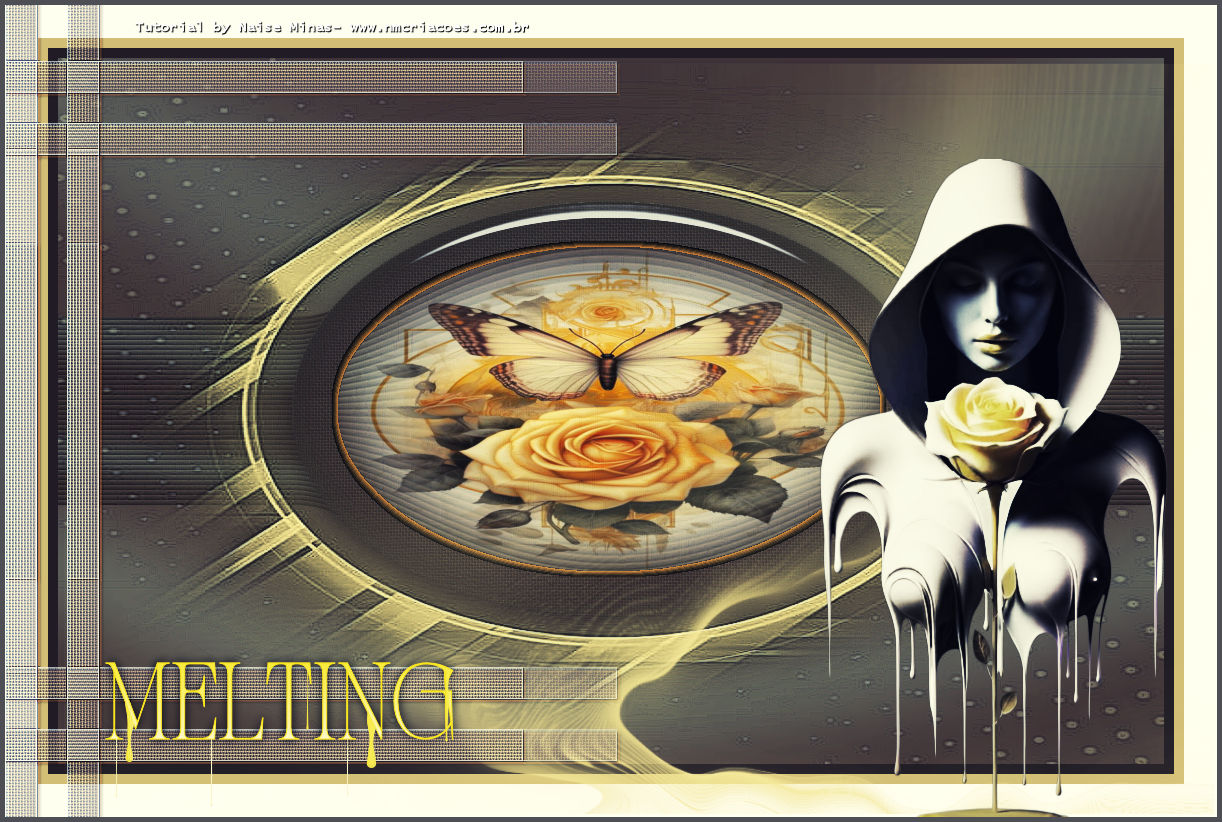
Melting
Tutorial elaborado no PSP.
Todos os tutoriais são pessoais.
Qualquer semelhança é mera coincidência. |
MATERIAL

Alpha: alpha_melting
Mask: NarahsMasks_1616 (agradeço à Narah)
Tube: minha autoria
Misted
Deco: deco_melting
Título: titulo
Presets: preset_melting (Eye Candy 5: Impact → Glass) e preset_texture_melting (Eye Candy 5: Textures → Weave)
Ferramentas do PSP
PLUGINS
Mehdi → Wavy Lab 1.1
Toadies → What Are You?
Alien Skin Eye Candy 5: Impact → Glass
Alien Skin Eye Candy 5: Textures → Weave
Nik Software → Color Efex Pro 3.0
 |
Use a seta para marcar a sua linha
Clique no mouse para movê-la
|
Roteiro
1_. Abra a sua alpha_melting.
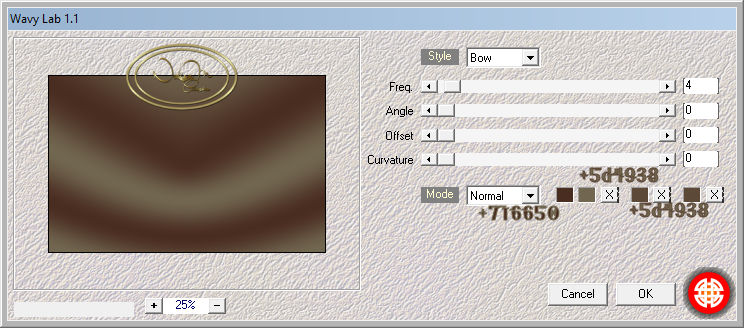
2_. Coloque no Foreground a cor #716650 e no Background a cor #5d4938.
3_. Effects → Plugins → Mehdi → Wavy Lab 1.1:
4_. Layers → Duplicate.
5_. Effects → Geometric Effects → Perspective - Horizontal:
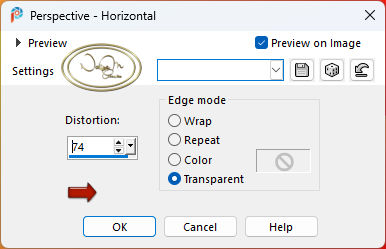
Repita, colocando Distortion negativo.
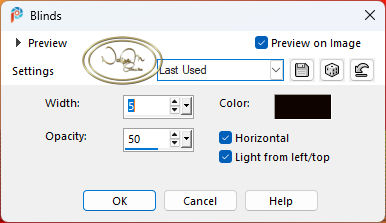
6_. Effects → Texture Effects → Blinds:
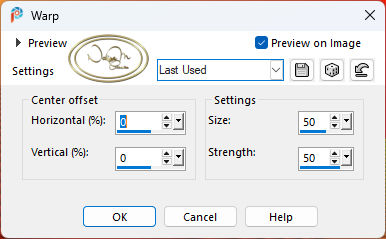
7_. Effects → Distortion Effects → Warp:
8_. Layers → New Raster Layer.
Selections → Load/Save Selection → Load Selection From Alpha Channel: alpha-melding_1.
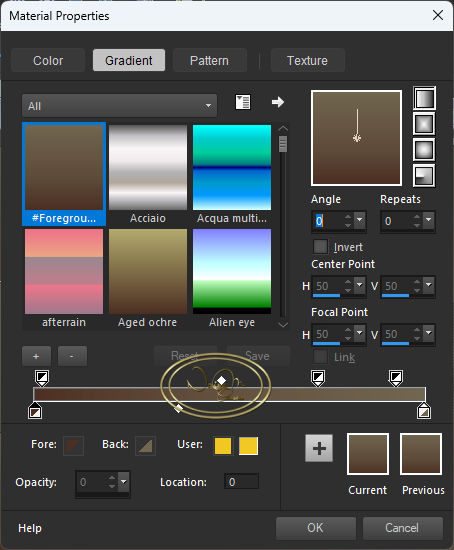
Pinte com o gradiente Linear formado pelas cores do Foreground e do Background:
9_. Ainda selecionado, aplique Effects → Plugins → Alien Skin Eye Candy 5: Textures → Weave: preset preset_texture_melting.
10_. Em seguida, ainda selecionado, aplique Effects → Plugins → Alien Skin Eye Candy 5: Impact → Glass: preset preset_melting.
11_. Selections → Modify → Contract: 46.
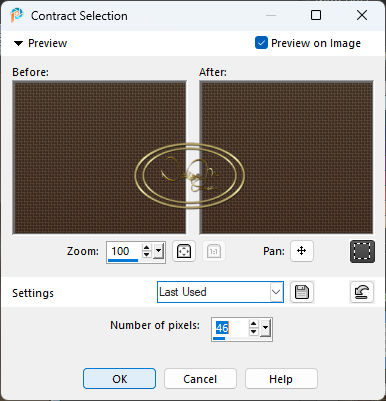
Edit → Cut.
12_. Layers → New Raster Layer.
13_. Abra o seu misted: Edit → Copy.
Edit → Paste Into Selection.
Se quiser: Layers → Properties → Blend Mode: Multiply e Layers → Merge → Merge Down.
14_. Effects → 3D Effects → Chisel - cor #d38f3a (ou a cor a seu gosto):
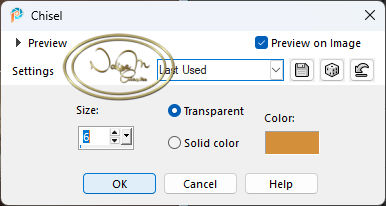
Selections → Select None.
15_. Layers → Merge → Merge Visible.
16_. Layers → New Raster Layer.
Pinte com a cor #d9c178.
17_. Layers → New Mask Layer → From Image: NarahsMasks_1616.
Layers → Merge → Merge Group.
18_. Effects → Edge Effects → Enhance More.
Effects → 3D Effects → Drop Shadow: 0 / 0 / 100 / 24,64 - cor #6f4521.
19_. Image → Add Borders → Symmetric marcado:
10 px - cor #392c23
10 px - cor #bba266
33 px - cor #ffffff
20_. Abra o deco_melting: Edit → Copy.
Edit → Paste As New Layer.
Com a ferramenta Pick Tool, estique como mostra o print:
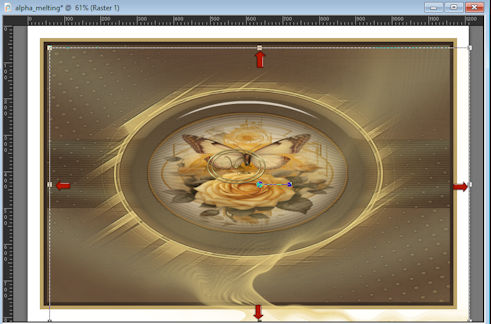
Pressione a tecla M para desativar a Pick Tool.
21_. Layers → New Raster Layer.
Selections → Load/Save Selection → Load Selection From Alpha Channel: alpha-melding_2.
Pinte com o gradiente Linear - Angle 0 / Repeats 0, formado pelo Foreground #5d4938 e pelo Background #d9c178.
22_. Effects → Plugins → Alien Skin Eye Candy 5: Textures → Weave: aplique o preset melting_textureweave.
Selections → Select None.
23_. Effects → Plugins → Toadies → What Are You?: Default.
Image → Free Rotate, como mostra o print:
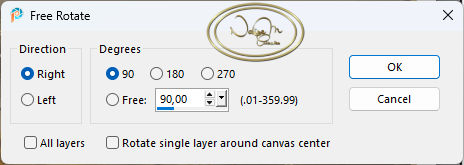
24_. Objects → Align → Left.
25_. Layers → Duplicate.
Image → Free Rotate novamente:
Layers → Merge → Merge Down.
26_. Image → Mirror → Mirror Vertical.
Layers → Merge → Merge Down.
27_. Effects → 3D Effects → Drop Shadow: 3 / 3 / 100 / 3,63 - cor #6f4521.
Effects → Edge Effects → Enhance More.
28_. Abra o titulo: Edit → Copy.
Edit → Paste As New Layer.
Com a ferramenta Pick Tool, posicione em X: 91 / Y: 645.
29_. Abra o tube: Edit → Copy.
Edit → Paste As New Layer.
Com a ferramenta Pick Tool, posicione em X: 814 / Y: 154.
30_. Image → Add Borders → Symmetric marcado: 5 px - cor #4d4f55.
31_. Assine.
32_. Exporte em JPG.
Créditos:
Criação, arte e formatação: Naise Minas
Mask: Narah
Teste: Liriani Silva
Tutorial criado por Naise Minas - NM Criações
em 03/01/2026.
Copyright ©2012/2026 - Web Design - Naise Minas