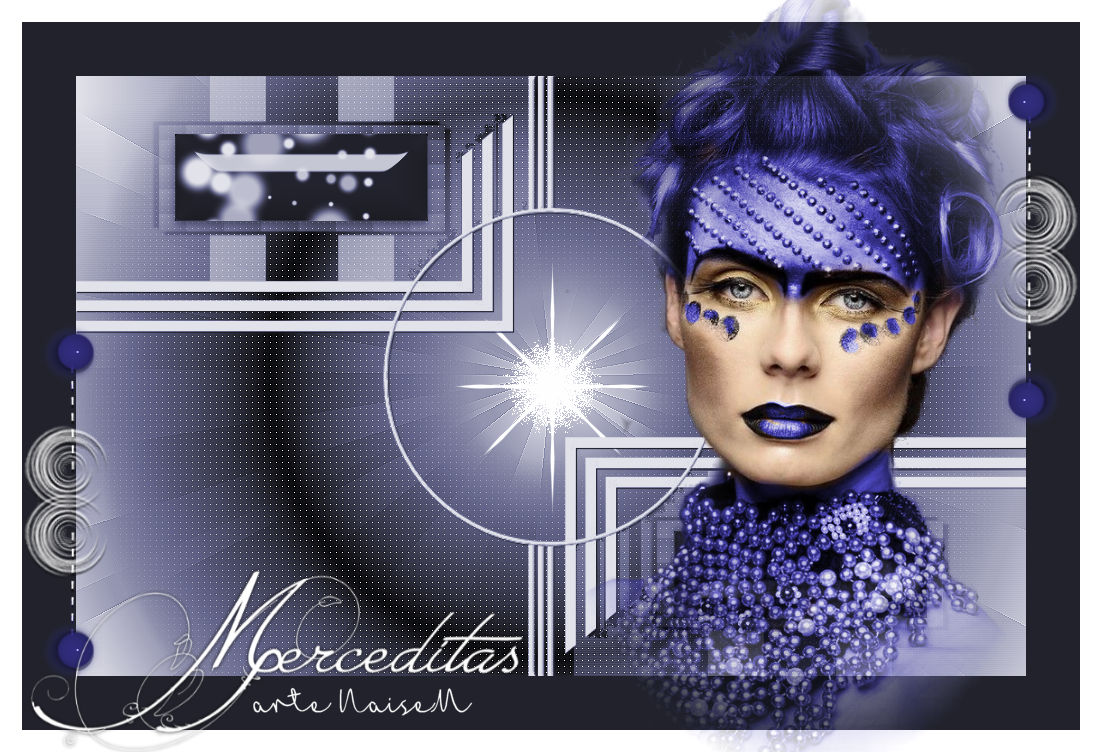
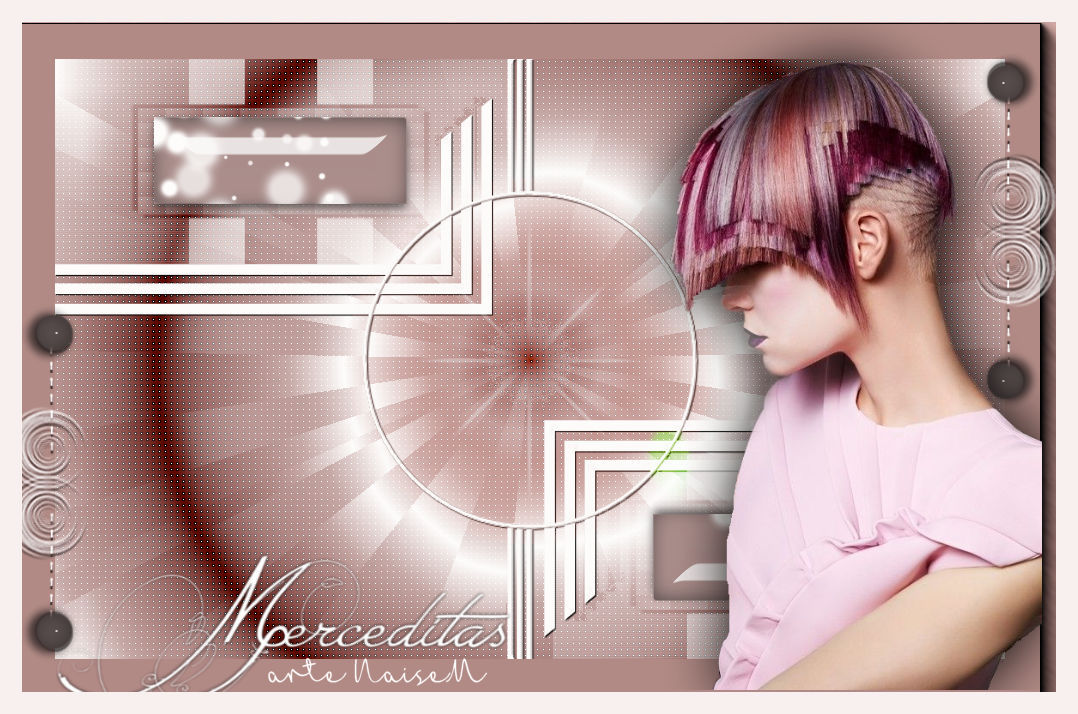
Merceditas
Um mimo para a minha amiga Merceditas.
Tutorial elaborado no PSP 2018, mas executável em qualquer versão.
Todos os tutoriais são pessoais.
Qualquer semelhança é mera coincidência. |
MATERIAL

Seleções no Alpha Channel: #alphachanell_merceditas
Gradiente: Fading foreground (instale na pasta de gradientes)
Masks: Narah_Mask_1338 e Narah_Mask_1340 (agradeço à Narah)
Tube: Naise Minas
Deco: deco-merceditas (Naise Minas)
Preset Eye Candy 5 Impact: preset_merceditas_naisem (clique duas vezes no preset e ele irá automaticamente para o Eye Candy 5 Impact)
Fonte usada para o nome: Eterna Call
PLUGINS
Carolaine and Sensibility → CS-LDots
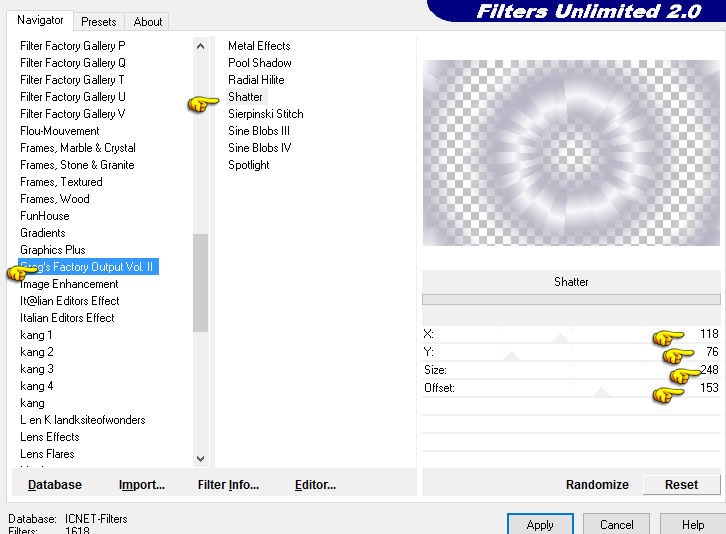
Filters Unlimited 2.0 → Greg's Factory Output Vol. II → Shatter
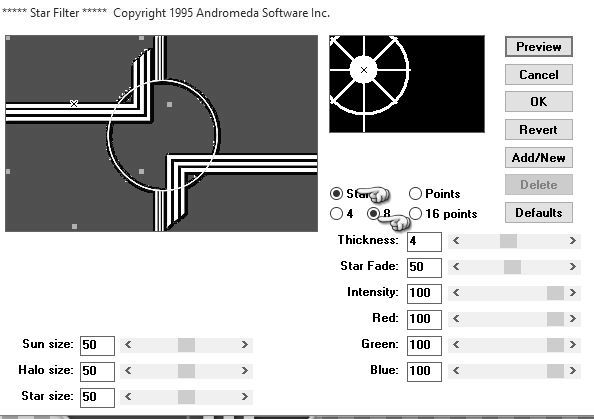
Andromeda → Star Filter
Alien Skin Eye Candy 5: Impact (preset)
 |
Use a seta para marcar a sua linha
Clique no mouse para movê-la
|
Roteiro
1_. Abra o arquivo #alphachanell_merceditas (Alpha Channel).
Pinte com a cor #323232.
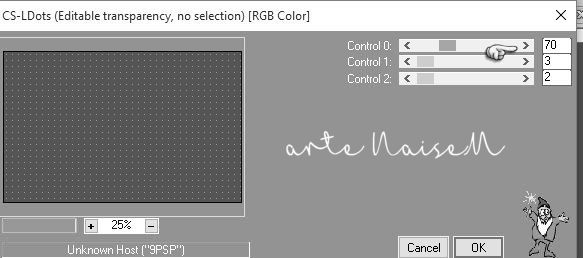
Effects → Plugins → Carolaine and Sensibility → CS-LDots, nas configurações abaixo.
Effects → Edge Effects → Enhance More.
2_. Layers → New Raster Layer.
Foreground: cor #323232.
Background: cor #ffffff.
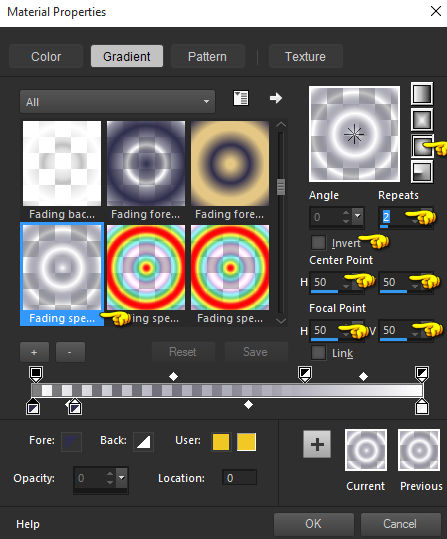
Pinte com o gradiente Fading Special, nas configurações abaixo.
Effects → Plugins → Filters Unlimited 2.0 → Greg's Factory Output Vol. II → Shatter, nas configurações abaixo.
3_. Layers → New Raster Layer.
Selections → Load/Save Selection → Load Selection From Alpha Channel: seleção 1.
Pinte com a cor do foreground.
Effects → Plugins → Andromeda → Star Filter.
Layers → Properties → Blend Mode: Lighten.
Selections → Select None.
4_. Layers → New Raster Layer.
Pinte com a cor #ffffff.
Layers → Load/Save Mask → Load Mask From Disk: Narah_Mask_1340.
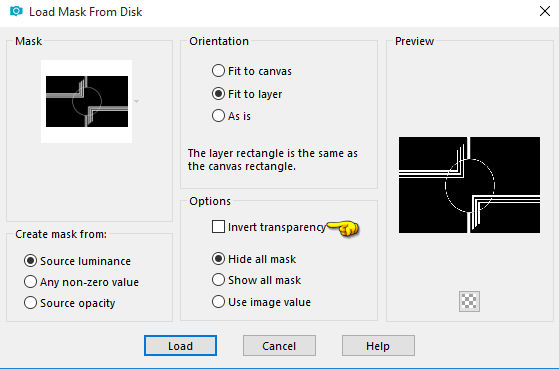
Layers → Merge → Merge Group.
Effects → 3D Effects → Drop Shadow: 1 / 1 / 100 / 1,00 - cor #000000.
5_. Selections → Load/Save Selection → Load Selection From Alpha Channel: seleção 2.
Layers → New Raster Layer.
Pinte com a cor #ffffff.
Layers → Load/Save Mask → Load Mask From Disk: Narah_Mask_1338.
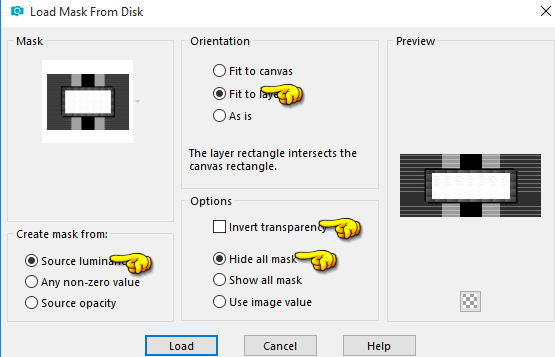
Layers → Merge → Merge Group.
Selections → Select None.
6_. Selections → Load/Save Selection → Load Selection From Alpha Channel: seleção 3.
Layers → New Raster Layer.
Pinte com a cor #323232.
Ainda selecionado, aplique o preset_merceditas_naisem (Effects → Plugins → Alien Skin Eye Candy 5: Impact).
Com a ferramenta Paint Brush, aplique o pincel Dots 100 nestas configurações, com a cor #ffffff no foreground.

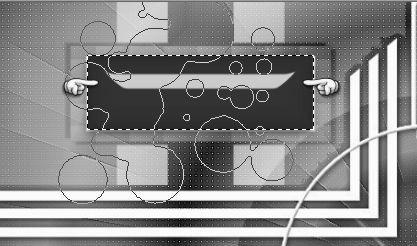
Selections → Select None.
Layers → Merge → Merge Down.
Layers → Duplicate.
Image → Mirror → Mirror Vertical.
Image → Mirror → Mirror Horizontal.
Layers → Merge → Merge Down.
7_. Image → Add Borders → Symmetric marcado:
54 px - cor #323232
22 px - cor #ffffff
8_. Abra o seu deco e Edit → Copy.
Volte ao seu trabalho: Edit → Paste As New Layer.
Effects → Image Effects → Offset, nas configurações abaixo.
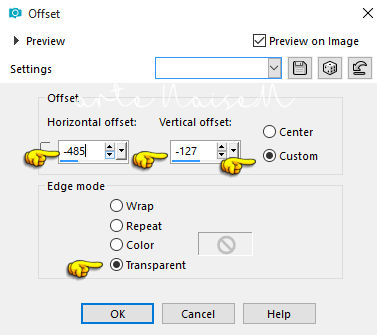
Layers → Duplicate.
Image → Mirror → Mirror Horizontal.
Image → Mirror → Mirror Vertical.
Layers → Merge → Merge Down.
9_. Escreva o nome Merceditas com a fonte Eterna Call, tamanho 128, cor #ffffff.
10_. Aplique o seu tube.
11_. Assine e salve em JPG.
OUTRO MODELO
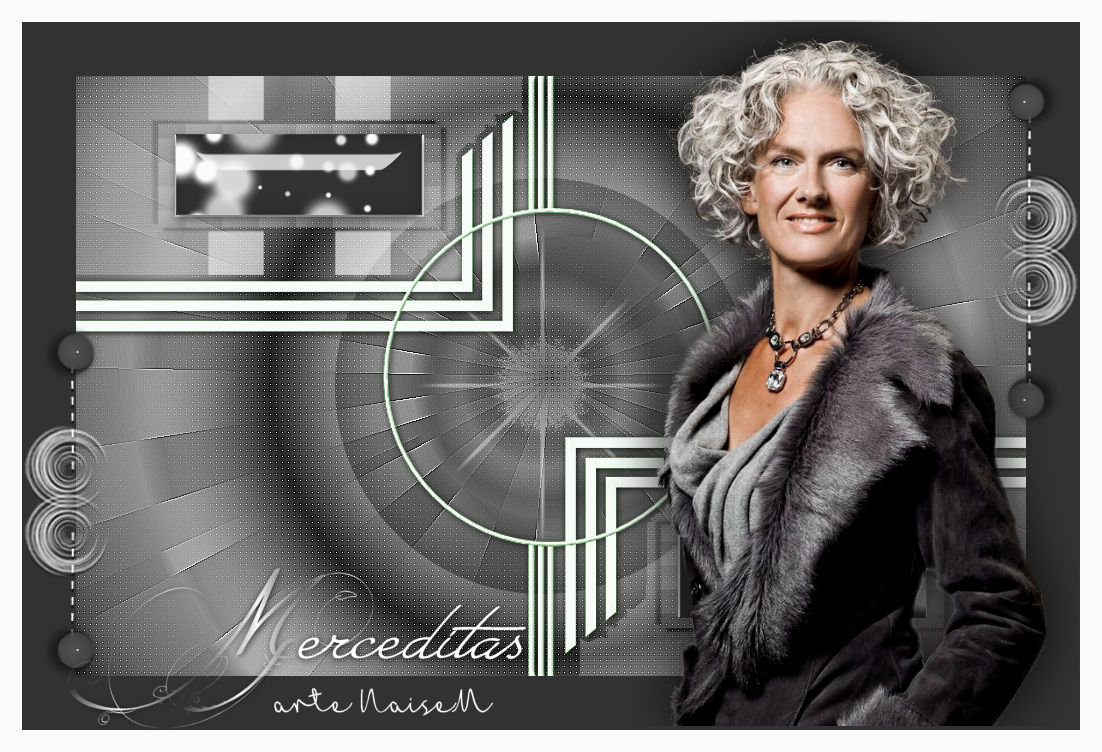
Créditos:
Criação, arte e formatação: Naise Minas
Tube, deco e preset: Naise Minas
Masks: Narah
Tutorial criado por Naise Minas - NM Criações
em 30/10/2018.
Copyright ©2012/2026 - Web Design - Naise Minas