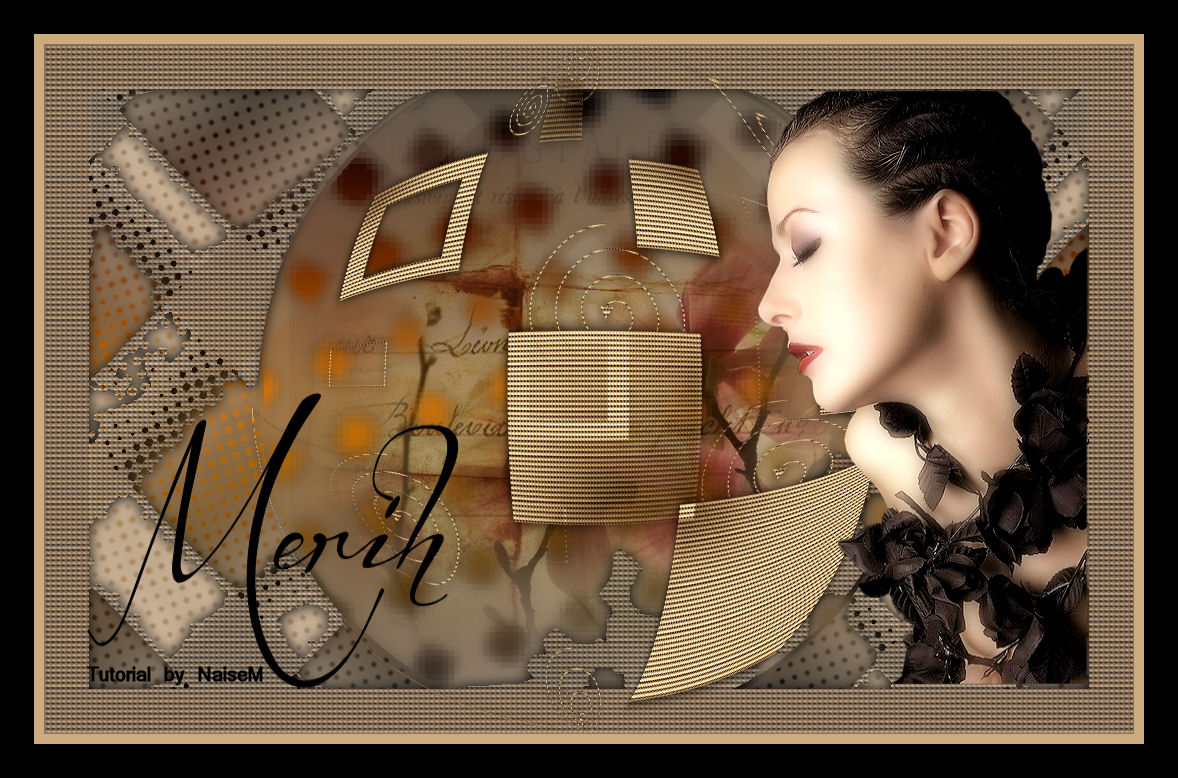
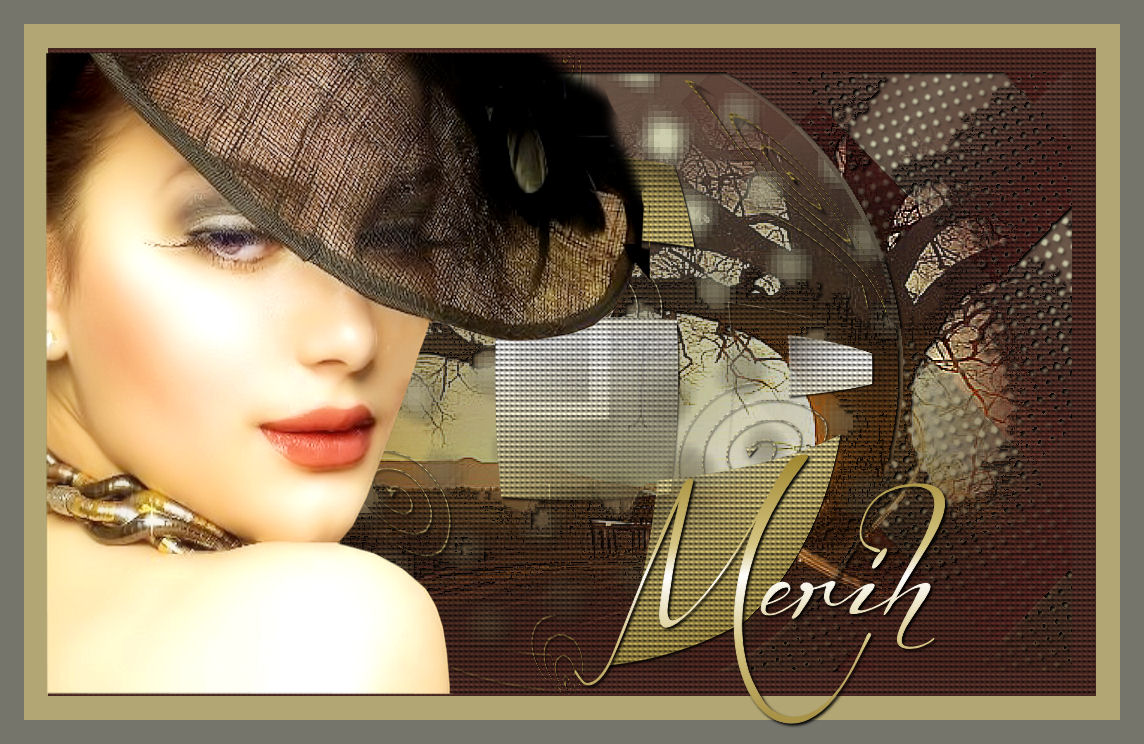
Top Merih
Tutorial realizzato con PSP.
Tutti i tutorial sono personali.
Qualsiasi somiglianza è puramente casuale. |
MATERIALE

Gradiente
Texture: Polka dot (di PSP)
Tube: Sylvie Erwan
Masks: nminas_mask_12 e maskcamerontags_retro3
PLUGINS
 |
Usa la freccia per segnare la tua riga
Clicca con il mouse per spostarla
|
Procedimento
1_. Apri una nuova immagine di 1000 x 600 px.
2_. Riempi con un gradiente Linear: 0 / 1.
3_. Applica la mask nminas_mask_12.
Layers → Delete.
Effects → 3D Effects → Drop Shadow: 0 / 0 / 100 / 40.
4_. Layers → Merge → Merge Group.
5_. Layers → New Raster Layer.
Riempi con un colore pieno.
6_. Scegli un'immagine e applicala.
7_. Layers → Arrange → Send to Bottom.
8_. Image → Add Borders → Symmetric selezionato: 27 px.
Scegli un colore che risalti nel tuo lavoro e che compaia nelle parti esterne della tag.
Con lo strumento Magic Wand, seleziona il bordo.
Nota: la selezione entrerà all'interno del tuo top.
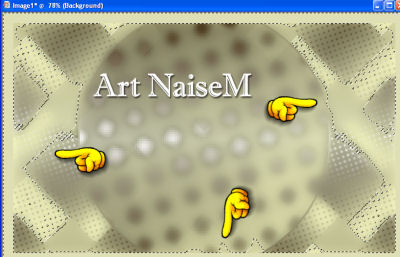
9_. Con la selezione ancora attiva, applica Effects → 3D Effects → Drop Shadow: 0 / 0 / 100 / 40.
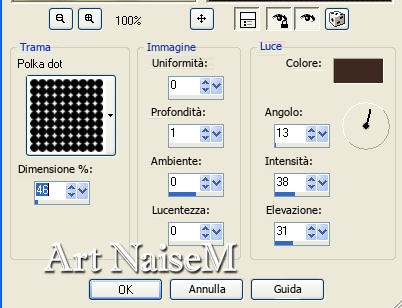
10_. Con la selezione ancora attiva, applica Effects → Texture Effects → Texture: Polka dot, con le impostazioni qui sotto.
Selections → Select None.
11_. Layers → New Raster Layer.
Riempi con un gradiente Linear: Angle: 0 / Repeats: 0.
12_. Applica la mask camerontags_retro3.
13_. Effects → Geometric Effects → Circle: Transparent.
14_. Applica la stessa texture del punto 10.
15_. Image → Add Borders → Symmetric selezionato: 27 px - un colore chiaro del tuo lavoro.
Image → Add Borders → Symmetric selezionato: 27 px - un colore qualsiasi del tuo lavoro.
16_. Applica il tuo tube.
17_. Firma il tuo lavoro e salva in formato JPG.
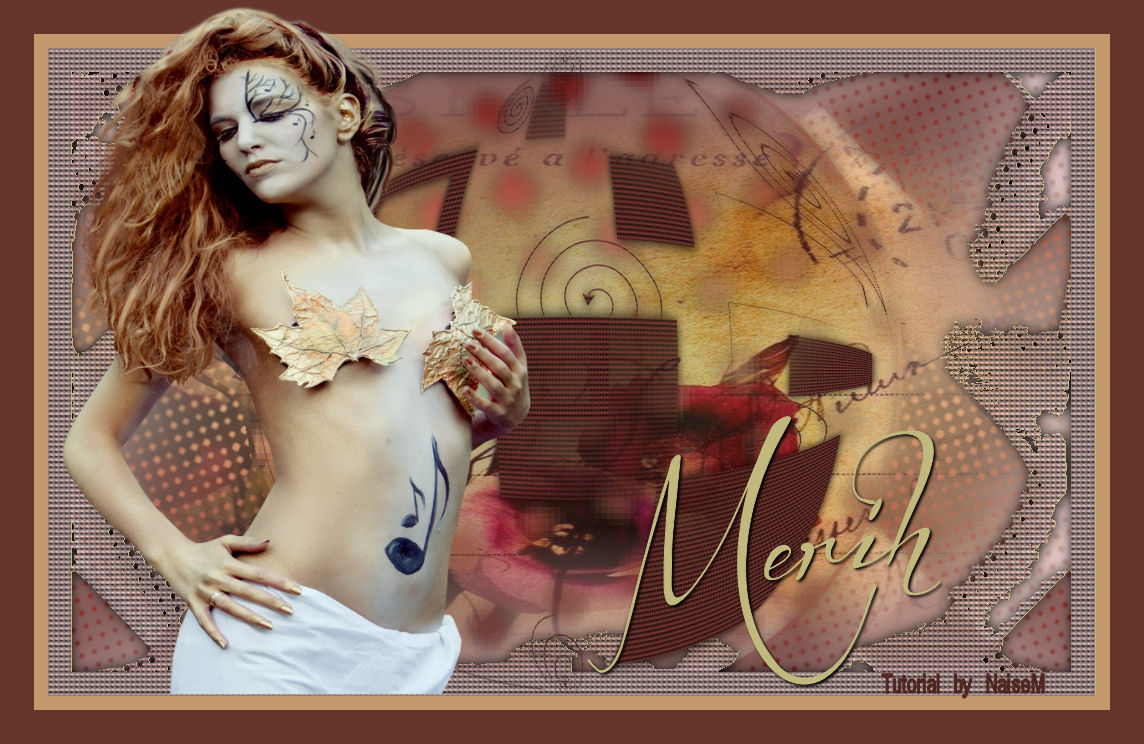
ALTRO MODELLO
Crediti:
Creazione, grafica e impaginazione: Naise Minas
Tubes: Sylvie Erwan
Immagine da internet
Tutorial creato da Naise Minas - NM Criações
il 29/07/2015.
Copyright ©2012/2026 - Web Design - Naise Minas