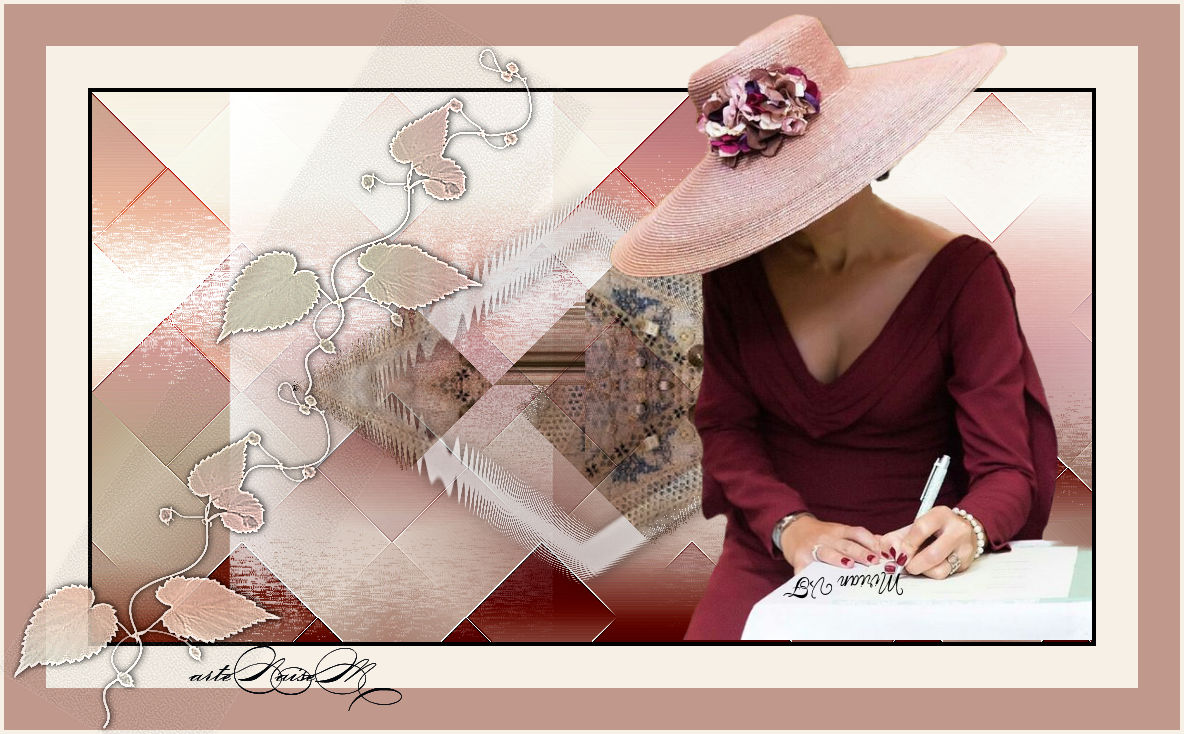
Mirian V.F
Um simples mimo para minha amiga Mirian VF
Tutorial elaborado no PSP 2018, mas executável em qualquer versão.
Todos os tutoriais são pessoais.
Qualquer semelhança é mera coincidência. |
MATERIAL

Tubes: NaiseM
Imagem: retirada da net
Masks: NaiseM (salvar na pasta de Masks)
Brush: NaiseM (salvar na pasta de Brushes)
Gradiente (salvar na pasta de Gradientes)
PLUGINS
Mehdi → Sorting Tiles
Filters Unlimited 2.0 → &<Bkg Kaleidoscope> → @BlueBerry Pie
Nik Color Efex Pro 3.0 → Bi-Color User Defined (ou a seu gosto)
 |
Use a seta para marcar a sua linha
Clique no mouse para movê-la
|
Roteiro
1_. Abra uma nova imagem transparente de 1000 x 550 px.
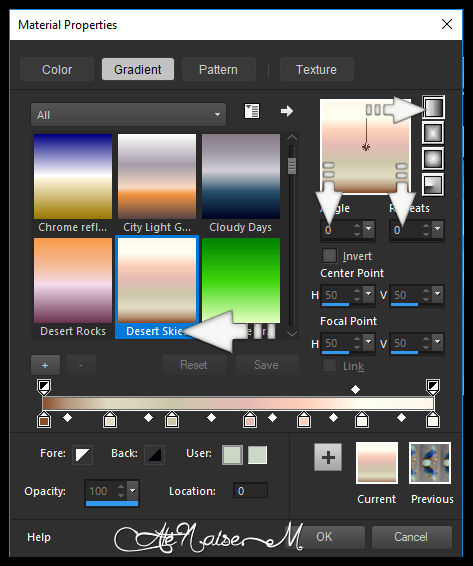
2_. Pinte com o gradiente Desert Skie, nas configurações abaixo, ou com o que desejar.
3_. Effects → Plugins → Mehdi → Sorting Tiles, nas configurações abaixo.
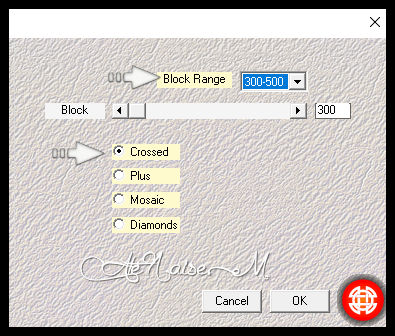
Repita o plugin, mas marque Crossed e use Block Range 50-100. Clique em OK.
4_. Layers → New Raster Layer.
Pinte com a cor #ffffff.
5_. Layers → Load/Save Mask → Load Mask From Disk: @naisem.
Layers → Merge → Merge Group.
6_. Layers → New Raster Layer.
Pinte novamente com a cor #ffffff.
Layers → Load/Save Mask → Load Mask From Disk: @naisem-03.
Layers → Merge → Merge Group.
7_. Effects → Distortion Effects → Ripple, nas configurações abaixo.
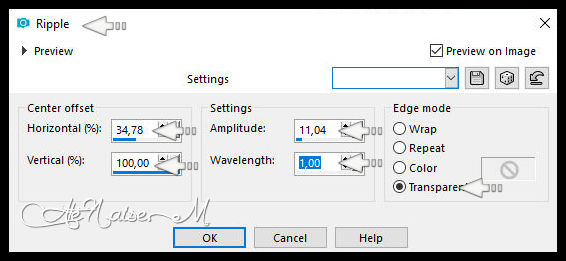
Layers → Duplicate.
8_. Com a ferramenta Magic Wand, selecione como mostra o print.
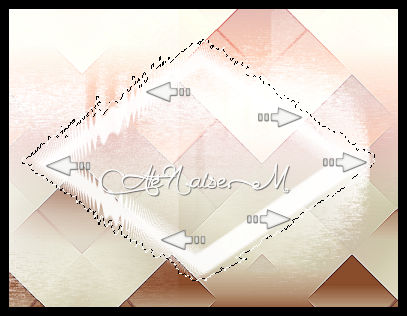
9_. Abra a sua imagem: Edit → Copy.
Volte ao seu trabalho: Edit → Paste Into Selection.
Effects → Plugins → Filters Unlimited 2.0 → &<Bkg Kaleidoscope> → @BlueBerry Pie.
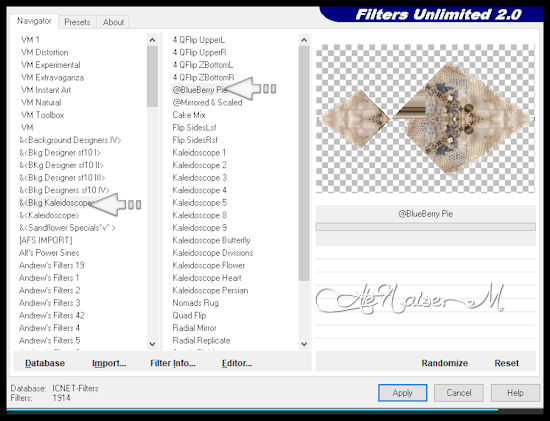
10_. Selecione a layer Group - Raster 2.
Effects → 3D Effects → Drop Shadow: 1 / 1 / 67 / 24.
11_. Effects → Plugins → Nik Color Efex Pro 3.0 → Bi-Color User Defined, ou a seu gosto.
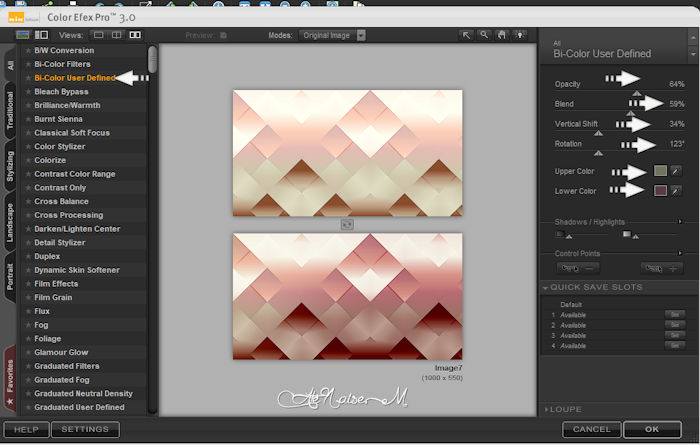
12_. Image → Add Borders → Symmetric marcado:
4 px - cor #000000
42 px - cor #eae7e0
42 px - cor #4b283e
4 px - cor #c4a3aa
4 px - cor #4f213b
13_. Layers → New Raster Layer.
Com a ferramenta Paint Brush, aplique o brush na parte de baixo, como mostra o print.
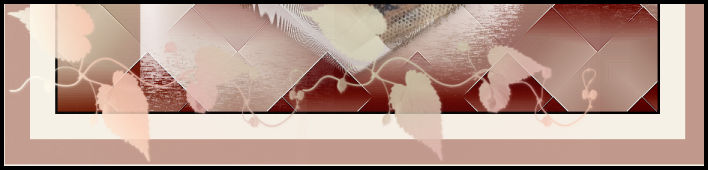
14_. Com a ferramenta Pick, posicione onde desejar.
15_. Aplique novamente Effects → Plugins → Nik Color Efex Pro 3.0.
Effects → 3D Effects → Drop Shadow: 1 / 11 / 86 / 12.
Effects → Edge Effects → Enhance More.
16_. Aplique o tube.
17_. Assine e salve em JPG.
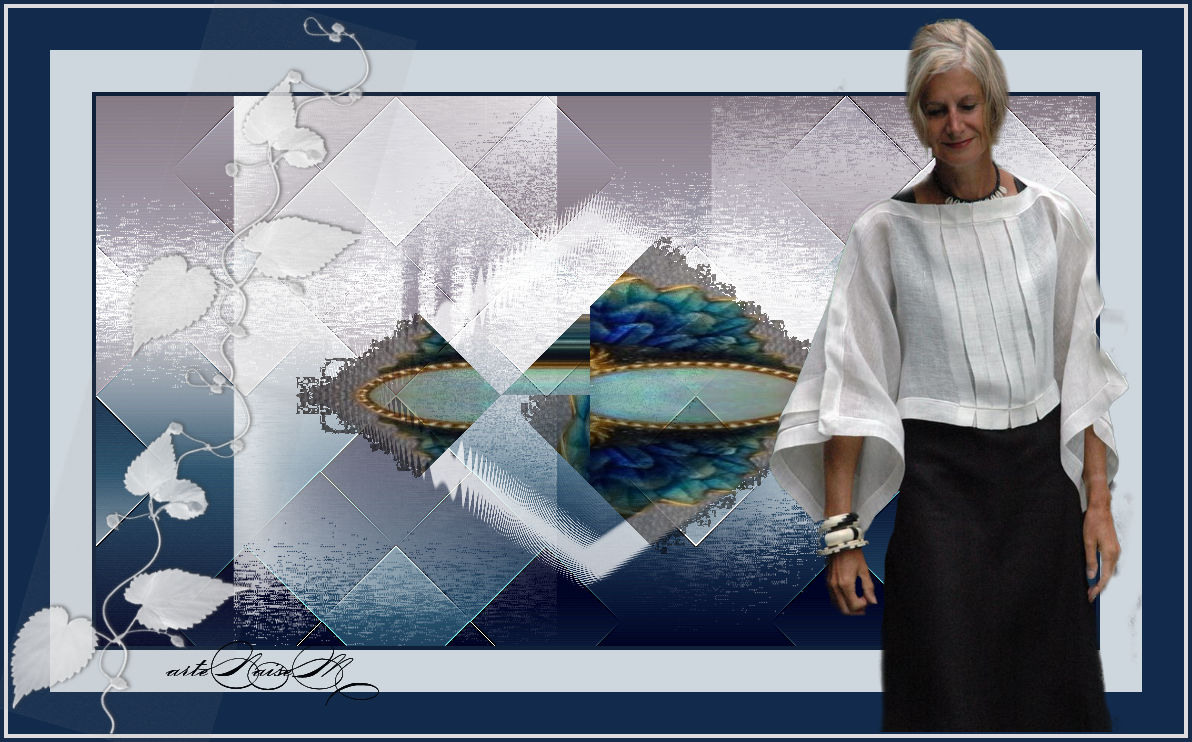
OUTRO MODELO
Créditos:
Criação, arte e formatação: Naise Minas
Tubes, masks e brush: NaiseM
Imagem: retirada da net
Tutorial criado por Naise Minas - NM Criações
em 01/03/2018.
Copyright ©2012/2026 - Web Design - Naise Minas