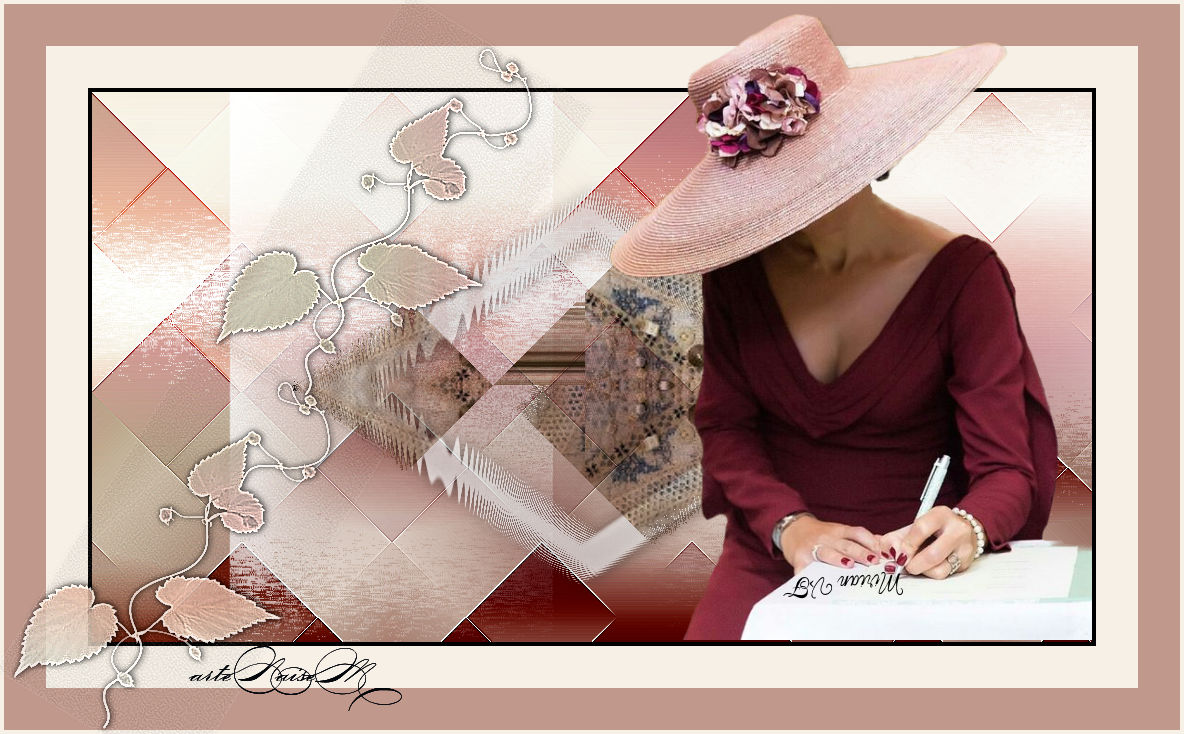
Mirian V.F
Un piccolo regalo per la mia amica Mirian VF
Tutorial realizzato con PSP 2018, ma eseguibile con qualsiasi versione.
Tutti i tutorial sono personali.
Ogni somiglianza è puramente casuale. |
MATERIALE

Tubes: NaiseM
Immagine: presa dal web
Masks: NaiseM (salvale nella cartella Masks)
Brush: NaiseM (salvalo nella cartella Brushes)
Gradiente (salvalo nella cartella Gradienti)
PLUGINS
Mehdi → Sorting Tiles
Filters Unlimited 2.0 → &<Bkg Kaleidoscope> → @BlueBerry Pie
Nik Color Efex Pro 3.0 → Bi-Color User Defined (o a piacere)
 |
Usa la freccia per segnare la tua riga
Clicca con il mouse per spostarla
|
Procedimento
1_. Apri una nuova immagine trasparente di 1000 x 550 px.
2_. Riempi con il gradiente Desert Skie, con le impostazioni qui sotto, o con quello che preferisci.
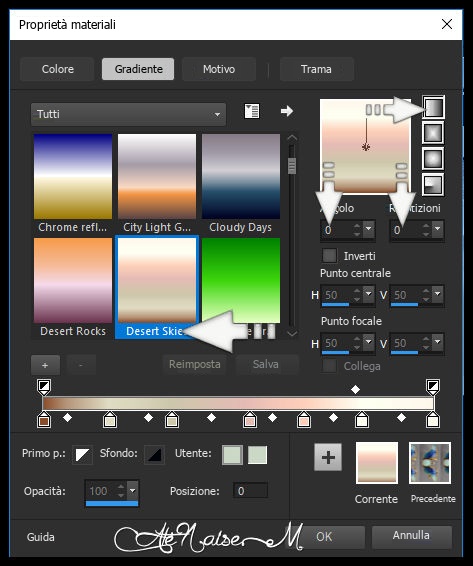
3_. Effects → Plugins → Mehdi → Sorting Tiles, con le impostazioni qui sotto.
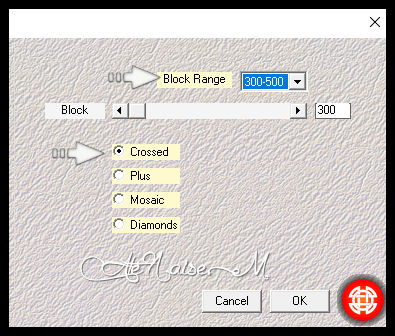
Ripeti il plugin, ma seleziona Crossed e usa Block Range 50-100. Clicca su OK.
4_. Layers → New Raster Layer.
Riempi con il colore #ffffff.
5_. Layers → Load/Save Mask → Load Mask From Disk: @naisem.
Layers → Merge → Merge Group.
6_. Layers → New Raster Layer.
Riempi di nuovo con il colore #ffffff.
Layers → Load/Save Mask → Load Mask From Disk: @naisem-03.
Layers → Merge → Merge Group.
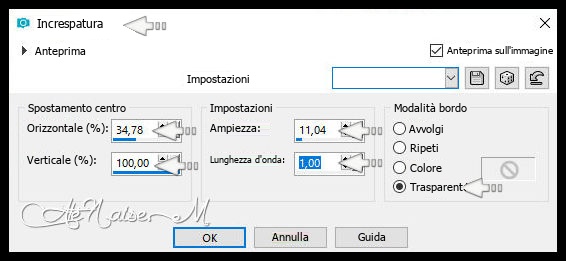
7_. Effects → Distortion Effects → Ripple, con le impostazioni qui sotto.
Layers → Duplicate.
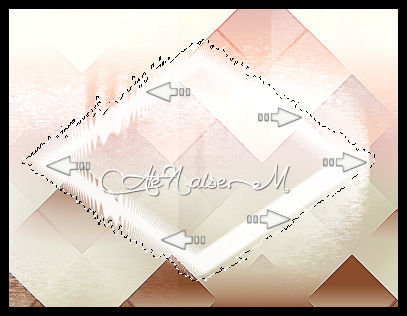
8_. Con lo strumento Magic Wand, seleziona come mostra il print.
9_. Apri la tua immagine: Edit → Copy.
Torna al tuo lavoro: Edit → Paste Into Selection.
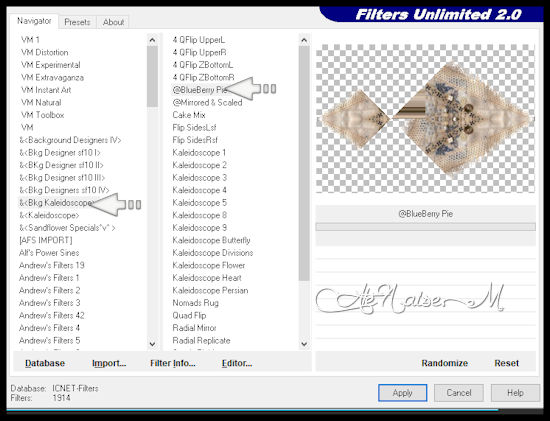
Effects → Plugins → Filters Unlimited 2.0 → &<Bkg Kaleidoscope> → @BlueBerry Pie.
10_. Seleziona il layer Group - Raster 2.
Effects → 3D Effects → Drop Shadow: 1 / 1 / 67 / 24.
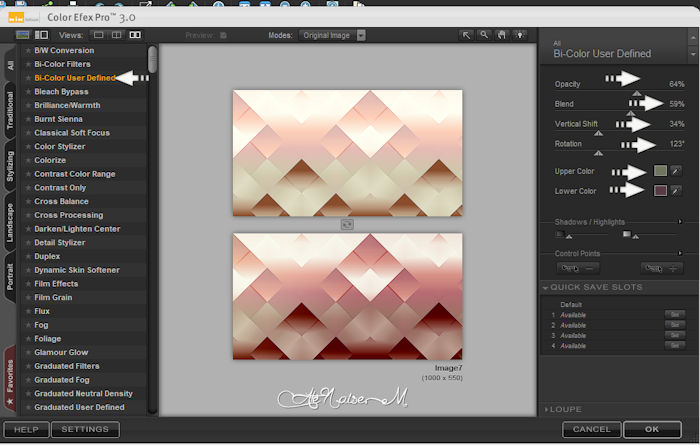
11_. Effects → Plugins → Nik Color Efex Pro 3.0 → Bi-Color User Defined, o a piacere.
12_. Image → Add Borders → Symmetric selezionato:
4 px - colore #000000
42 px - colore #eae7e0
42 px - colore #4b283e
4 px - colore #c4a3aa
4 px - colore #4f213b
13_. Layers → New Raster Layer.
Con lo strumento Paint Brush, applica il brush nella parte inferiore, come mostra il print.
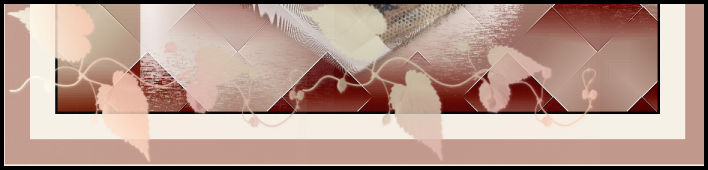
14_. Con lo strumento Pick, posiziona dove preferisci.
15_. Applica di nuovo Effects → Plugins → Nik Color Efex Pro 3.0.
Effects → 3D Effects → Drop Shadow: 1 / 11 / 86 / 12.
Effects → Edge Effects → Enhance More.
16_. Applica il tube.
17_. Firma e salva in JPG.
ALTRO MODELLO
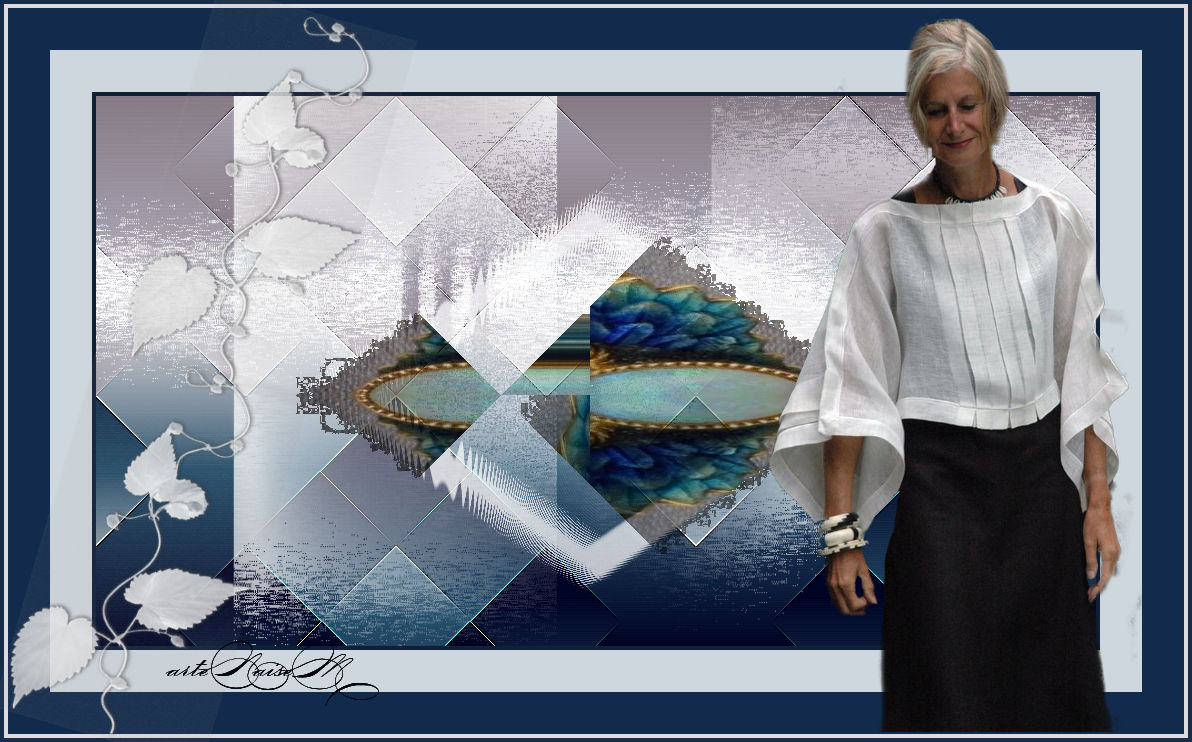
Crediti:
Creazione, grafica e impaginazione: Naise Minas
Tubes, masks e brush: NaiseM
Immagine: presa dal web
Tutorial creato da Naise Minas - NM Criações
il 01/03/2018.
Copyright ©2012/2026 - Web Design - Naise Minas