Mirian
Tutorial realizzato con PSP X8, ma eseguibile con qualsiasi versione.
Tutti i tutorial sono personali.
Ogni somiglianza è puramente casuale. |
MATERIALE

Tube: NMCriações
Decos: deco-mirian e deco-mf-nmcriacoes (NMCriações)
Mask: 1cadre (trovata in rete, senza indicazione dell'autore)
Selezione: AD_ma 2
Texture: texturemate-greyscale06
PLUGINS
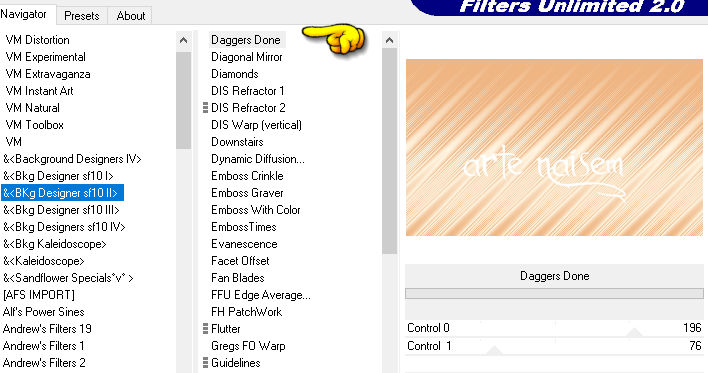
Filters Unlimited 2.0 → &<Bkg Designer sf10 II> → Daggers Done
Galaxy → Instant Mirror
Alien Skin Eye Candy 5 Impact → Glass
Xero → Porcelain
Nik Color Efex Pro 3.0 (facoltativo)
 |
Usa la freccia per segnare la tua riga
Clicca con il mouse per spostarla
|
Procedimento
1_. Apri una nuova immagine trasparente di 1000 x 600 px.
Selections → Select All.
2_. Apri deco-mirian: Edit → Copy.
Torna all'immagine trasparente: Edit → Paste Into Selection.
Selections → Select None.
3_. Applica Nik Color Efex Pro 3.0 a piacere oppure un Colorize.
4_. Layers → New Raster Layer e riempi con un gradiente Radial con le impostazioni qui sotto.
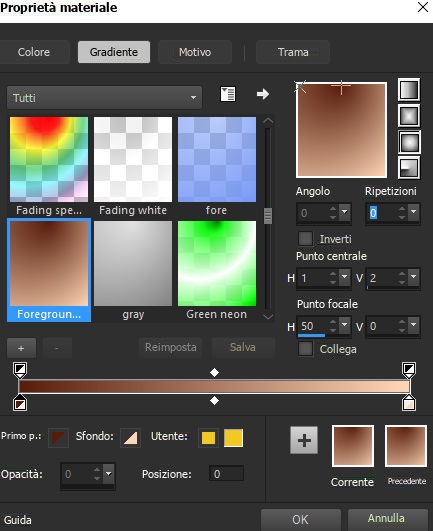
5_. Effects → Plugins → Filters Unlimited 2.0 → &<Bkg Designer sf10 II> → Daggers Done.
Se il gradiente è molto chiaro, applica Effects → Edge Effects → Enhance More.
6_. Layers → Duplicate.
Image → Mirror → Mirror Horizontal.
Layers → Merge → Merge Down.
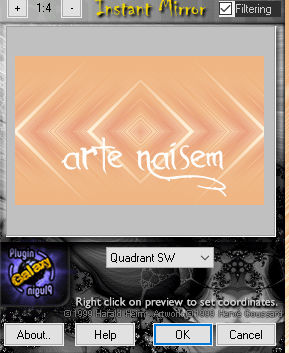
7_. Effects → Plugins → Galaxy → Instant Mirror con le impostazioni qui sotto.
8_. Effects → Edge Effects → Enhance.
Layers → Properties → Blend Mode: Hard Light.
Layers → Arrange → Send to Bottom.
9_. Applica deco-mf-nmcriacoes.
Effects → 3D Effects → Drop Shadow: 1 / 1 / 78 / 1 - il colore che predomina nel tuo lavoro.
10_. Clicca sul livello Raster 1, applica la tua immagine e sistemala a piacere.
11_. Layers → New Raster Layer e riempi con un colore pieno a piacere.
12_. Applica la mask 1cadre: Layers → New Mask Layer → From Image, con Invert selezionato.
Layers → Merge → Merge Group.
Layers → Properties → Blend Mode: Soft Light.
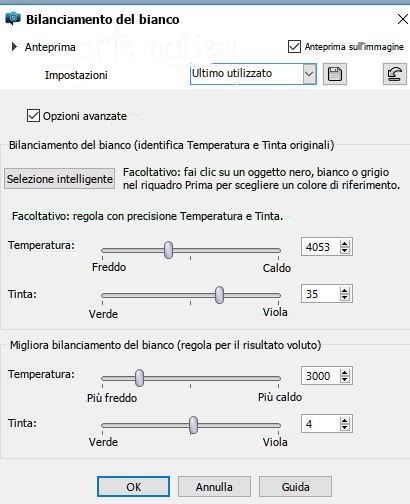
13_. Sul livello Raster 2, applica Adjust → White Balance a piacere.
14_. Layers → New Raster Layer.
15_. Selections → Load/Save Selection → Load Selection From Disk: AD_ma 2.
Riempi con un colore pieno.
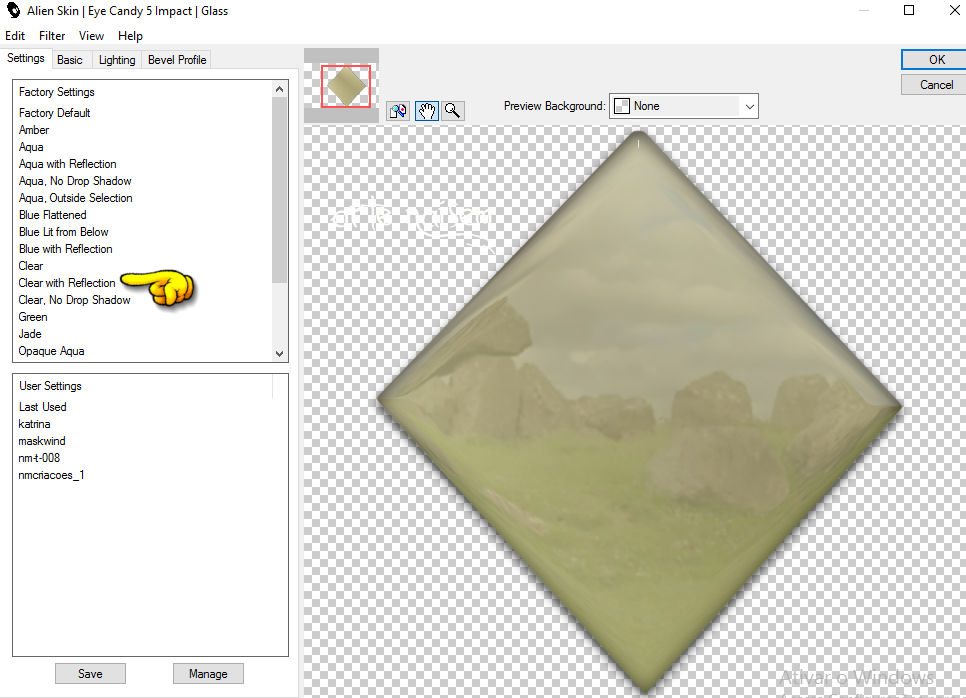
16_. Effects → Plugins → Alien Skin Eye Candy 5 Impact → Glass con le impostazioni qui sotto.
17_. Image → Resize: By Percent: 55 / 55.
Applica la texture, se vuoi.
18_. Effects → Image Effects → Offset: 230 / 60.
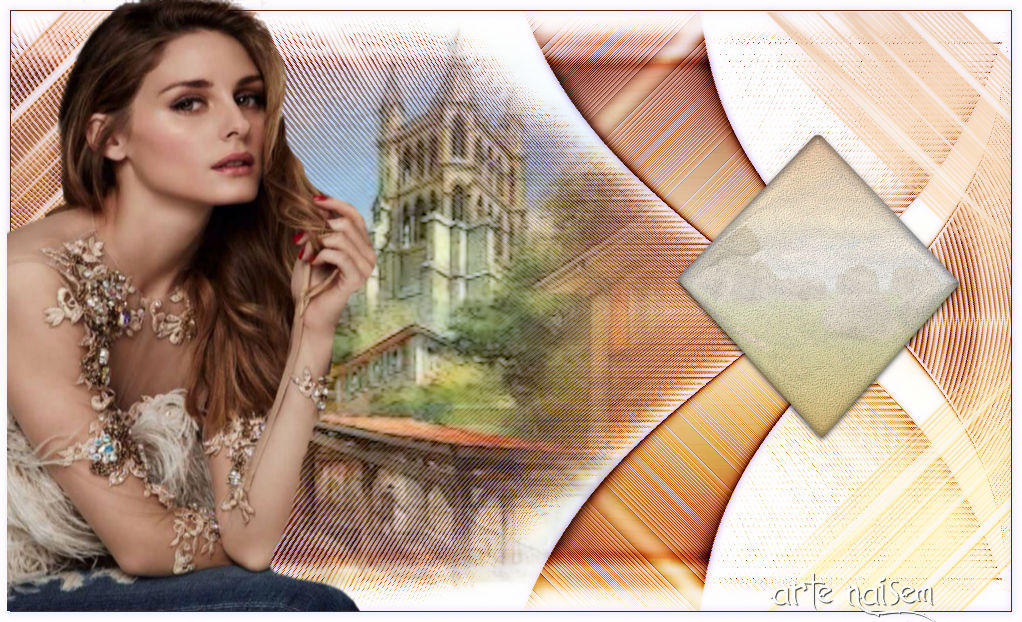
19_. Applica Nik Color Efex Pro 3.0 e il Blend Mode a piacere sui livelli. Saranno così:
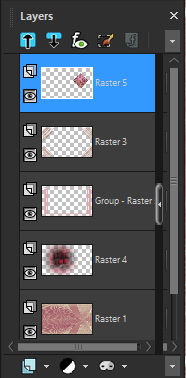
20_. Image → Add Borders:
1 px - colore scuro
10 px - colore #ffffff
21_. Applica il tuo tube.
22_. Effects → Plugins → Xero → Porcelain, come si apre.
23_. Firma, aggiungi il marchio dell'autore e salva in JPG.
ALTRO MODELLO
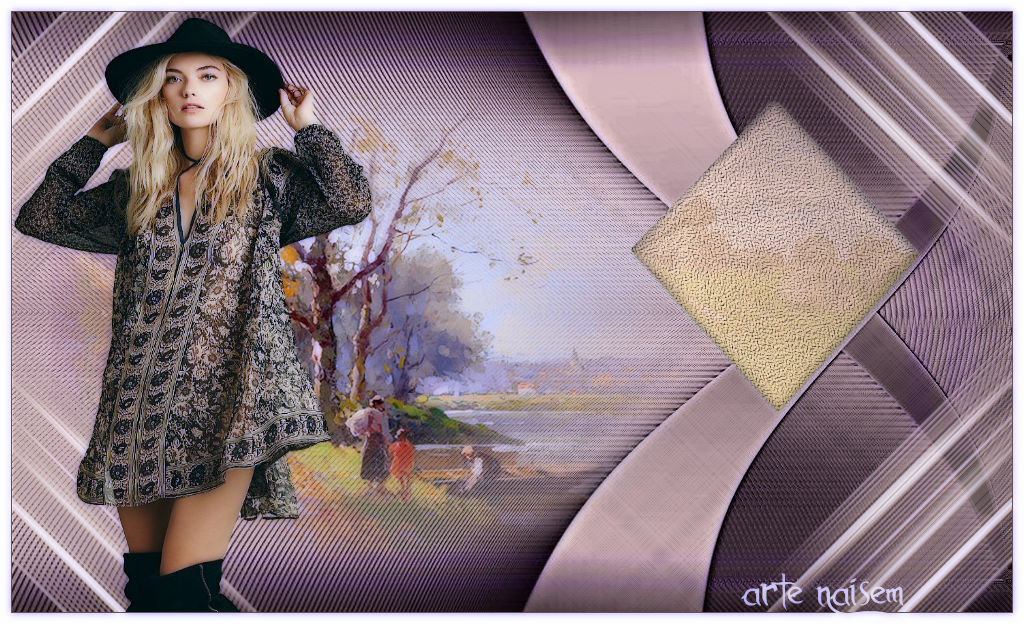
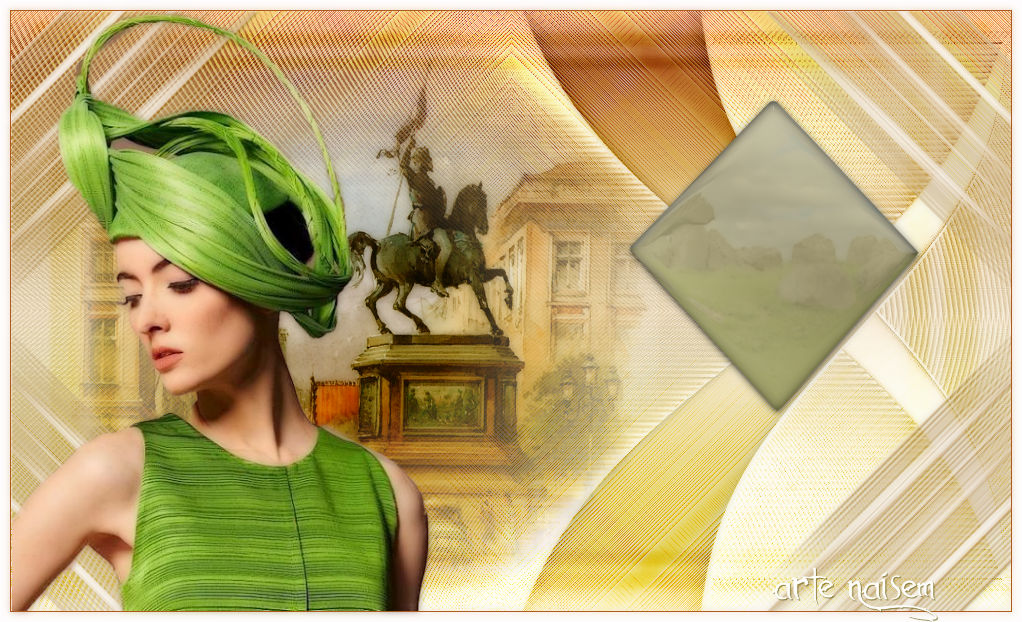
Crediti:
Tutorial: NaiseM
Tubes: NMCriações
Immagini: NMCriações
Mask: trovata in rete, senza indicazione dell'autore
Decos: NMCriações
Tutorial creato da Naise Minas - NM Criações
il 16/02/2017.
Copyright ©2012/2026 - Web Design - Naise Minas