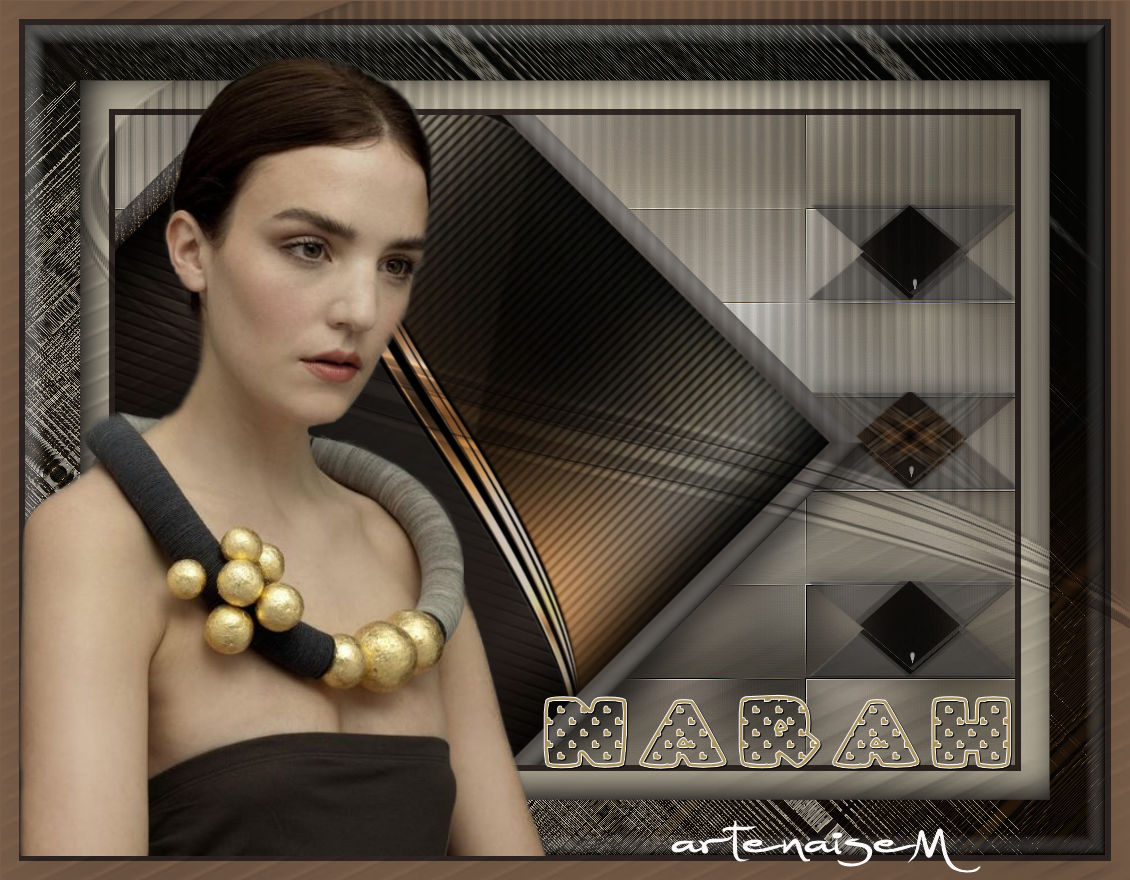
Narah
Un piccolo regalo per la mia amica Narah, che ci regala le sue bellissime masks.
Tutorial realizzato con PSP 2018, ma eseguibile con qualsiasi versione.
Tutti i tutorial sono personali.
Ogni somiglianza è puramente casuale. |
MATERIALE

Tube: NaiseM
Immagini: imagem_narah_nminas_1 e imagem_narah_nminas_2
Mask: @masks_narah_naiseminas (salvala nella cartella masks)
Selezione: #selec@narah (salvala nella cartella delle selezioni)
Script: naise_minas_1 (salvalo nella cartella Scripts-Restricted)
Preset: preset_narah_naisem (Eye Candy 5 Impact → Glass)
Font: Fatty Heart Filled
PLUGINS
Toadies → Weaver
Filters Unlimited 2.0 → &<Bkg Designer sf10 I> → 4 Way Average
Alien Skin Eye Candy 5 Impact → Glass
Nik Software Color Efex Pro 3.0 → Bi-Color Filters (facoltativo)
 |
Usa la freccia per segnare la tua riga
Clicca con il mouse per spostarla
|
Procedimento
1_. Apri imagem_narah_nminas_2: Edit → Copy.
2_. File → New: apri una nuova immagine di 900 x 650 px.
Selections → Select All.
Edit → Paste Into Selection.
Selections → Select None.
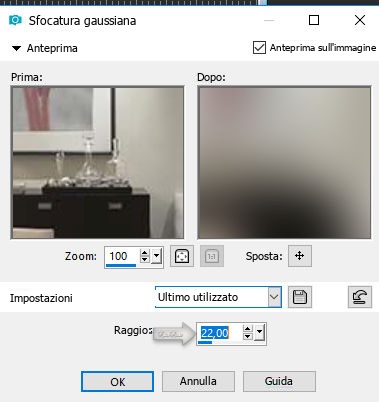
3_. Adjust → Blur → Gaussian Blur, con le impostazioni qui sotto.
4_. Effects → Plugins → Toadies → Weaver, con le impostazioni qui sotto.
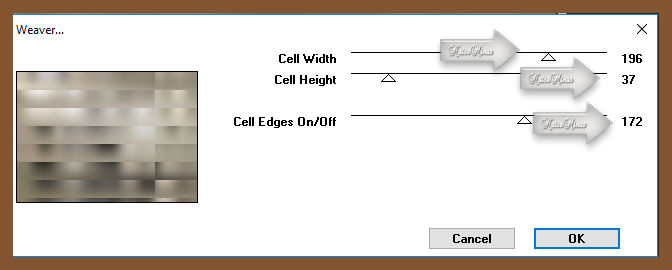
Effects → Edge Effects → Enhance More.
5_. Con lo strumento Selection Tool, crea 3 triangoli, come mostra il print.
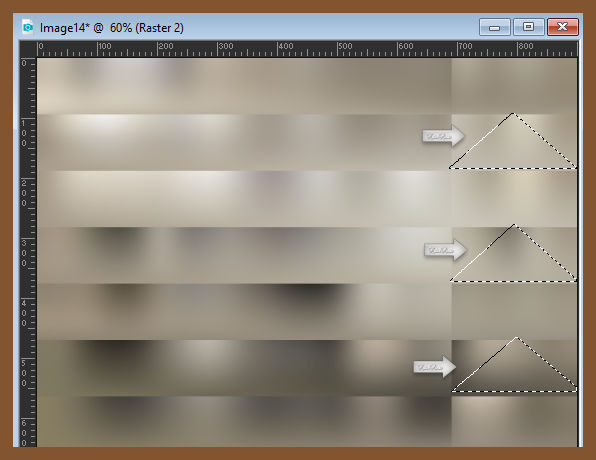
Layers → New Raster Layer.
Apri imagem_narah_nminas_1: Edit → Copy.
Torna al tuo lavoro e applica in questi triangoli: Edit → Paste Into Selection.
Sempre selezionato, applica Effects → Plugins → Filters Unlimited 2.0 → &<Bkg Designer sf10 I> → 4 Way Average.
Effects → Plugins → Alien Skin Eye Candy 5 Impact → Glass: preset narah.
Layers → Duplicate.
Effects → 3D Effects → Drop Shadow: 1 / 1 / 100 / 1.
Selections → Select None.
Layers → Merge → Merge Visible.
6_. Layers → New Raster Layer.
Selections → Load/Save Selection → Load Selection From Disk: #selec@narah.
Riempi con un colore pieno preso dalla tua immagine.
Selections → Modify → Contract: Number of pixels 23.
Premi il tasto Canc (Delete).
7_. Apri imagem_narah_nminas_1: Edit → Copy.
Sempre selezionato: Edit → Paste Into Selection.
Selections → Select None.
8_. Con lo strumento Magic Wand, seleziona il bordo della cornice.
Esegui lo script naise_minas_1.
L'ho lasciato selezionato per chi vuole cambiare il colore.
Image → Free Rotate, con le impostazioni qui sotto.
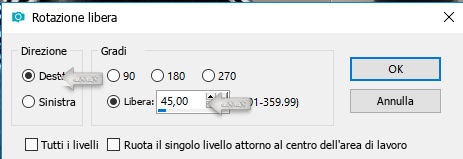
Effects → Image Effects → Offset, con le impostazioni qui sotto (applicalo 2 volte, se necessario).
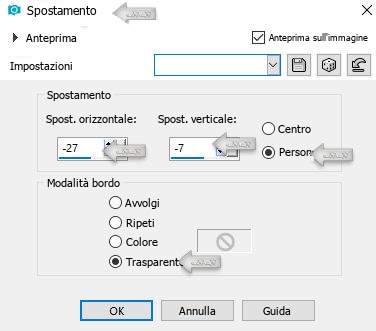
9_. Image → Add Borders → Symmetric selezionato:
6 px - colore più scuro
29 px - colore più chiaro
55 px - un colore che risalti nel tuo lavoro
Seleziona con lo strumento Magic Wand.
Edit → Paste Into Selection di nuovo (l'immagine è ancora in memoria).
Esegui di nuovo lo script naise_minas_1.
L'ho lasciato selezionato per chi vuole cambiare il colore.
Image → Add Borders → Symmetric selezionato:
6 px - colore più scuro
19 px - colore a piacere
10_. Layers → New Raster Layer.
Riempi con il colore #ffffff.
Layers → Load/Save Mask → Load Mask From Disk: @masks_narah_naiseminas.
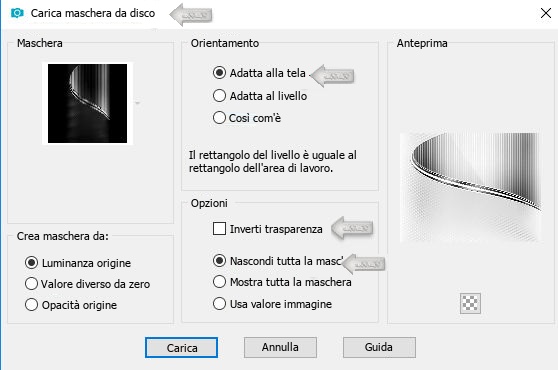
Layers → Merge → Merge Group.
Effects → 3D Effects → Drop Shadow: 1 / 1 / 100 / 1.
Layers → Properties → Blend Mode: Multiply.
11_. Applica il tuo tube.
12_. Scrivi il nome Narah; ho usato il font Fatty Heart Filled.
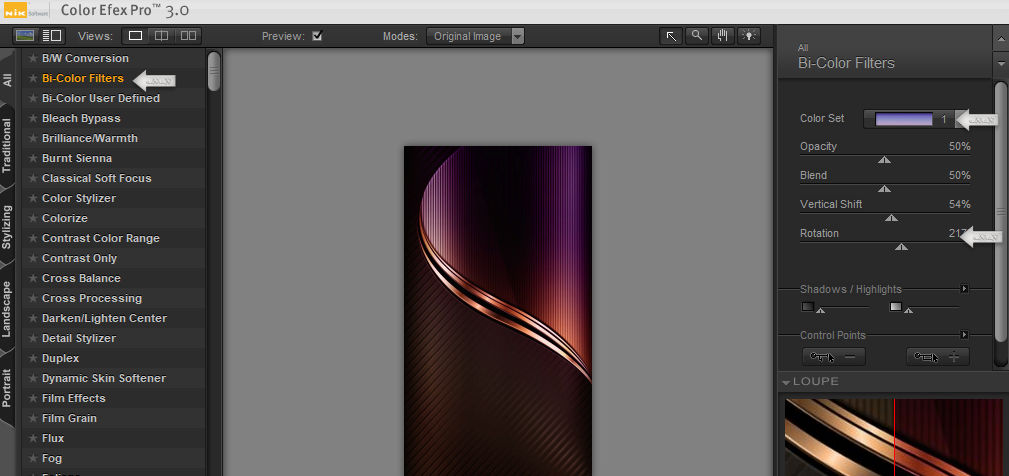
Puoi cambiare i toni dell'imagem_narah; ho usato il plugin Nik Color Efex Pro 3.0 → Bi-Color Filters.
13_. Firma e salva in JPG.
ALTRO MODELLO
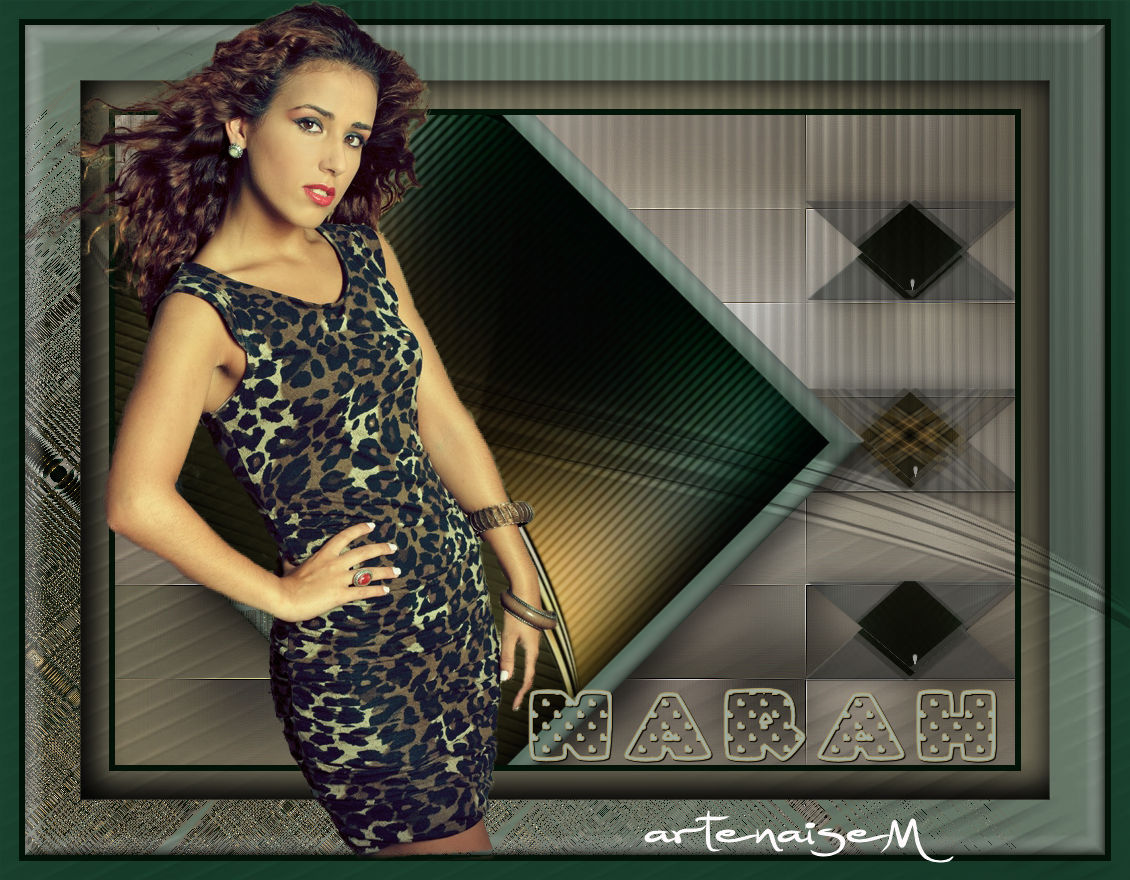
Crediti:
Creazione, grafica e impaginazione: Naise Minas
Tube: NaiseM
Mask: Narah
Tutorial creato da Naise Minas - NM Criações
il 12/05/2018.
Copyright ©2012/2026 - Web Design - Naise Minas