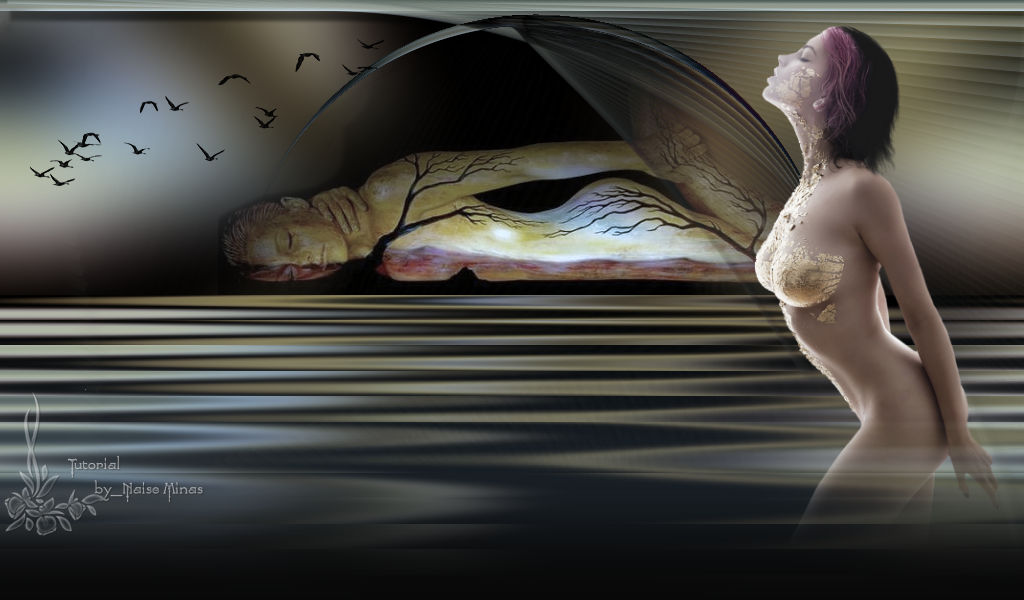
Natureza
Tutorial realizzato con PSP. |
MATERIALE
1 tube
1 immagine
Selezione: nm_natureza
Mask: fade
PLUGINS
Filters Unlimited 2.0 → VM Natural → Lakeside Reflection
Mura's Meister → Copies
Nik Color Efex (opzionale)
 |
|
Procedimento
1_. Scegli la tua immagine: Edit → Copy.
2_. Apri una nuova immagine trasparente di 1204 x 600 px.
3_. Edit → Paste Into Selection (incolla la tua immagine).
4_. Effects → Image Effects → Seamless Tiling: Default.
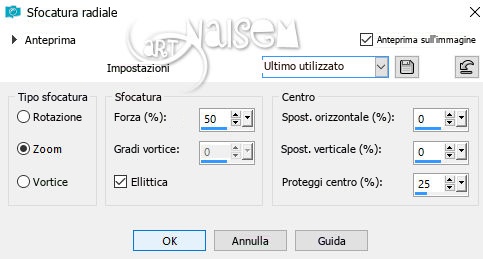
5_. Adjust → Blur → Radial Blur.
6_. Adjust → Blur → Gaussian Blur: 30.
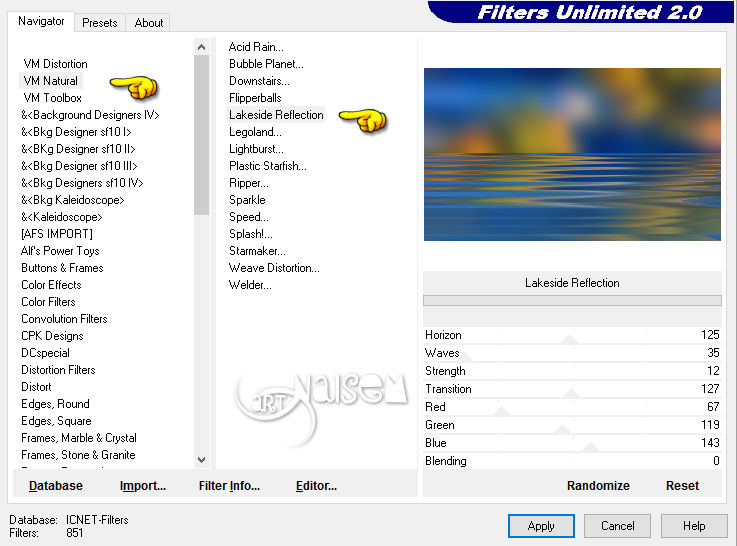
7_. Effects → Plugins → Filters Unlimited 2.0 → VM Natural → Lakeside Reflection.
8_. Layers → New Raster Layer.
9_. Selections → Load/Save Selection → Load Selection From Disk: nm_natureza.
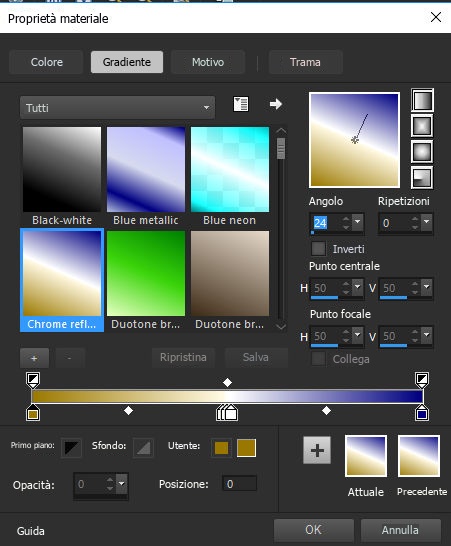
10_. Riempi con un gradiente Linear: Angle: 23 / Repeats: 0 / il resto a 50.
11_. Effects → Plugins → Mura's Meister → Copies.
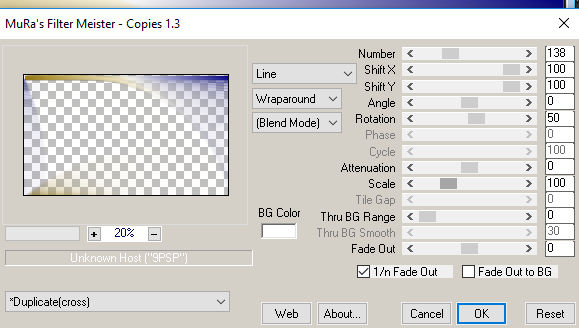
Con lo strumento Pick, sposta il livello verso il lato sinistro.
12_. Con lo strumento Eraser, elimina l'eccesso dal lato sinistro fino alla fine.
13_. Layers → Duplicate.
14_. Effects → Geometric Effects → Circle: Transparent. Trascina questo cerchio un pochino verso il basso.
15_. Se necessario, ripassa lo strumento Eraser sugli avanzi.
16_. Layers → Merge → Merge Visible.
17_. Applica Nik Color Efex, se lo desideri.
18_. Applica la mask fade.
Layers → Merge → Merge Group.
19_. Layers → New Raster Layer e riempi con un colore pieno a piacere.
20_. Applica i tuoi tubes.
21_. Salva in JPG.
ALTRO MODELLO
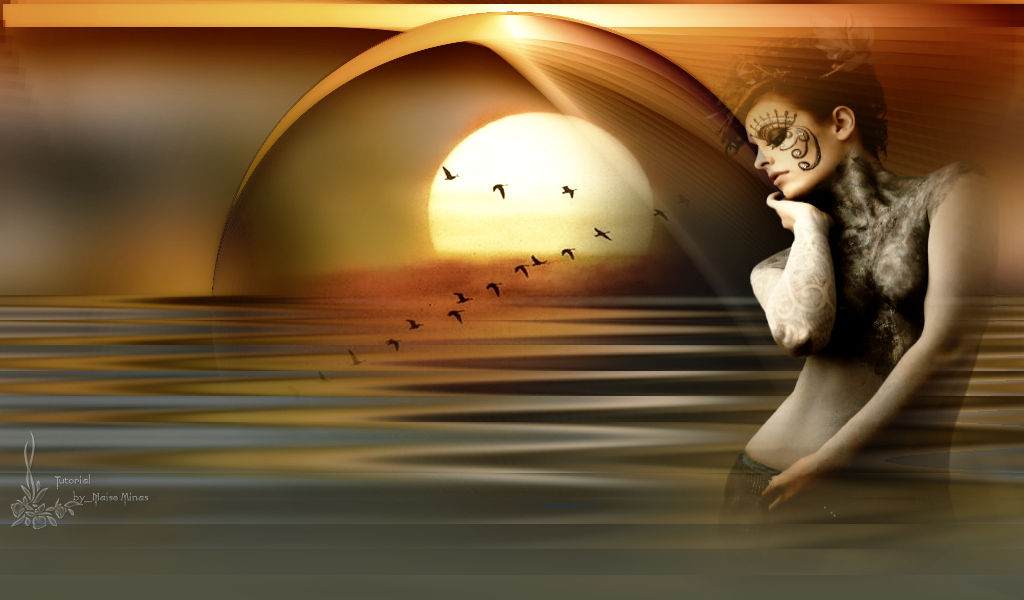
Crediti:
Creazione, grafica e impaginazione: Naise Minas
Tube: Ana Ridzi
Immagini prese da internet
Tutorial creato da Naise Minas - NM Criações
il 08/08/2016.
Copyright ©2012/2026 - Web Design - Naise Minas