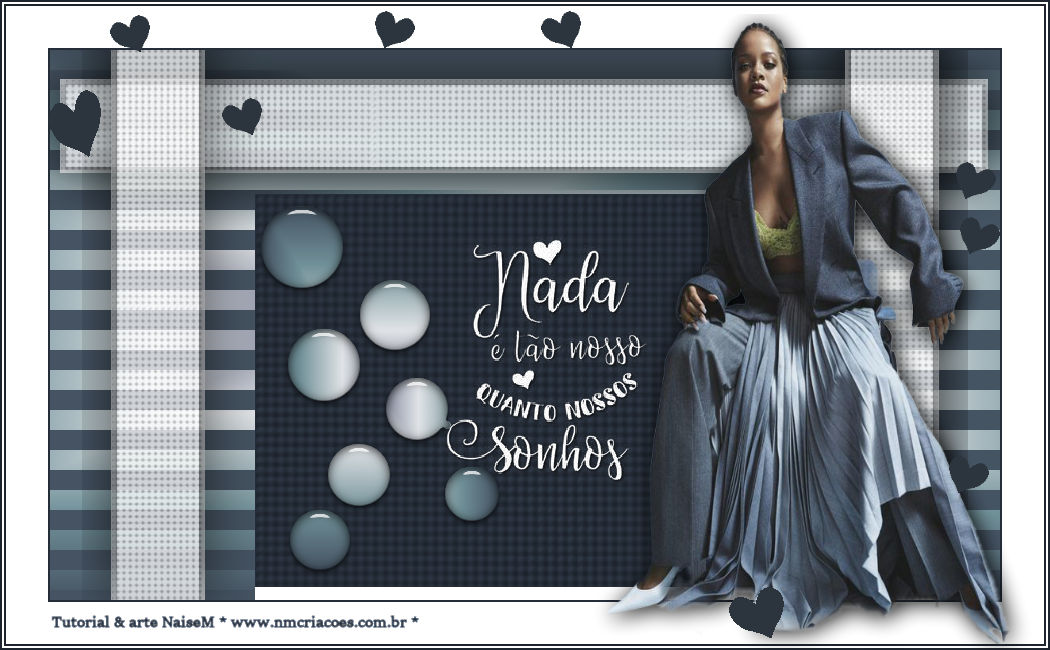
Nossos Sonhos
Tutorial elaborado no PSP 2020, mas executável em qualquer versão.
Todos os tutoriais são pessoais.
Qualquer semelhança é mera coincidência. |
MATERIAL

Seleção Alpha: alpha_nossos_sonhos
Tube: minha autoria
Deco: deco_nossos_sonhos (minha autoria)
Preset: select_alpha (dê dois cliques e ele será importado automaticamente para o plugin Eye Candy 5: Impact)
Brush: brushe_nossos_sonhos (minha autoria) - salve na pasta Brushes do Corel PaintShop Pro
Gradiente: gradiente_nossos_sonhos_naisem (minha autoria) - salve na pasta Gradients do Corel PaintShop Pro
Textura: Small Dimp1a
PLUGINS
Alien Skin Eye Candy 5: Impact
Caroline and Sensibility → CS-LinearH

 |
Use a seta para marcar a sua linha
Clique no mouse para movê-la
|
Roteiro
1_. Abra o alpha_nossos_sonhos (AlphaChannel_Nossos_Sonhos).
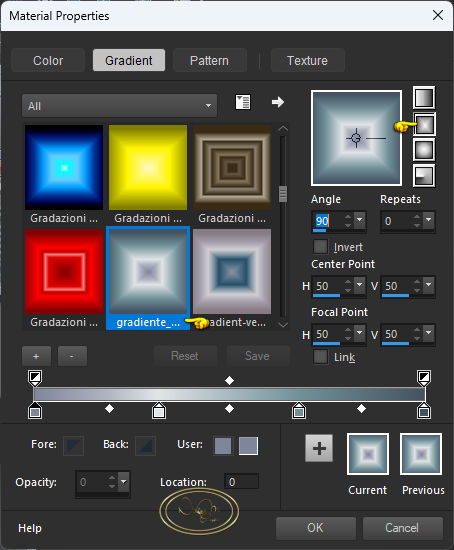
2_. Pinte com o gradiente Rectangular anexado (gradiente_nossos_sonhos_naisem).
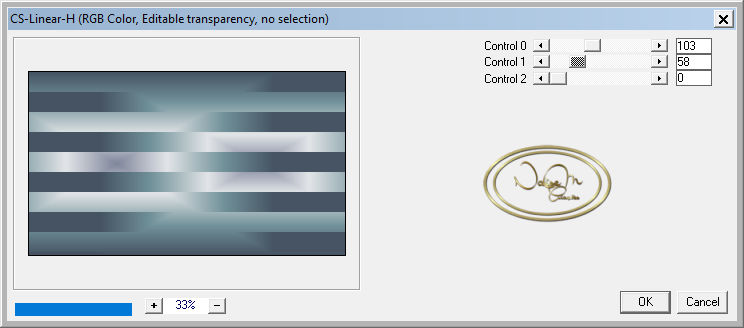
3_. Effects → Plugins → Caroline and Sensibility → CS-LinearH.
4_. Selections → Load/Save Selection → Load Selection From Alpha Channel: Selection #1.
5_. Layers → New Raster Layer.
Pinte com a cor #ffffff (branco).
6_. Effects → Texture Effects → Texture: Small Dimp1a.
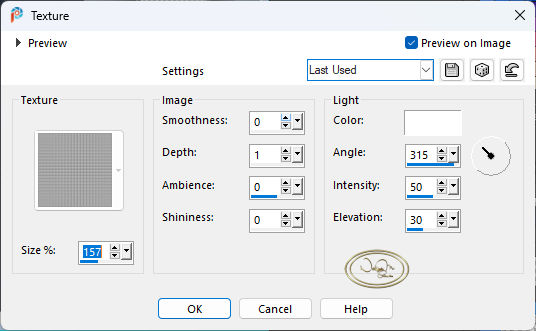
7_. Effects → User Defined Filter → Emboss 3.
8_. Ainda selecionado: Selections → Modify → Contract.
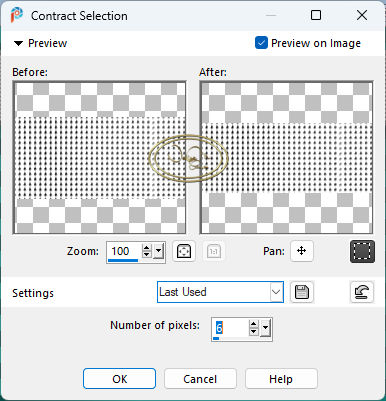
Effects → 3D Effects → Drop Shadow: 0 / 0 / 100 / 100 - cor #000000.
9_. Selections → Select None.
Baixe a Opacity da layer para 75%.
10_. Layers → Duplicate.
11_. Image → Free Rotate: Right 90.
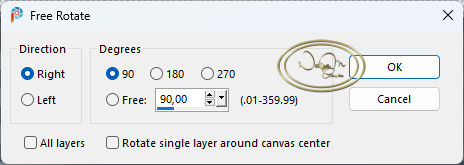
12_. Com a ferramenta Pick Tool, posicione em X: 728 / Y: -380.
13_. Layers → Duplicate.
14_. Image → Mirror → Mirror Horizontal.
15_. Layers → Merge → Merge Down (2 vezes).
16_. Selections → Load/Save Selection → Load Selection From Alpha Channel: Selection #2.
17_. Layers → New Raster Layer.
Pinte com uma cor que combine (eu usei a cor #252d38).
18_. Aplique a mesma textura anterior, com a mesma configuração.
Selections → Select None.
19_. Selections → Load/Save Selection → Load Selection From Alpha Channel: Selection #4.
Layers → New Raster Layer.
Pinte com a cor branca.
Selections → Select None.
20_. Com a ferramenta Pick Tool, arrume um pouquinho esta borda.

21_. Layers → New Raster Layer.
22_. Selections → Load/Save Selection → Load Selection From Alpha Channel: Selection #3.
23_. Aplique o mesmo gradiente, nas mesmas configurações.
Dê um Colorize a gosto.
24_. Effects → Plugins → Alien Skin Eye Candy 5: Impact: aplique o preset select_alpha.
Selections → Select None.
25_. Layers → New Raster Layer.
Coloque a cor branca no Foreground.
26_. Com a ferramenta Paint Brush, aplique o brush brushe_nossos_sonhos.
Com a ferramenta Pick Tool, posicione em X: 389 / Y: 186.
27_. Effects → 3D Effects → Drop Shadow.
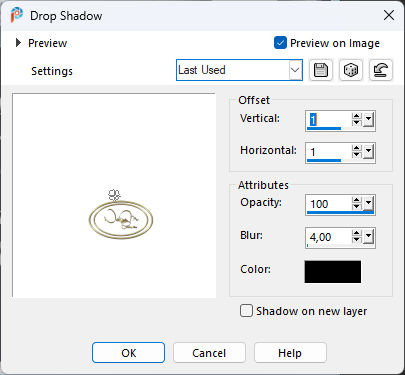
28_. Image → Add Borders → Symmetric marcado:
2 px - cor #1e242d
42 px - cor #ffffff
2 px - cor #1e242d
2 px - cor #ffffff
2 px - cor #1e242d
29_. Abra o deco_nossos_sonhos: Edit → Copy.
Edit → Paste As New Layer.
Dê um Colorize a gosto.
30_. Aplique o seu tube.
31_. Assine e salve em JPG.
Créditos:
Criação, arte e formatação: Naise Minas
Tutorial criado por Naise Minas - NM Criações
em 04/01/2024.
Copyright ©2012/2026 - Web Design - Naise Minas