|
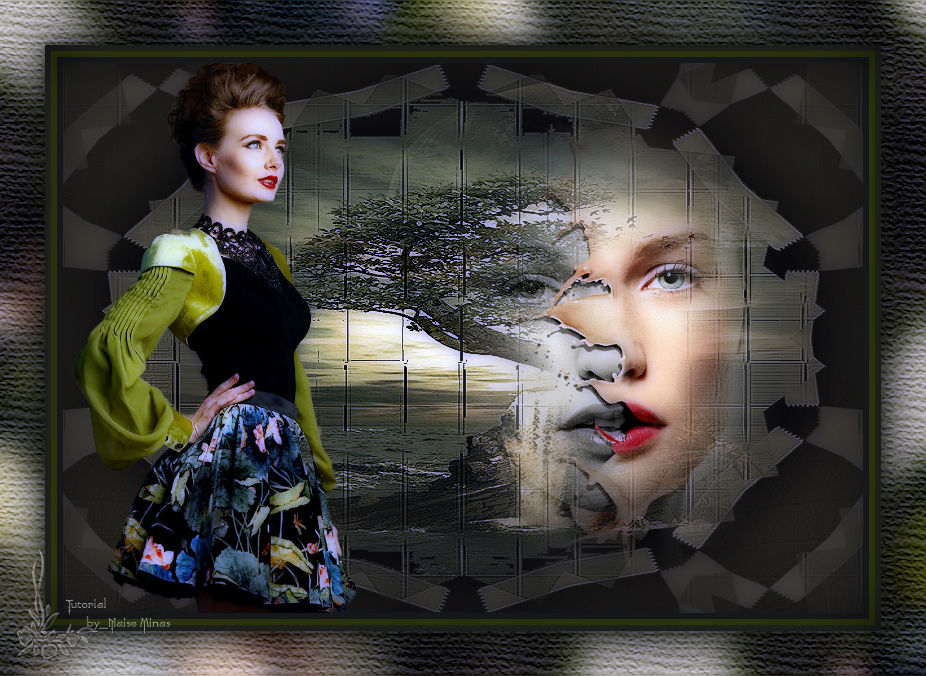
Observe And Care
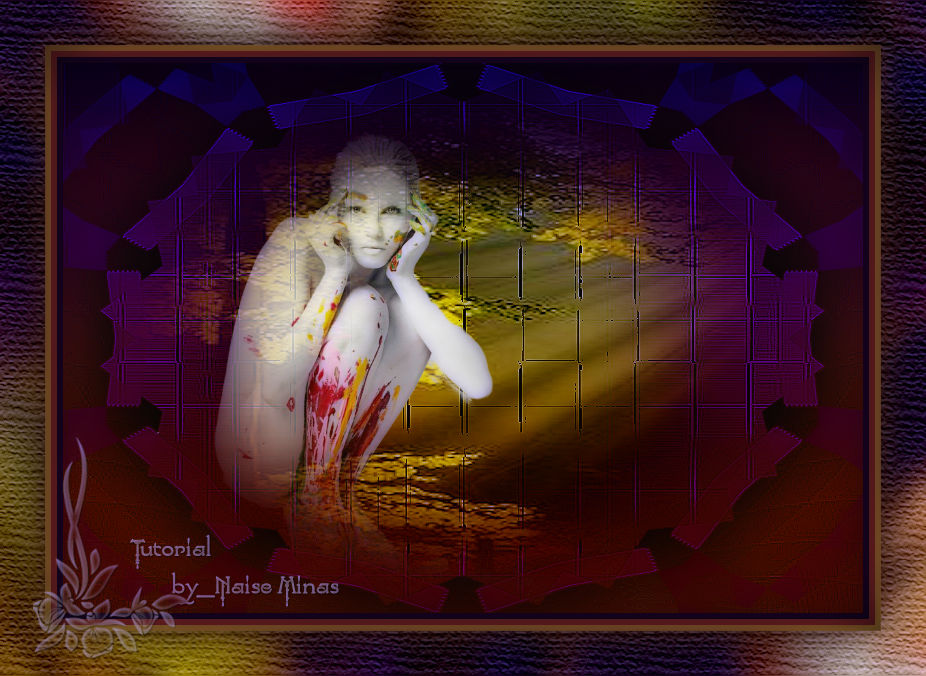
Tutorial realizzato con il programma Corel Paint Shop Pro
.:: PLUGINS ::.
Texterize / urlap Xero / Porcelaine
MATERIALE
Tube: TUBE_NAISEM_MULHERES_249 (Naise Minas)
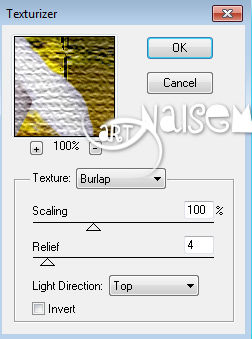
PLUGINS Texturizer → Burlap
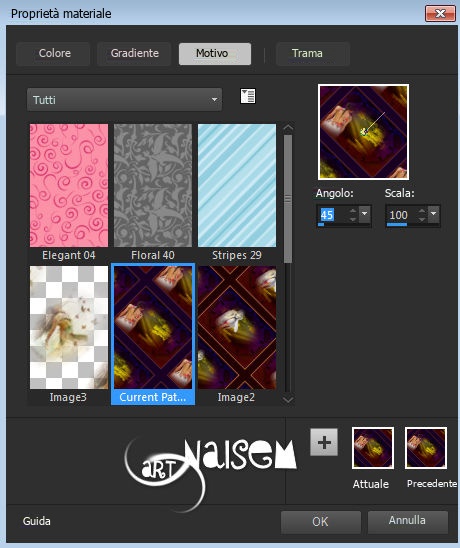
Procedimento 1_. Apri una nuova immagine trasparente di 800 x 550 px e riempila con un colore scuro a piacere. 2_. Layers → Load/Save Mask → Load Mask From Disk: nminas_73. Layers → Merge → Merge Group. 3_. Layers → New Raster Layer. 4_. Riempi con un colore di un tono più chiaro. 5_. Effects → Edge Effects → Enhance. 6_. Layers → New Raster Layer. 7_. Riempi con un tono ancora più chiaro. 8_. Layers → Load/Save Mask → Load Mask From Disk: nminas_63. Layers → Merge → Merge Group. 9_. Effects → 3D Effects → Drop Shadow: 0 / 0 / 100 / 100. 10_. Con lo strumento Magic Wand, seleziona il centro (come viene selezionato, va bene). 11_. Scegli una bella immagine o un misted: Edit → Copy. Edit → Paste Into Selection. 12_. Sempre selezionato, applica un Drop Shadow a piacere e Effects → Edge Effects → Enhance. 13_. Applica il tuo tube. 14_. Image → Add Borders → Symmetric selezionato: 6 px - colore scuro 6 px - un altro colore presente nell'immagine 6 px - ancora un altro colore 45 px - un colore diverso Con lo strumento Magic Wand, seleziona il bordo di 45 px. 15_. Riempi con il pattern di questo lavoro con queste impostazioni:
16_. Adjust → Blur → Gaussian Blur: 14. Seleziona. 17_. Effects → Plugins → Texturizer → Burlap.
18_. Selections → Invert. Effects → 3D Effects → Drop Shadow: 0 / 0 / 100 / 100. 19_. Effects → Plugins → Xero → Porcelain. 20_. Firma e salva in JPG.
ALTRO MODELLO
Crediti: Tutorial creato da Naise Minas - NM Criações Copyright ©2012/2026 - Web Design - Naise Minas |