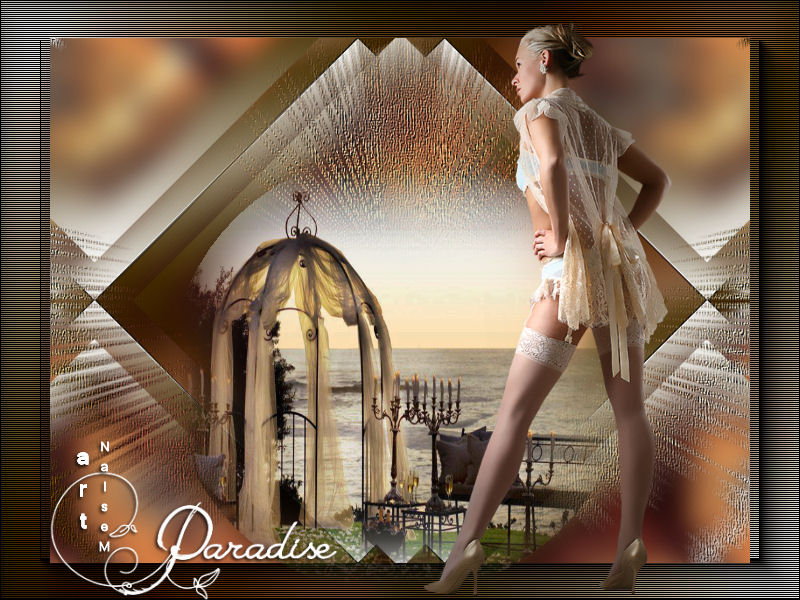
Paradise
Tutorial realizzato con PSP 9, ma eseguibile con qualsiasi versione.
Tutti i tutorial sono personali.
Ogni somiglianza è puramente casuale. |
MATERIALE

Tube: Liza tube 329
Paesaggio: 1954 - misted paisaje - LB TUBES
Maschera: Narah_mask_Abstract181 (autrice: Nara Pamplona)
PLUGINS
Filters Unlimited 2.0 → &<Background Designers IV> → sf10 Slice N Dice
AAA Frames → Foto Frame
 |
Usa la freccia per segnare la tua riga
Clicca con il mouse per spostarla
|
Procedimento
1_. Scegli un gradiente Radial: Angle: 126 / Repeats: 1.
2_. Apri una nuova immagine di 800 x 600 px.
Riempi con questo gradiente.
3_. Selections → Select All.
4_. Scegli un tube di paesaggio: Edit → Copy.
Edit → Paste Into Selection.
Selections → Select None.
5_. Adjust → Blur → Gaussian Blur: 24.
Layers → Duplicate (3 volte).
6_. Chiudi la visibilità dei livelli copia; lavoreremo sul Raster 1.
7_. Effects → Plugins → Filters Unlimited 2.0 → &<Background Designers IV> → sf10 Slice N Dice.
Effects → Edge Effects → Enhance More.
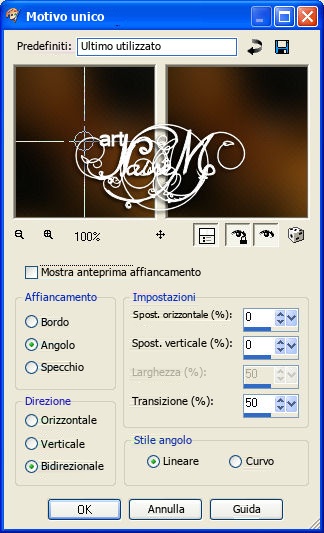
8_. Effects → Image Effects → Seamless Tiling.
9_. Chiudi la visibilità del Raster 1 e riapri la visibilità della Copy 1.
10_. Sulla Copy 1: Image → Resize: 93% - Resize all layers non selezionato.
11_. Ripeti il passo 7.
12_. Riapri la visibilità del Raster 1.
Layers → Merge → Merge Visible.
13_. Effects → Image Effects → Seamless Tiling.
14_. Riapri la visibilità della Copy 2.
15_. Layers → New Mask Layer → From Image: Narah_mask_Abstract181 - Invert non selezionato - Delete.
16_. Effects → 3D Effects → Drop Shadow: 2 / 2 / 80 / 5.
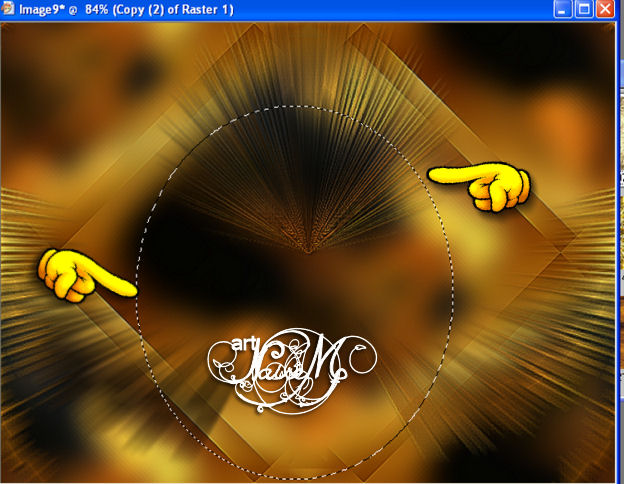
17_. Selection Tool → Ellipse.

Fai la selezione come mostra la schermata.
18_. Scegli un'immagine: Edit → Copy.
Edit → Paste Into Selection.
19_. Layers → Merge → Merge Group.
20_. Image → Resize con la stessa percentuale del passo 10: 93%.
21_. Riapri la visibilità della Copy 3 e chiudi la visibilità del Raster 1.
22_. Effects → Texture Effects → Blinds: 2 / 100 / Horizontal e Light from left/top selezionati - Color: colore a piacere.
23_. Effects → Plugins → AAA Frames → Foto Frame: cambia solo il primo valore a 12.
24_. Effects → 3D Effects → Drop Shadow: 2 / 2 / 80 / 5, positivo e negativo.
25_. Layers → Arrange → Send To Bottom.
Layers → Merge → Merge All.
26_. Applica i tuoi tube.
27_. Firma il tuo lavoro e salva in formato JPG.
ALTRO MODELLO
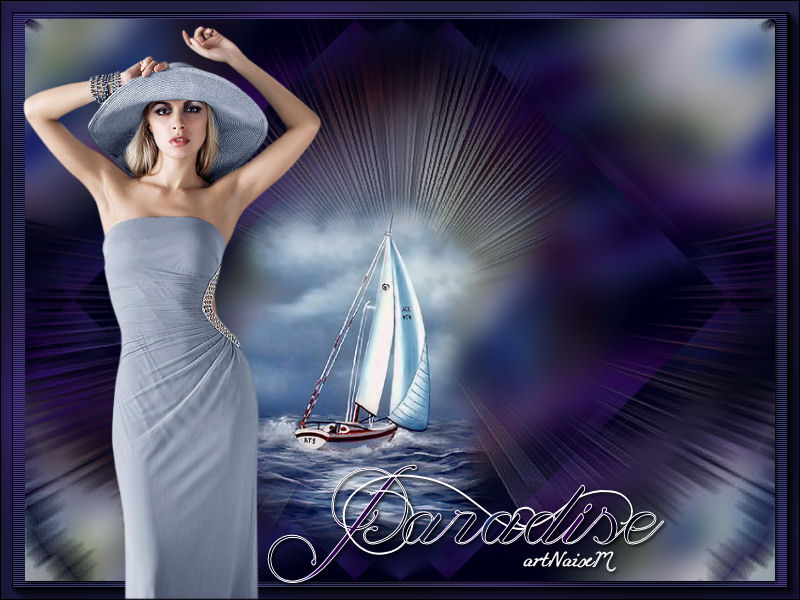
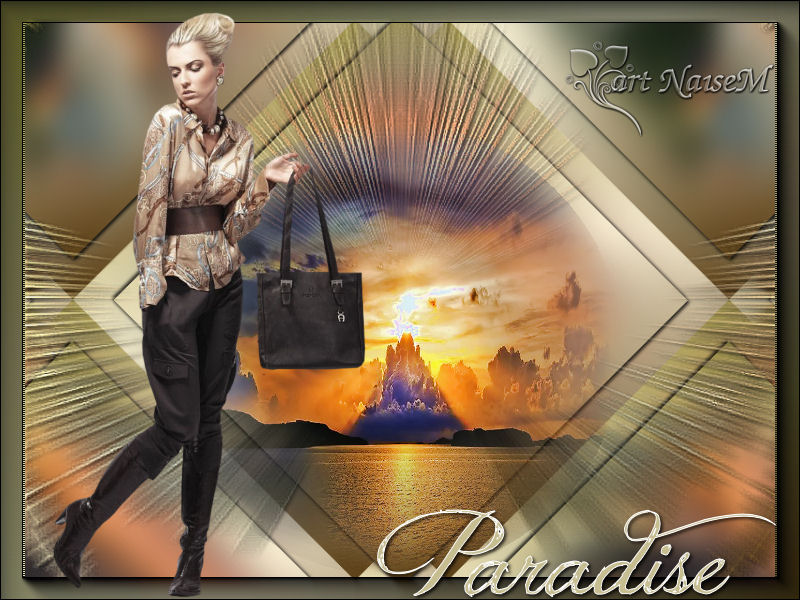
Crediti:
Creazione, grafica, procedimento e impaginazione: Naise Minas
Tube: Liza tube 329
Paesaggio: LB Tubes
Maschera: Narah (Nara Pamplona)
Altri esempi - Tubes: Lisa (Lisa Tubes 364); Immagini: Paisages Lisat (Paisages-0028)
Tutorial creato da Naise Minas - NM Criações
in data 08/07/2015.
Copyright ©2012/2026 - Web Design - Naise Minas